「閲覧者」という権限では、特定の組織に入ることができ、指定されたプロジェクトを閲覧することのみが可能になります。管理できるのはその組織の管理者とアカウント管理者の役割を持つユーザーとなります。 組織の管理者ら組織のユーザー一覧のページから閲覧者の招待が可能となります。
「閲覧者」はJootoのアカウントを持つ必要があるので、管理者が招待メールを送ることにより組織やプロジェクトに追加されることになります。
閲覧者のライセンス費用は無料で、人数無制限で招待可能です。
目次
組織に「閲覧者」を招待する方法
1. 組織ユーザー画面を開く
2. ユーザー画面
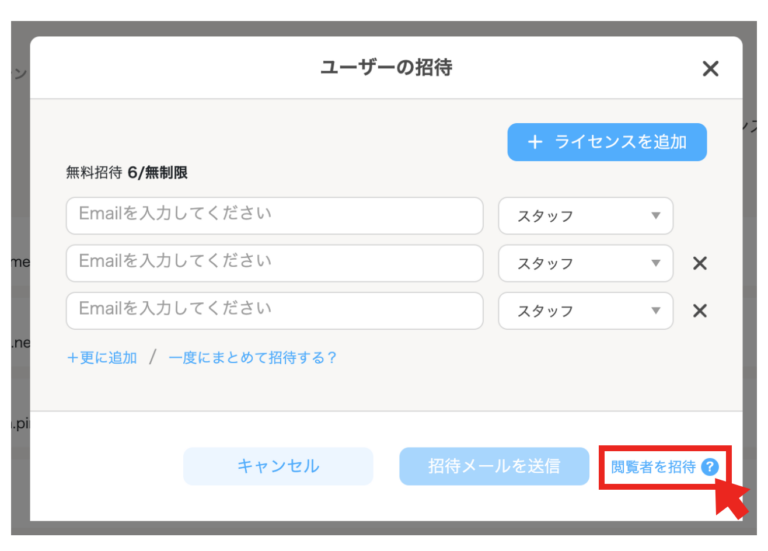
3. 右下の【 閲覧者を招待 】を選択
4. Email入力
5.【 承諾 】または【 却下 】
6. プロジェクトに閲覧者を追加
プロジェクトから閲覧者を外す(削除)
1. 閲覧者選択
2. 外すボタンをクリック
組織に「閲覧者」を招待する方法
1. 組織ユーザー画面を開く
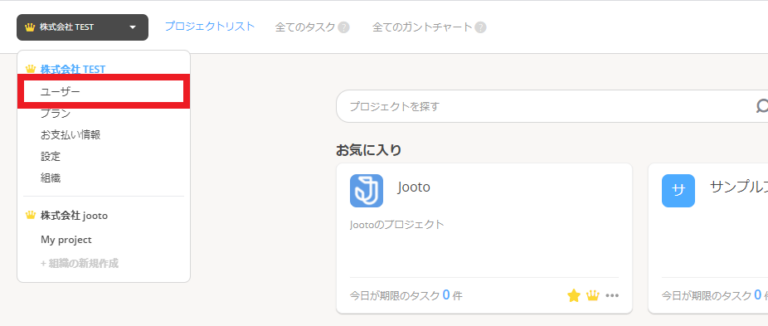
ログイン後、管理画面左上にある組織名のアイコンをクリックし、ユーザーをクリックします。
2. ユーザー画面
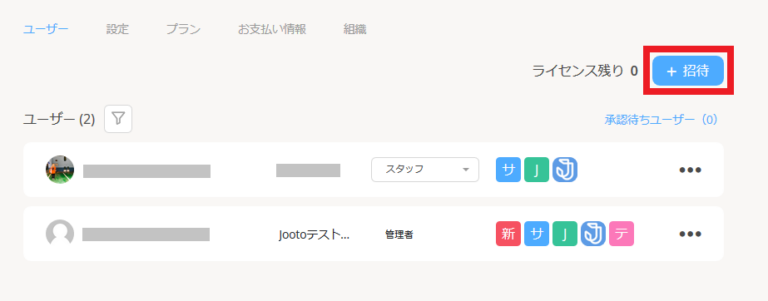
【 +招待 】アイコンをクリックします。
3. 右下の【 閲覧者を招待 】を選択
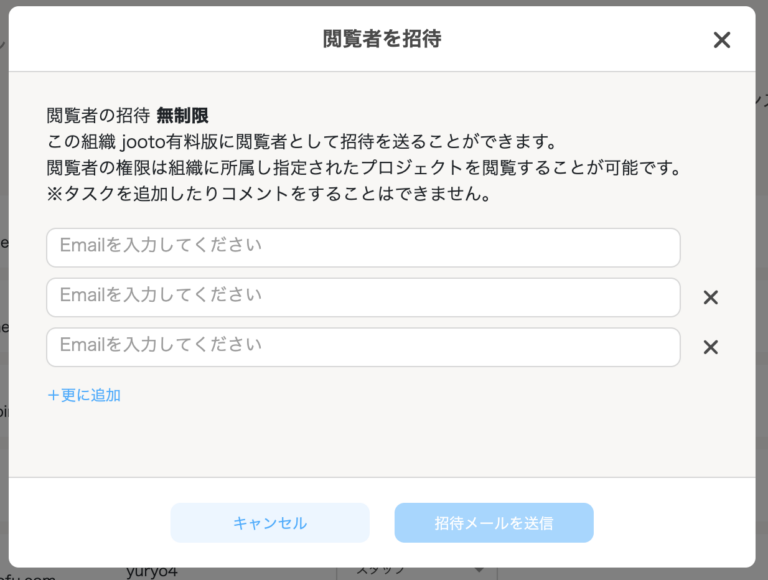
4. Email入力
閲覧者として招待したいユーザーのEmailを入力してください。招待メールを送信をクリックします。
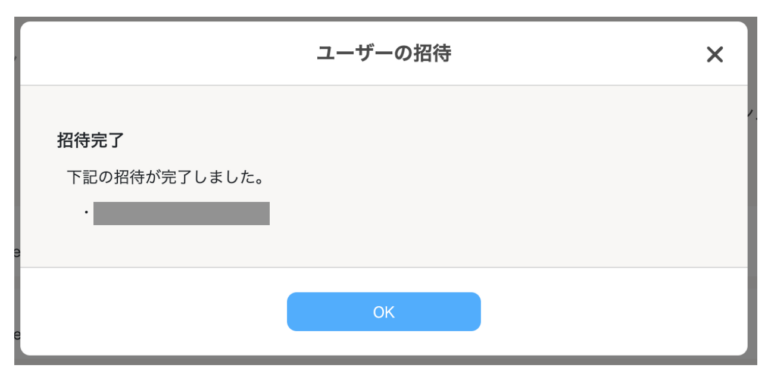
5.【 承諾 】または【 却下 】
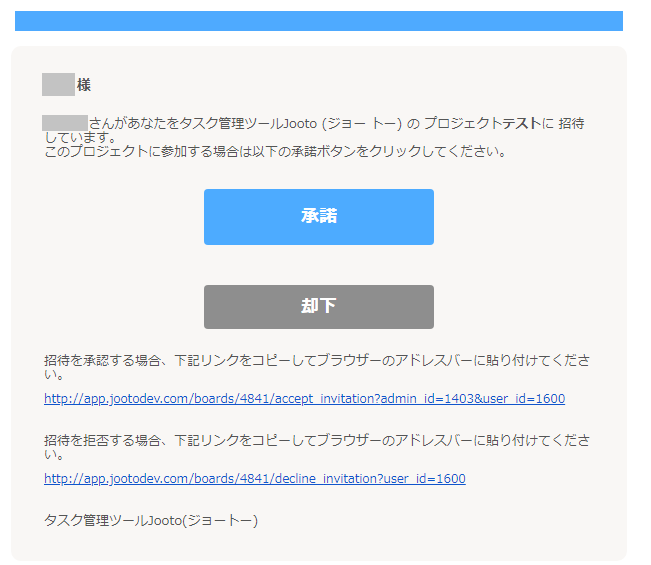
追加されたメンバーには組織への招待メールが届きます。承諾または却下をクリックしてください。
Jootoへのユーザー登録がお済みでない方は、ここでユーザー登録が必要となります。
6. プロジェクトに閲覧者を追加
プロジェクトに閲覧者を追加する方法は2つあります。
(1)組織のユーザー一覧の「ユーザー詳細」から追加
(2)各プロジェクトのメンバー一覧から追加
(1)組織のユーザー一覧の「ユーザー詳細」から追加
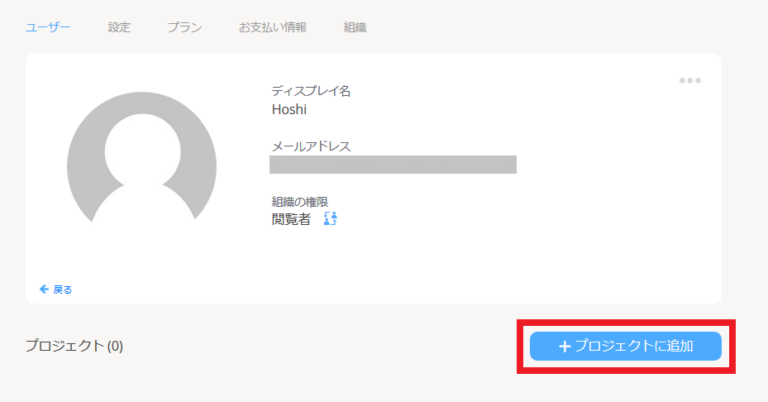
招待したユーザーが組織に参加したら、そのユーザーの右側にあるメニューボタンのユーザー詳細をクリックします。
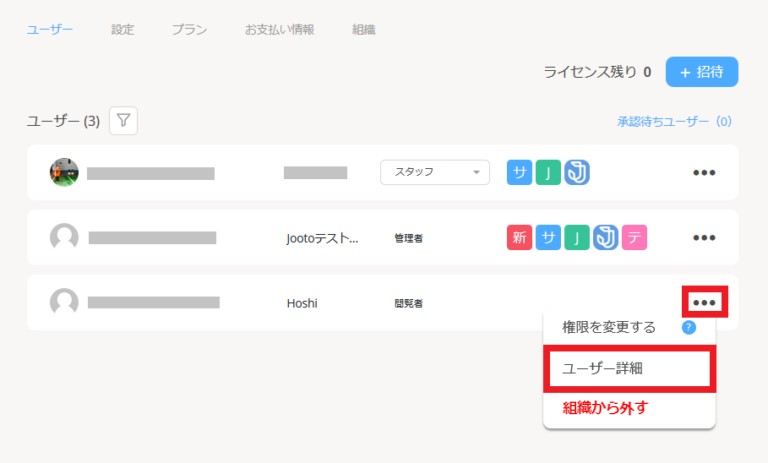
最初は参加しているプロジェクトは何もないので、【 +プロジェクトに追加 】をクリックします。
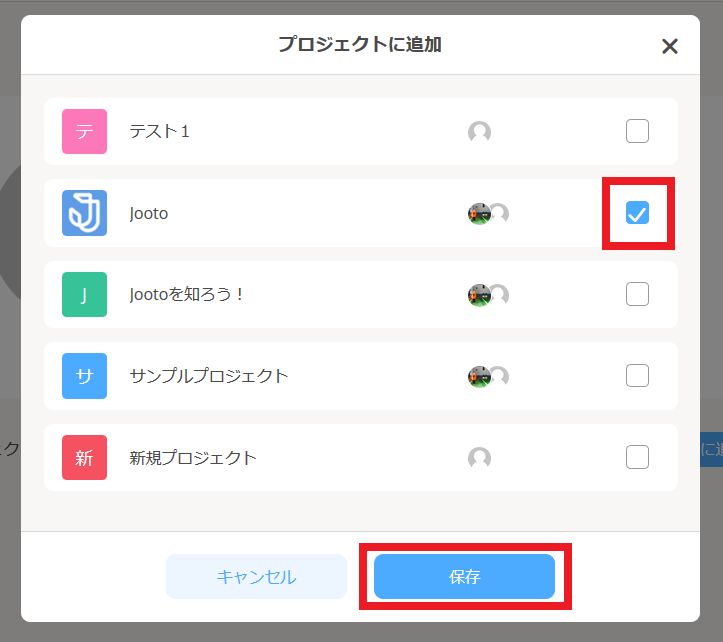
閲覧者として参加させたいプロジェクトにチェックを行い保存をクリックしますと追加は完了となります。
(2)各プロジェクトのメンバー一覧から追加
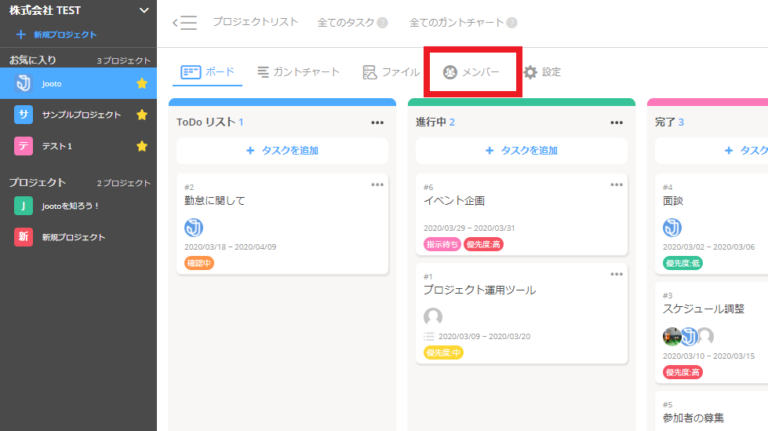
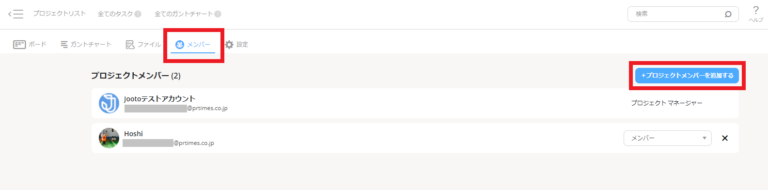
プロジェクトボード上のメンバータブを選択し、【 +プロジェクトメンバーを追加する 】アイコンをクリックします。
プロジェクトから閲覧者を外す(削除)
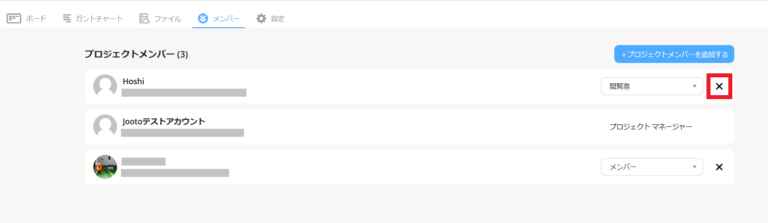
1. 閲覧者選択
プロジェクトメンバー欄より、外したい閲覧者の右にある【 ✖ 】をクリックしてください。
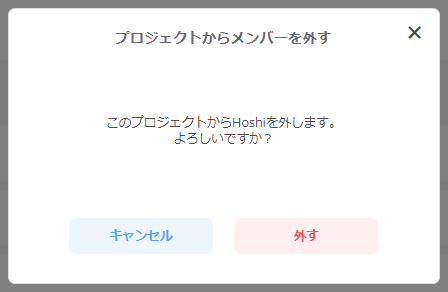
2. 外すボタンをクリック
確認画面より、外すボタンをクリックします。