■「未確認中(招待中)」のアカウントについて
「未確認(招待中)のアカウント」とは、すでに無料版などで登録されているアカウント(メールアドレスや電話番号を利用中)を、企業版(エンタープライズ)の環境に追加しようしている際に表示されるアカウントのことです。
【詳細について】
UMUには、大きく分けて以下2つの契約プランが存在します。
①企業版(エンタープライズ版、チーム版)
②個人版(無料版、プロフェッショナル版)
※ご契約プランについては、バックグラウンド管理もしくはマイページにてご確認ください。
▶︎詳細な確認方法はこちら:https://tayori.com/faq/e789bde6e91c09073e63704a4be1872ac2b27902/detail/1f4c3a1f1cf4a13d2a924339ac7044359e70dec3/
「②企業版」の環境において、新しくアカウントを作成しようとした際、”すでに「①個人版」で同じIDやメールアドレスを利用しているアカウントが存在する場合”は、新規アカウント作成ではなく、個人版のアカウントを企業環境に「招待」する扱いになります。
<企業版で新規アカウント登録した際の動作について>
(A)個人版のアカウントが存在しない(登録したメールアドレス等が利用されていない):企業版でアカウントが新規作成される
(B)個人版のアカウントが既に存在する(既にメールアドレス等を利用中):無料版のアカウントを企業版の環境に「招待」する
上記の(B)のパターンになった場合は、対象アカウントは「未確認(招待中)」というステータスで表示されます。
「未確認(招待中)」のアカウントの処理方法については、以下の招待する方法と承認する方法をご確認ください。
■「エンタープライズ環境」へ招待する方法(管理者側)
①「バックグラウンド管理→アカウント管理→アカウントの追加」よりメールアドレス等を入力し保存します。(既に操作済みの場合は、スキップしてください)
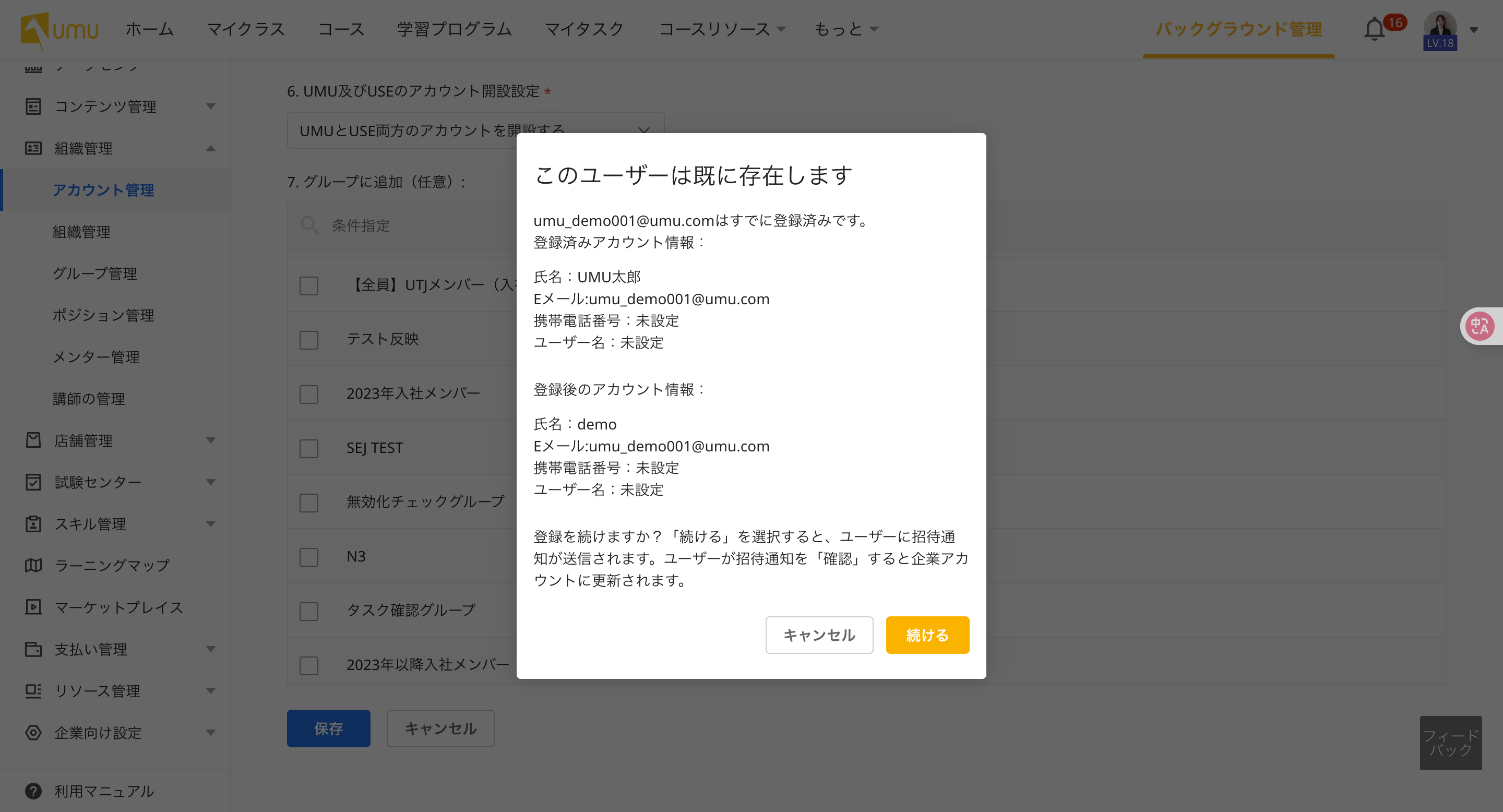
ポップアップ表示では「続ける」をクリックしてください。
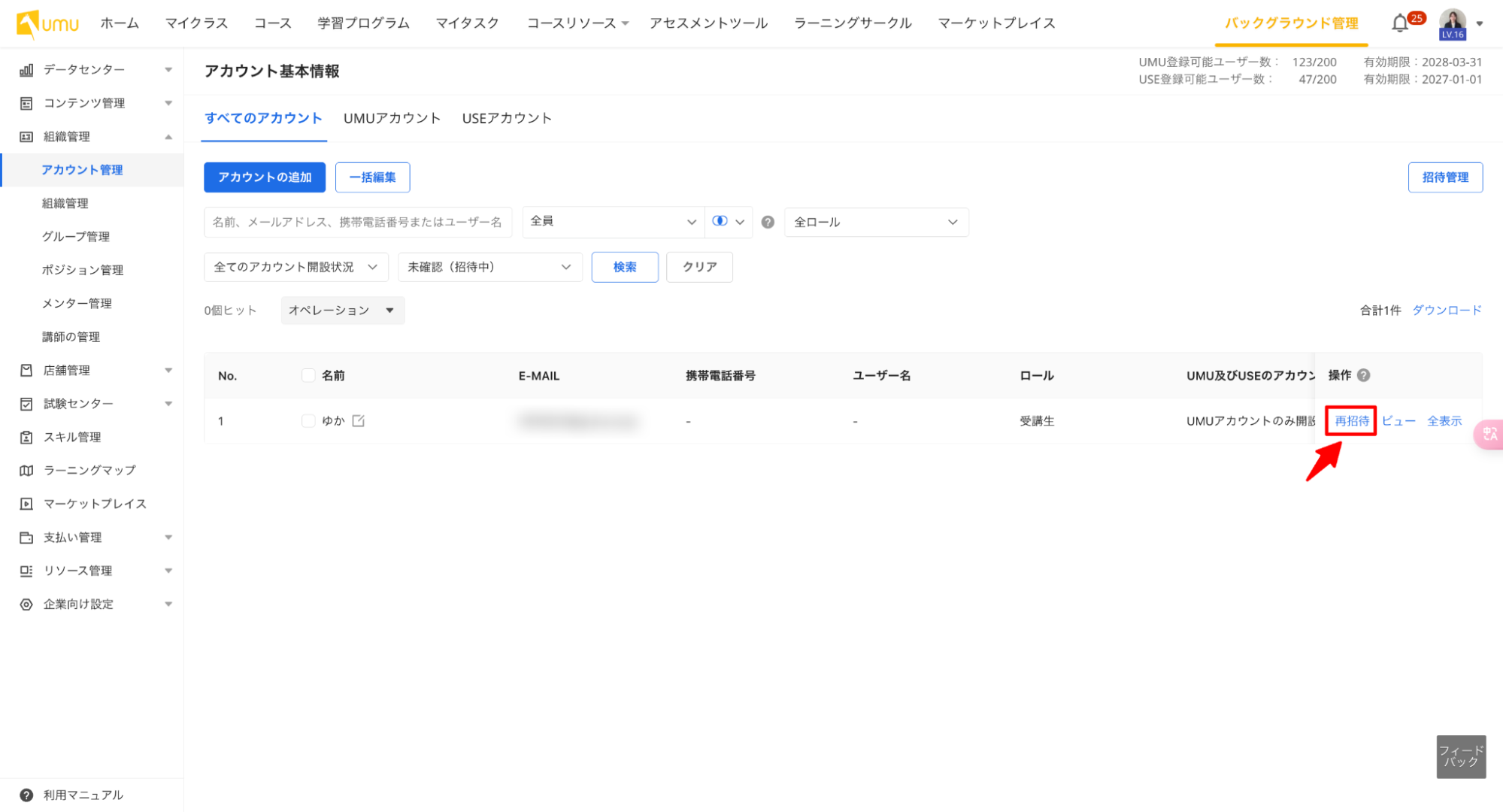
※もしくは、再招待を行う場合は、アカウント管理画面より「再招待」をクリックしてください。
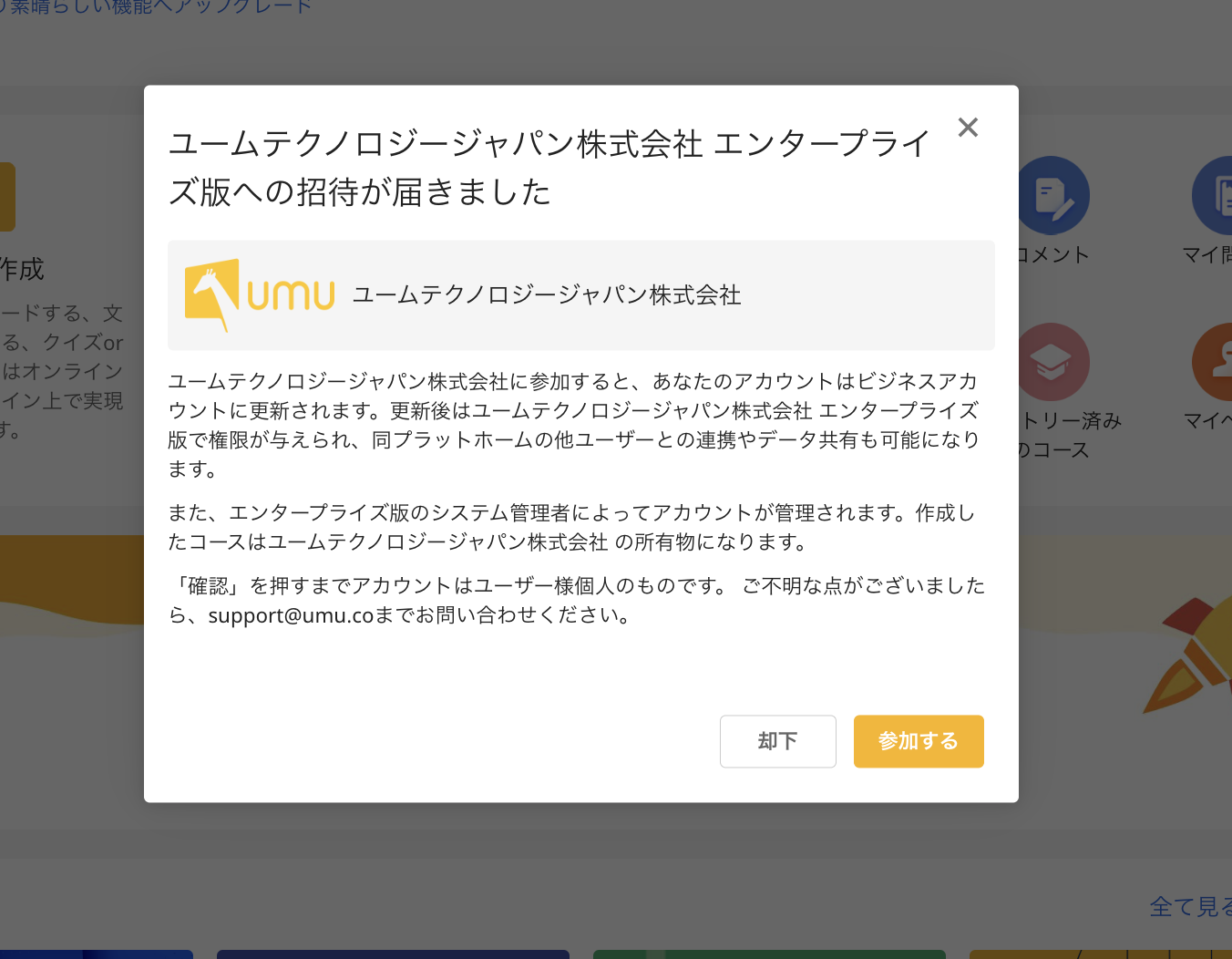
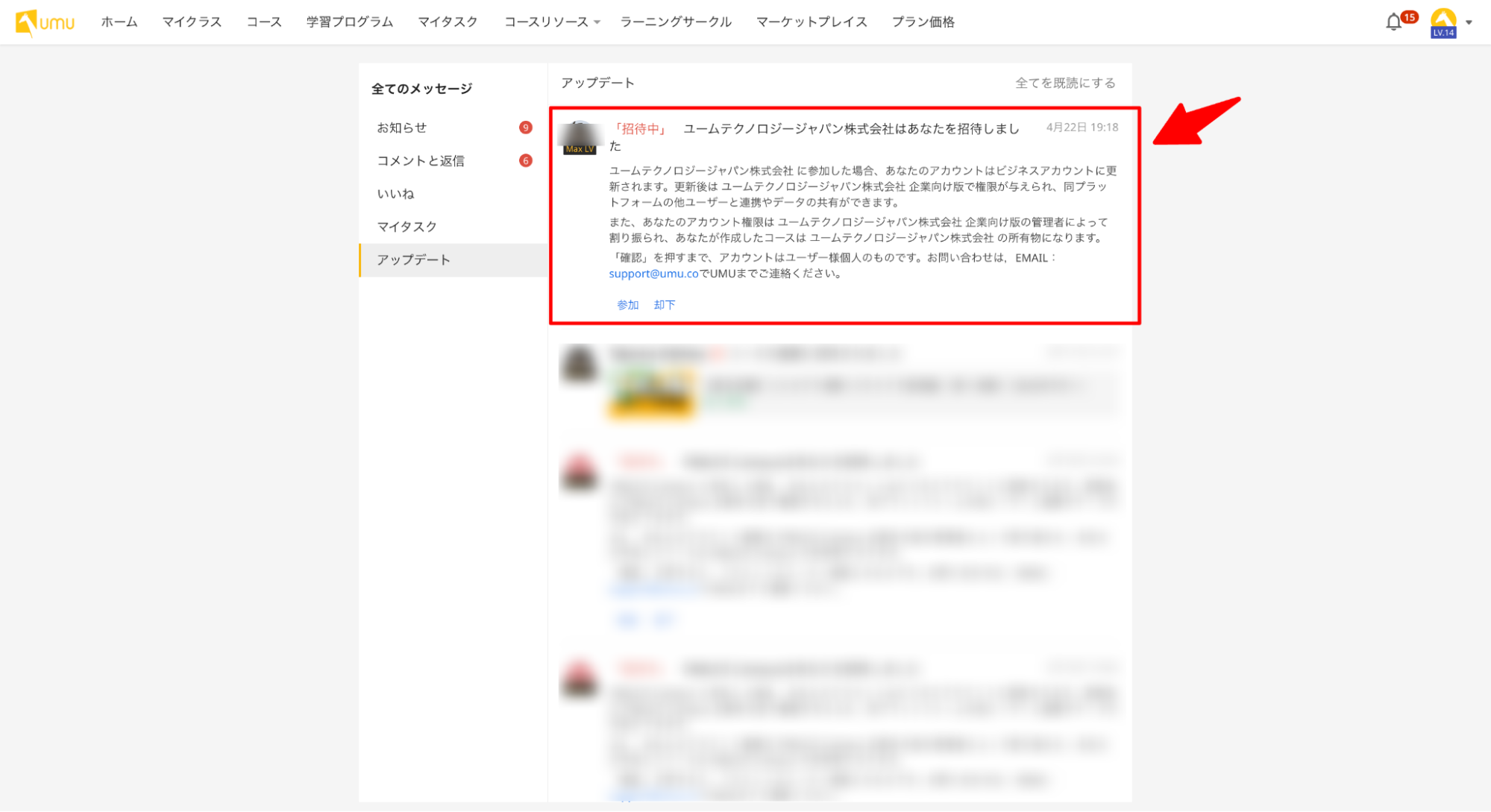
②「招待」もしくは「再招待」を行うことで、対象のアカウントにエンタープライズ環境への招待の通知が届きます。
▼ログイン時
▼通知欄
■「エンタープライズ環境」への招待を承認する方法(受講生側)
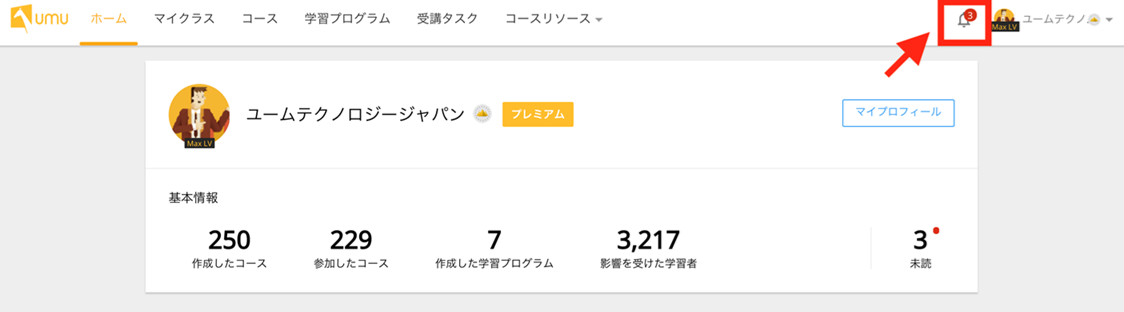
①ログイン後、下記画像のトップ画面が表示されます。右上のベルマーク「お知らせ」をクリックしてください。
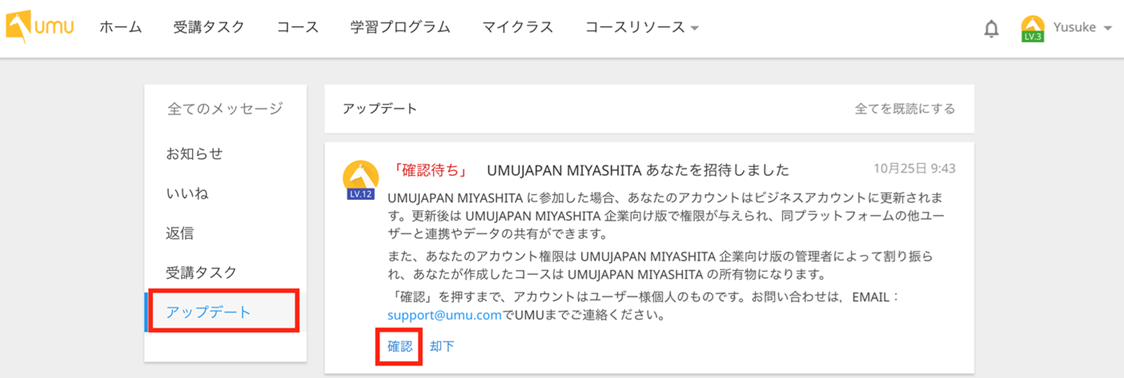
②こちらの画面に遷移後、「アップデート」>「確認」をクリック。
③ステータスが「有効」に変われば、招待の承諾が完了し、企業のエンタープライズ環境へアクセス可能になります。
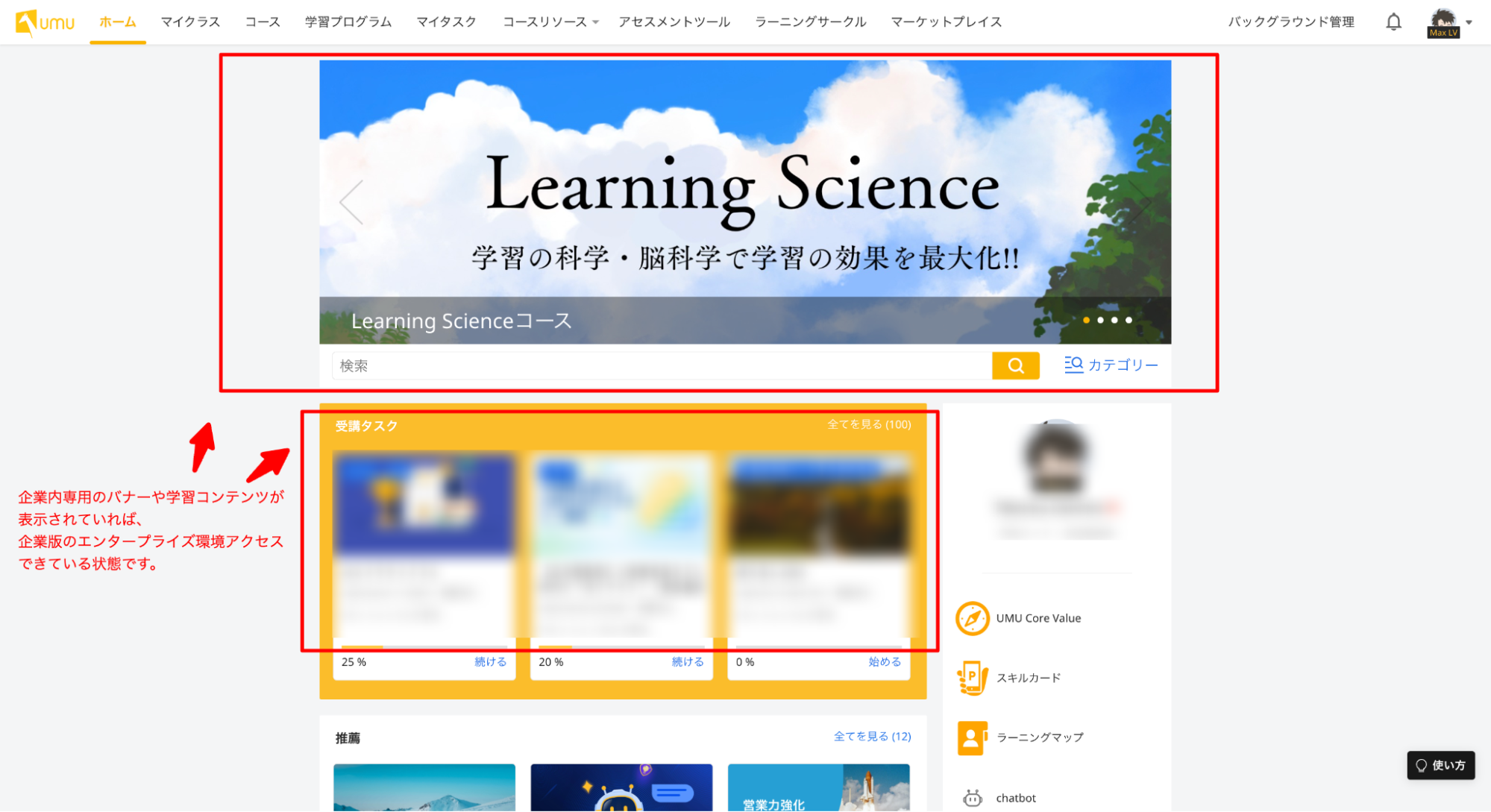
▼トップページが企業版に変わっているかをご確認ください。