
Teams連携の利用方法
Teams連携を利用して、録画データを自動でアップロードする方法についてご案内します。
【事前準備】
事前にBring OutとTeamsの連携設定および、自動投稿設定を行ってから、以下手順でTeams会議を開催してください。
Teamsの自動アップロードの事前設定は以下リンク先をご確認下さい。
https://tayori.com/q/bringout-faq/detail/1121869/
自動投稿設定は以下リンク先をご確認ください。
※複数テンプレート・プロジェクトを使い分ける場合、本機能はご利用頂けません。
https://tayori.com/q/bringout-faq/detail/1121873/
◆手順
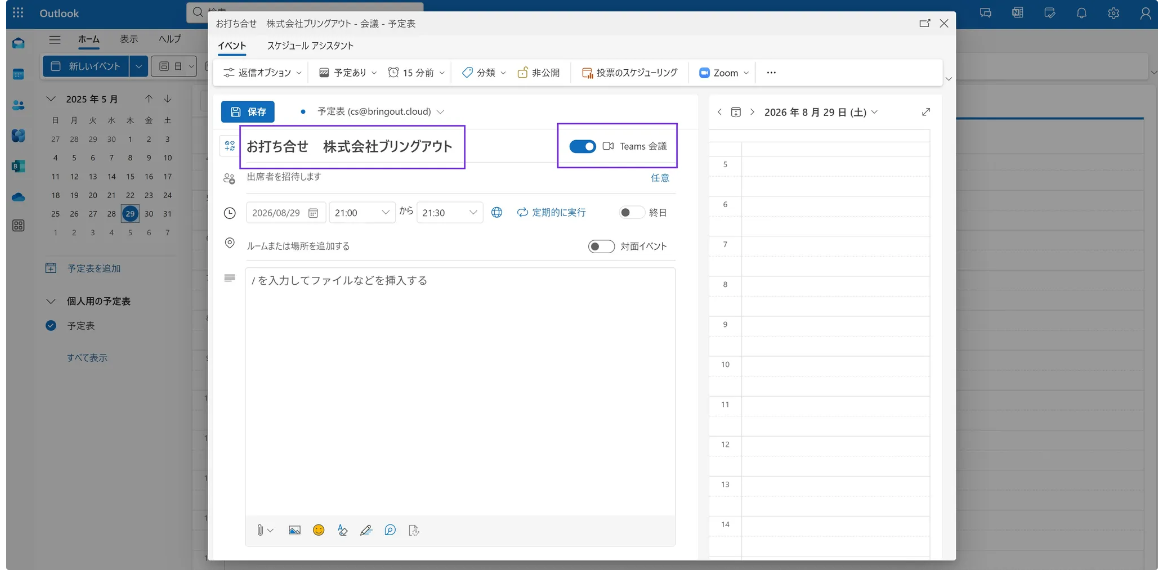
1.Outlookの予定表からTeams会議をセットします。
2.商談タイトルを入力し、「Teams会議」のトグルをONにします。
(※キーワード入力の指示がある場合は、その通りに入力してください。)
(※トグルがOFFの場合、録画およびアップロードの対象になりません。)
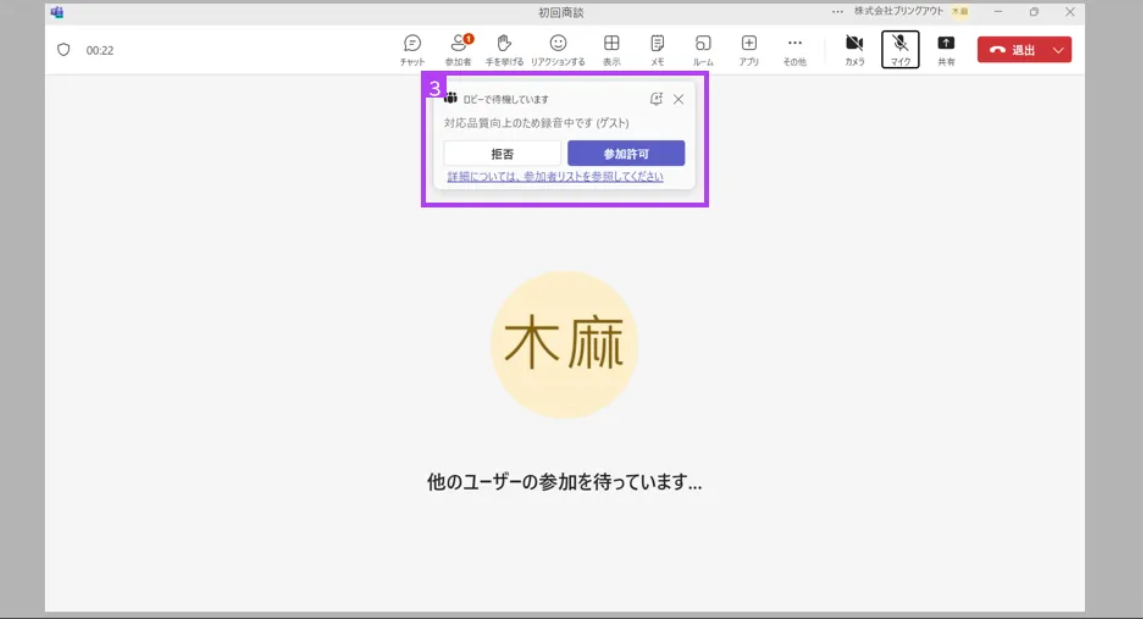
3.セットした会議を開始します。
4.Botが入室を求めてくるため、「参加許可」をクリックします。
(※参加を拒否した場合、録画は実行されません。)
5.録画を終了したい場合は、ミーティングから退出するか、参加者の中から Bot のみを退出させてください。
録画について
ミーティングの途中で録画が停止された場合、停止されるまでの録画内容がアップロードされます。
6.ミーティング退出後、数分程度で Bring Out へのアップロードが開始されます。
(※録画時間に応じて処理に必要な時間は変動します。平均して数分〜数十分ほどかかる場合があります。)