
Zoom連携の利用方法
Zoom連携を利用して、録画データを自動でアップロードする方法についてご案内します。
【事前準備】
事前にBring OutとZoomの連携設定および、自動投稿設定を行ってから、以下手順でZoom会議を開催してください。
Zoomの連携設定は以下リンク先をご確認下さい。
https://tayori.com/q/bringout-faq/detail/1121868/
自動投稿設定は以下リンク先をご確認ください。
https://tayori.com/q/bringout-faq/detail/1121873/
◆手順
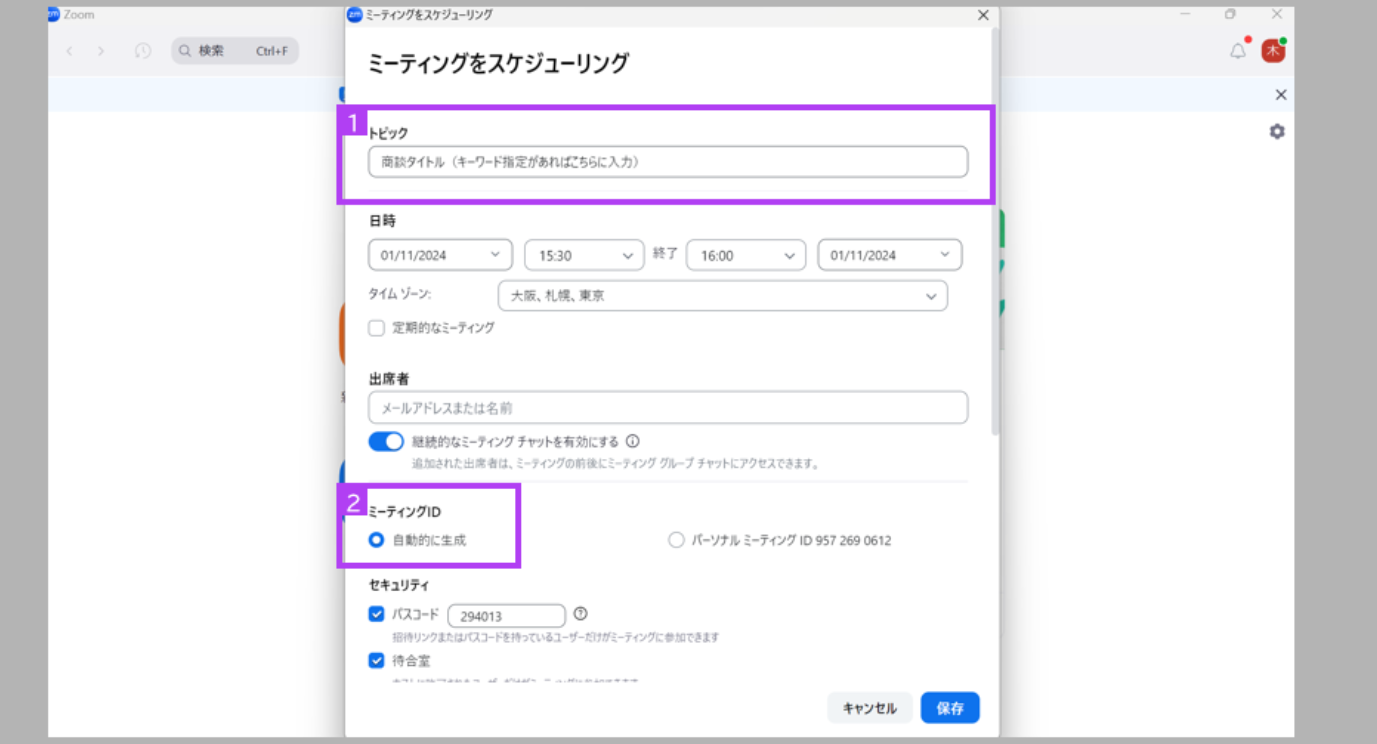
1.Zoomでミーティングを設定し、ミーティングIDを発行します。
2.(1)の「トピック」欄に、ミーティングタイトルを入力します。
(※キーワード入力の指示がある場合は、その通りに入力してください。 )
3.(2)の「ミーティングID」は、「自動的に生成」を選択します。
(※パーソナルミーティングIDは使用しないでください。 )
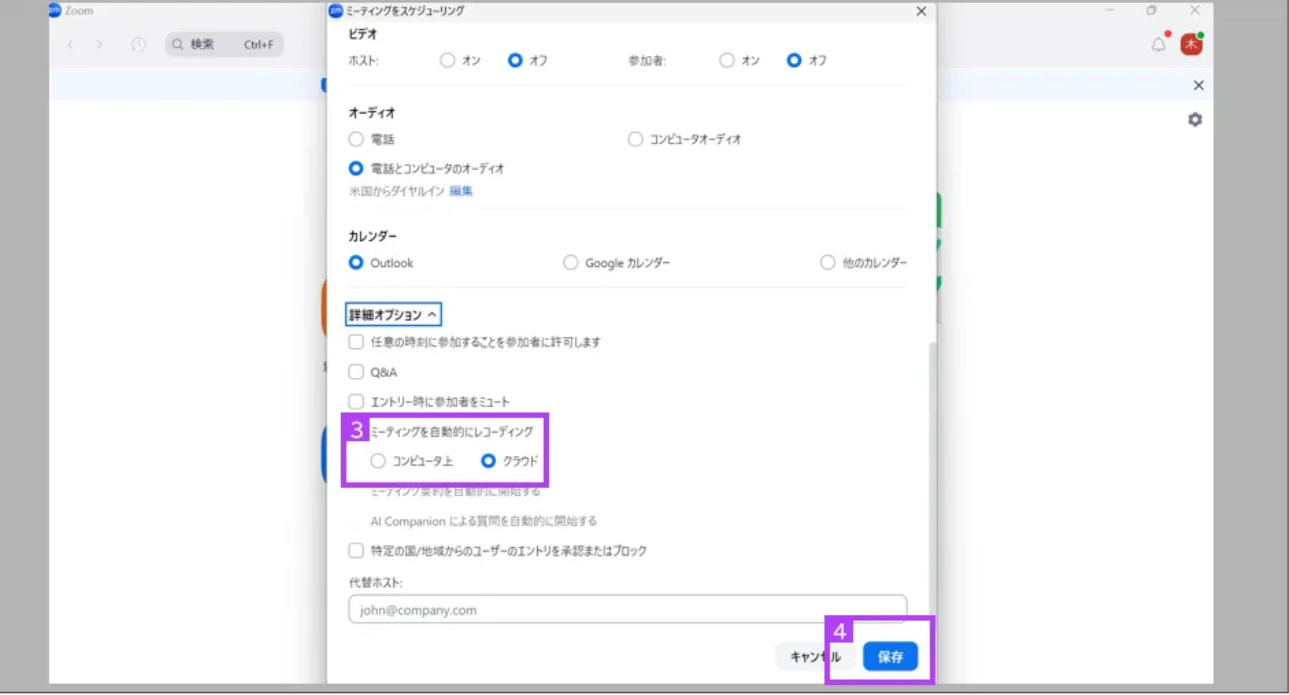
4.(3)の「ミーティングを自動的にレコーディング」は、「クラウド」を選択します。
(※コンピュータ上を選択すると自動アップロード対象外となります。)
5.(4)の「保存」をクリックします。
6. 発行されたミーティングIDを使用してミーティングを実施します。
録画について
ミーティングの途中で録画が停止された場合、停止されるまでの録画内容がアップロードされます。
7.ミーティングが終了したら、Zoomから退出します。
8.Zoom側で録画データの処理が完了すると、Bring Outへ自動的にアップロードされます。
(※録画時間に応じて処理に必要な時間は変動します。平均して数分〜数十分ほどかかる場合があります。)