シフト希望の提出 (削除・取り消し方法はこの記事の後半)
「ほすぴタッチ」にログインしてください。
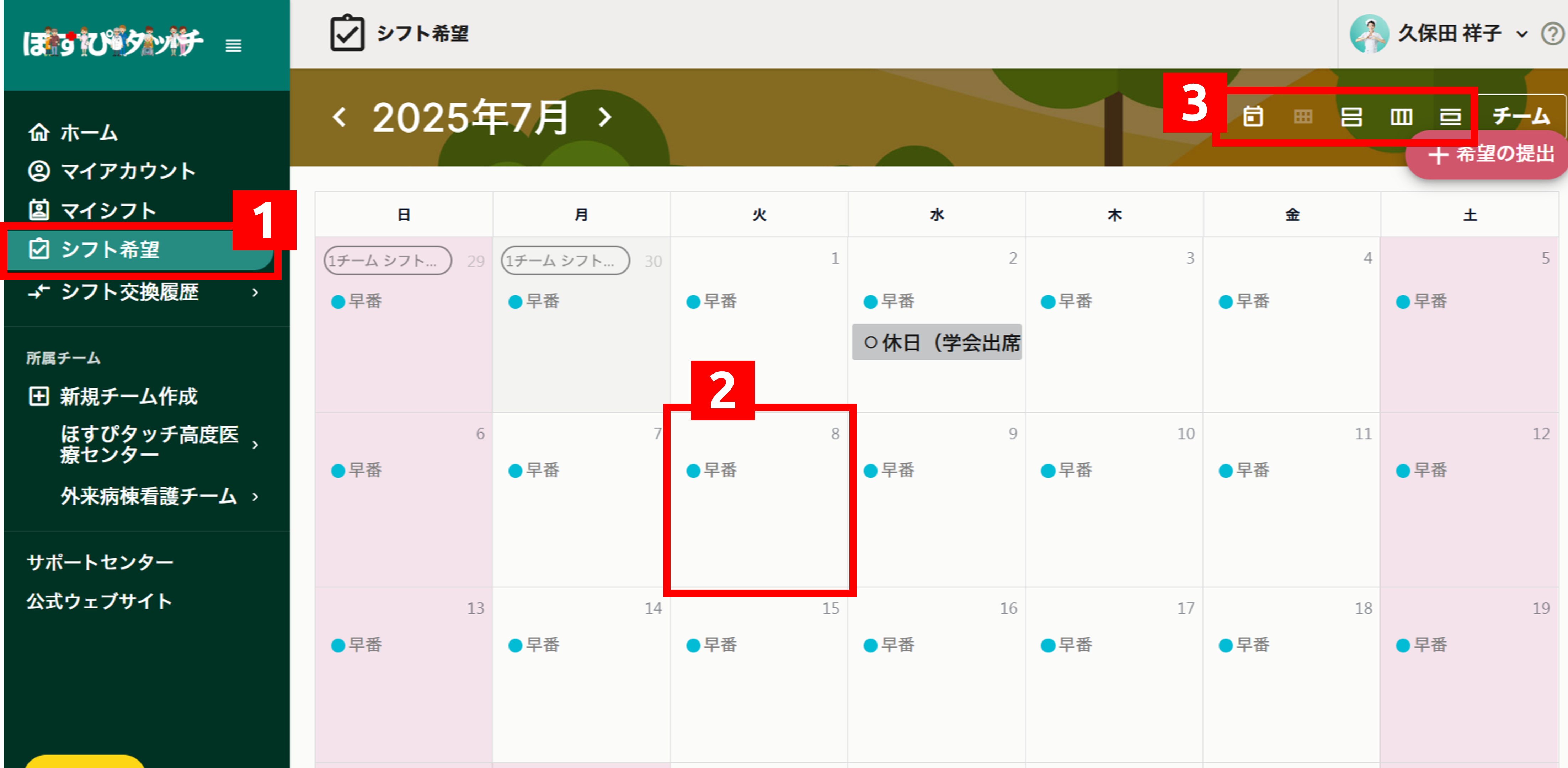
左側メニューのシフト希望(下記図の「1」)をクリックします。
すると、下記図のような画面に移動します。
シフト希望を提出したい日付をカレンダーから選んでクリックします(下記図「2」)。
カレンダーの表示形式を変更したい場合は、下記図の「3」から選んでください。
※下記図「3」の真ん中「=」がスケジュール形式で見ることができて便利です。
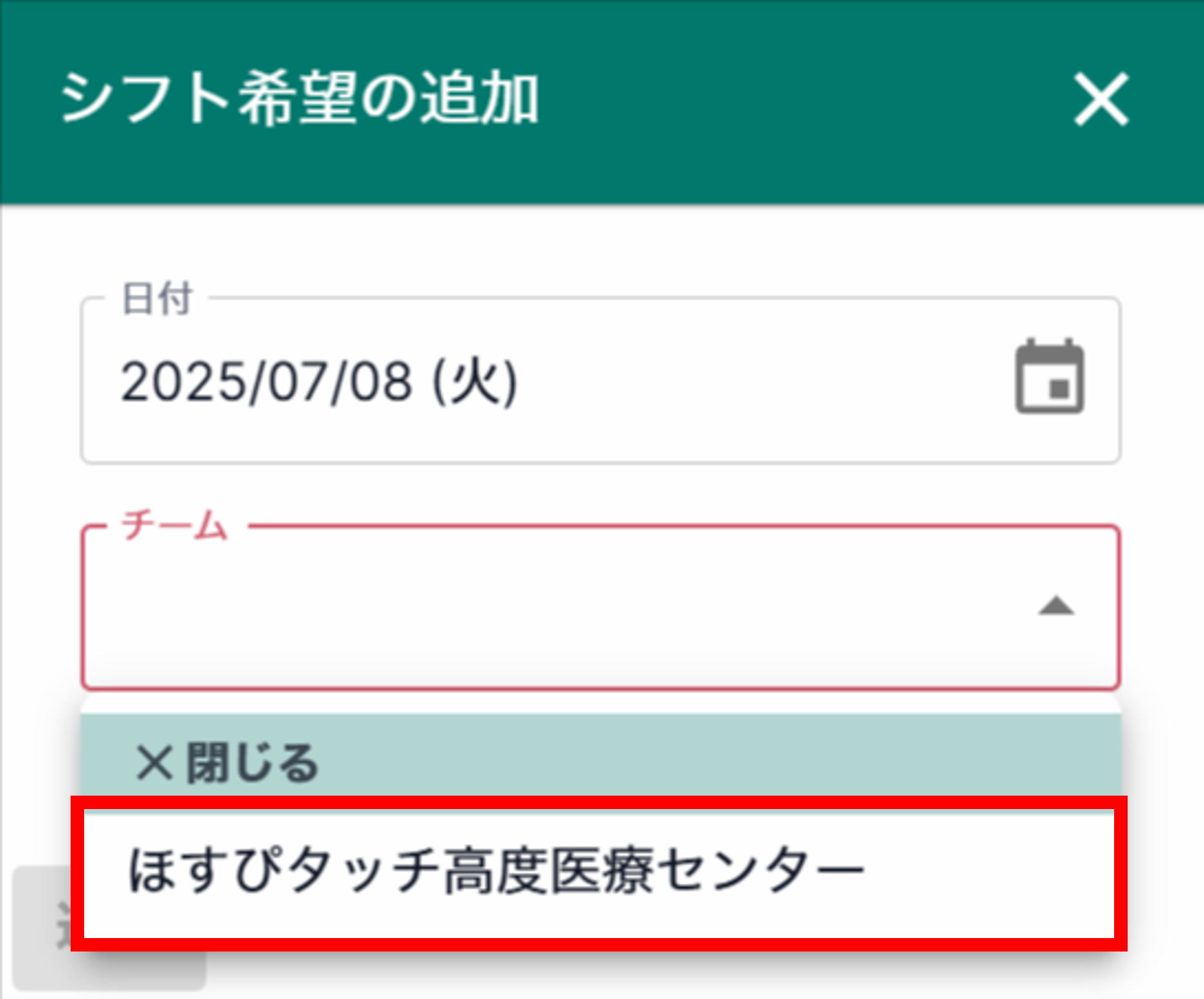
シフト希望を提出したい日付をクリックしますと、下記図のようなポップアップ画面が開きます。
チームを選択してください(下記図の赤い枠線内)。
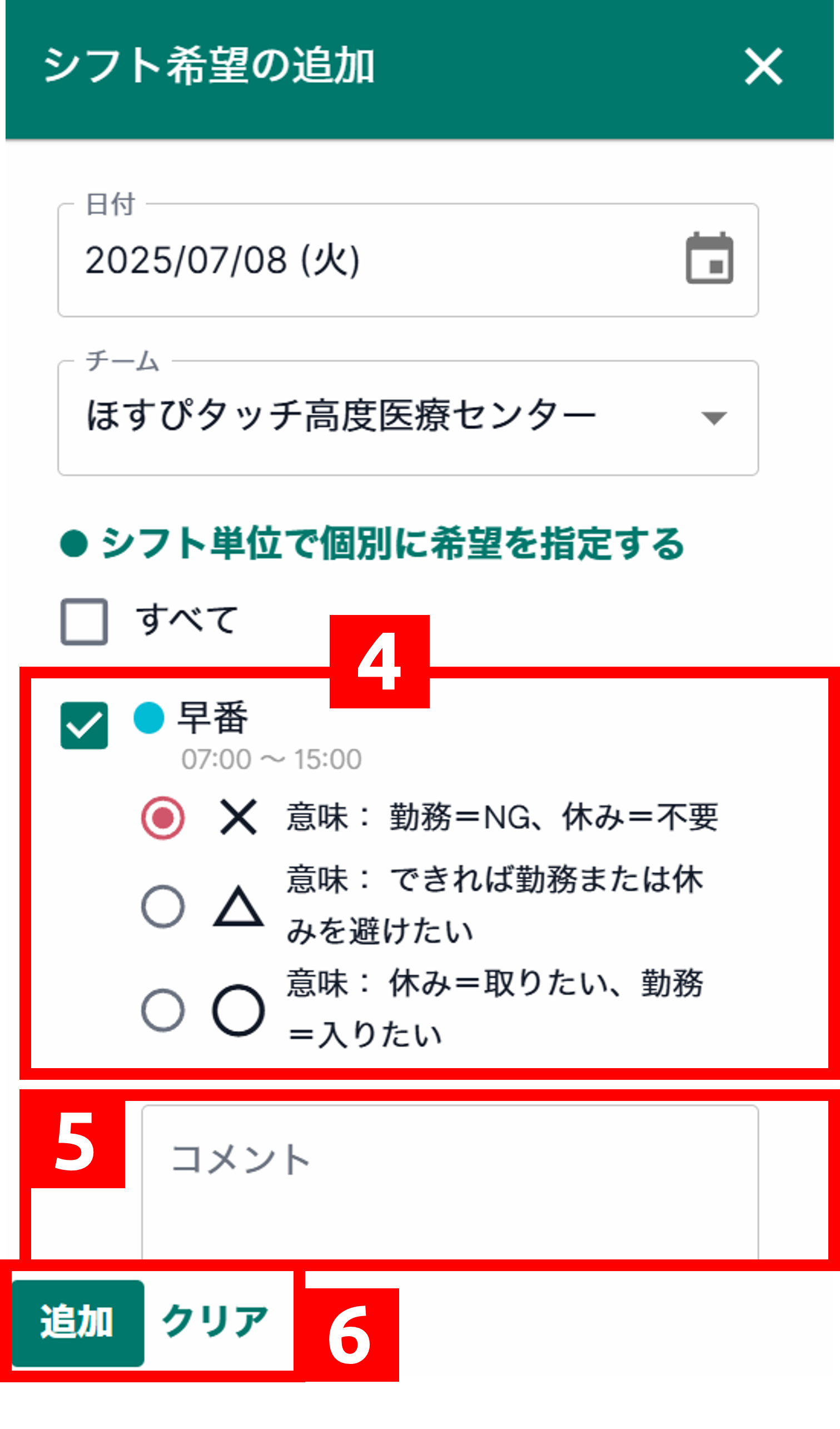
すると下記図のようなポップアップ画面が表示されます。
ご自身がシフト希望を出したいシフトの種類のチェックボックスにチェックを入れます(下記図の「4」)。
各シフトの種類に対して、
✕=勤務NG、休み不要
△=勤務をできれば避けたい、休みをできれば避けたい
○=勤務に入りたい、休みを取りたい
が選べますので、ご希望の箇所にチェックを入力してください(下記図の「4」)。
また、希望に対して、チームの管理者に向けてコメントを入力することもできます(下記図の「5」)。
※なお、✕、△、○、コメント欄の有無の指定は、ご自身のチームのシフト管理者が設定しているものです。ご不明点がある場合は、チームのシフト管理者にお尋ねください。
最後に、ポップアップ画面左下の「追加」ボタンをクリックします(下記図の「6」)。
これでシフト希望の提出が完了します。
「クリア」ボタンをクリックしますと入力内容を消すことができます(下記図の「6」)。
いったん提出したシフト希望の削除・取り消し
つづいて、いったん提出したシフト希望を取り消す方法(削除)をご案内します。
先ほど同様、シフト希望の画面に移動します(上記図「1」)。
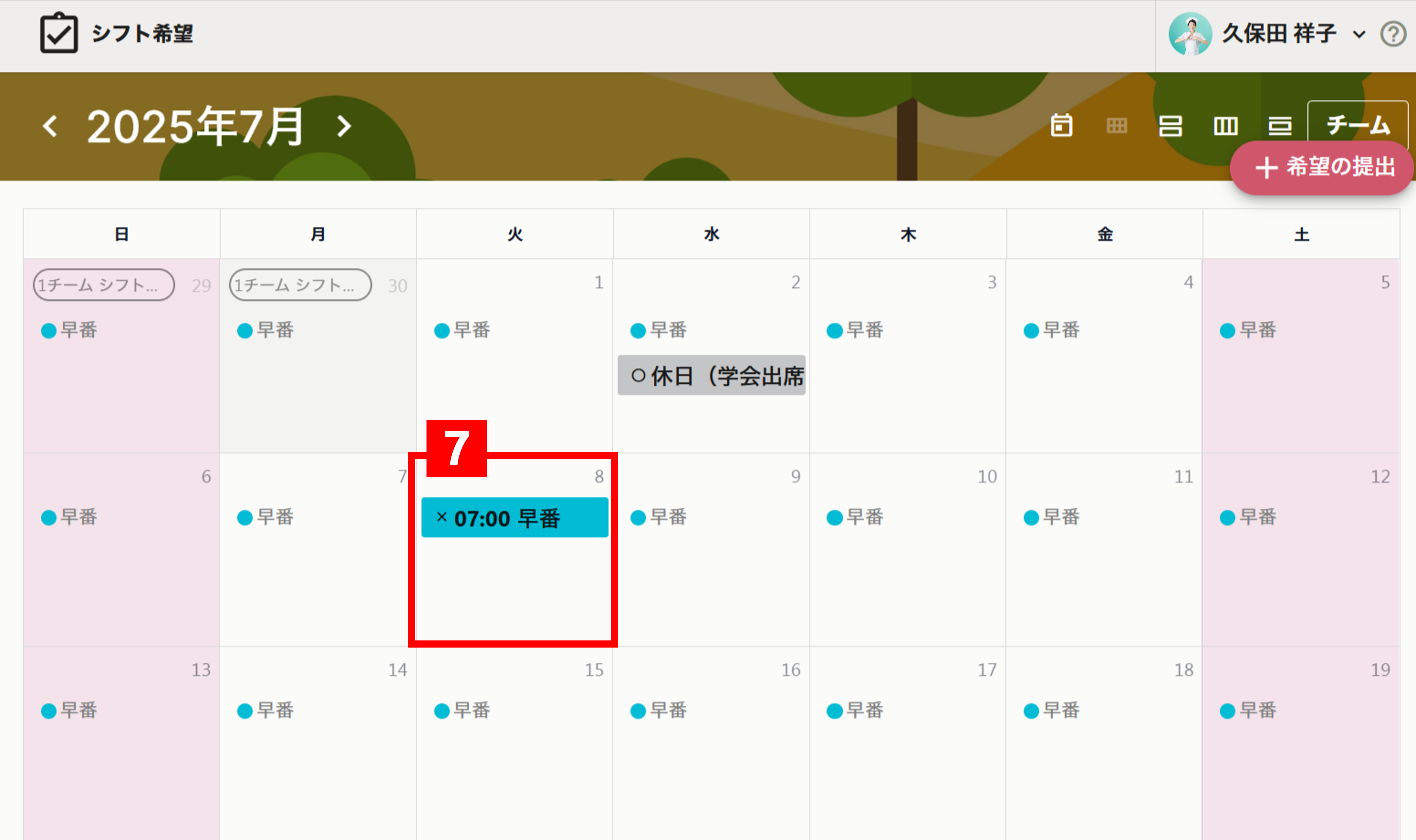
すると下記の画面に移動します(下記の図)。
ご自身が取り消したいシフト希望をクリックしてください(下記図の「7」)。
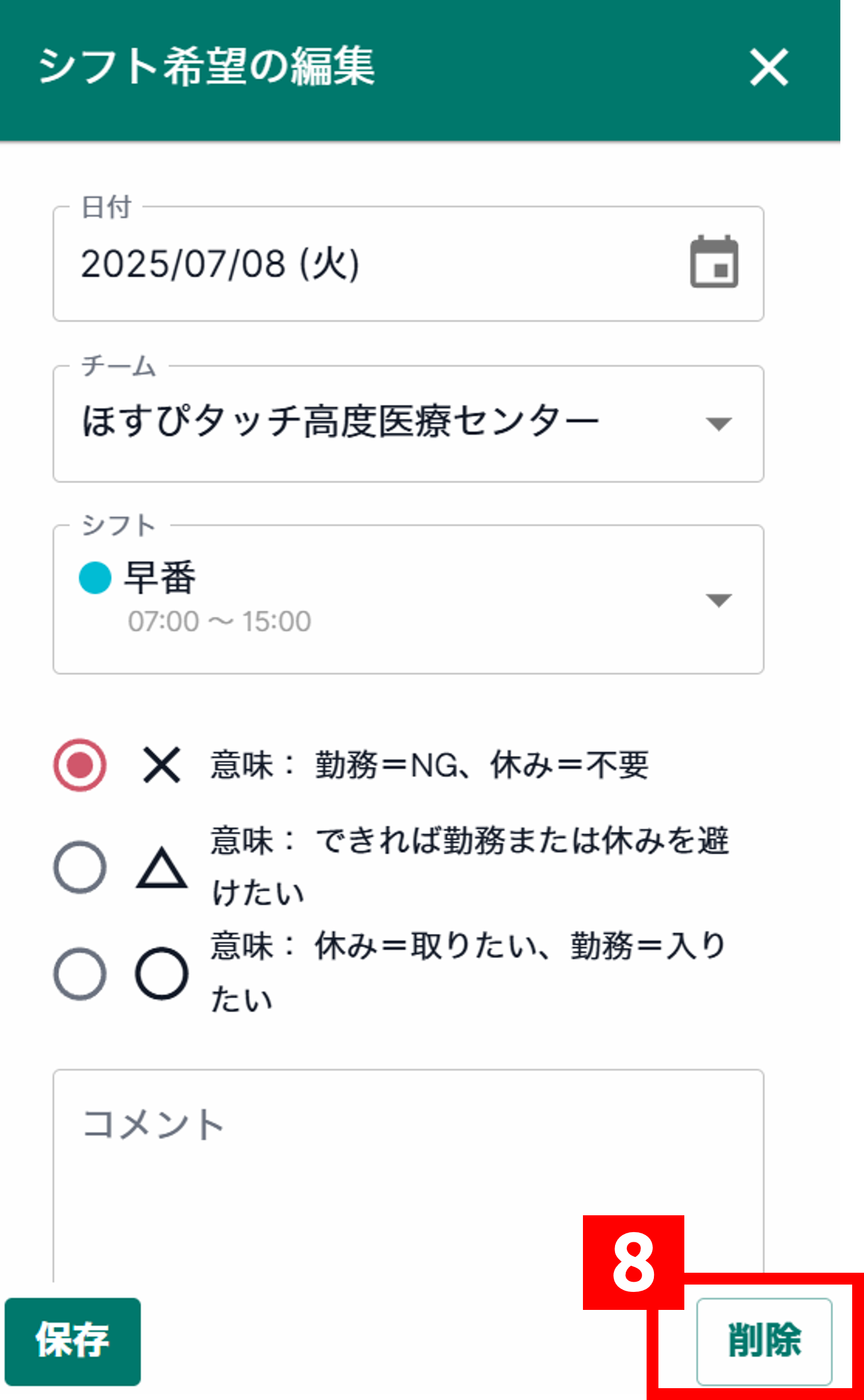
すると下記図のようなポップアップ画面が表示されます。
以前に出したシフト希望が表示されます。
このポップアップ画面の右下「削除」ボタンをクリックします(下記図の「8」)。
これで、いったん提出したシフト希望の取り消しが完了しました。