
「ほすぴタッチ」は、それぞれの組織や勤務チームの特有で独特な勤務ルールや、複雑なシフト条件でも、カスタマイズ無しで簡単に導入できます。
ここでは、シフト表を自動作成するための勤務ルールの作成と登録をしていきます。
「ほすぴタッチ」にログインして、管理画面に移動します。
「ほすぴタッチ」ログイン画面: https://app.hospi.ai/login
※管理画面への移動方法は、下記の記事をご参照ください。
https://tayori.com/q/hospi/detail/885264/
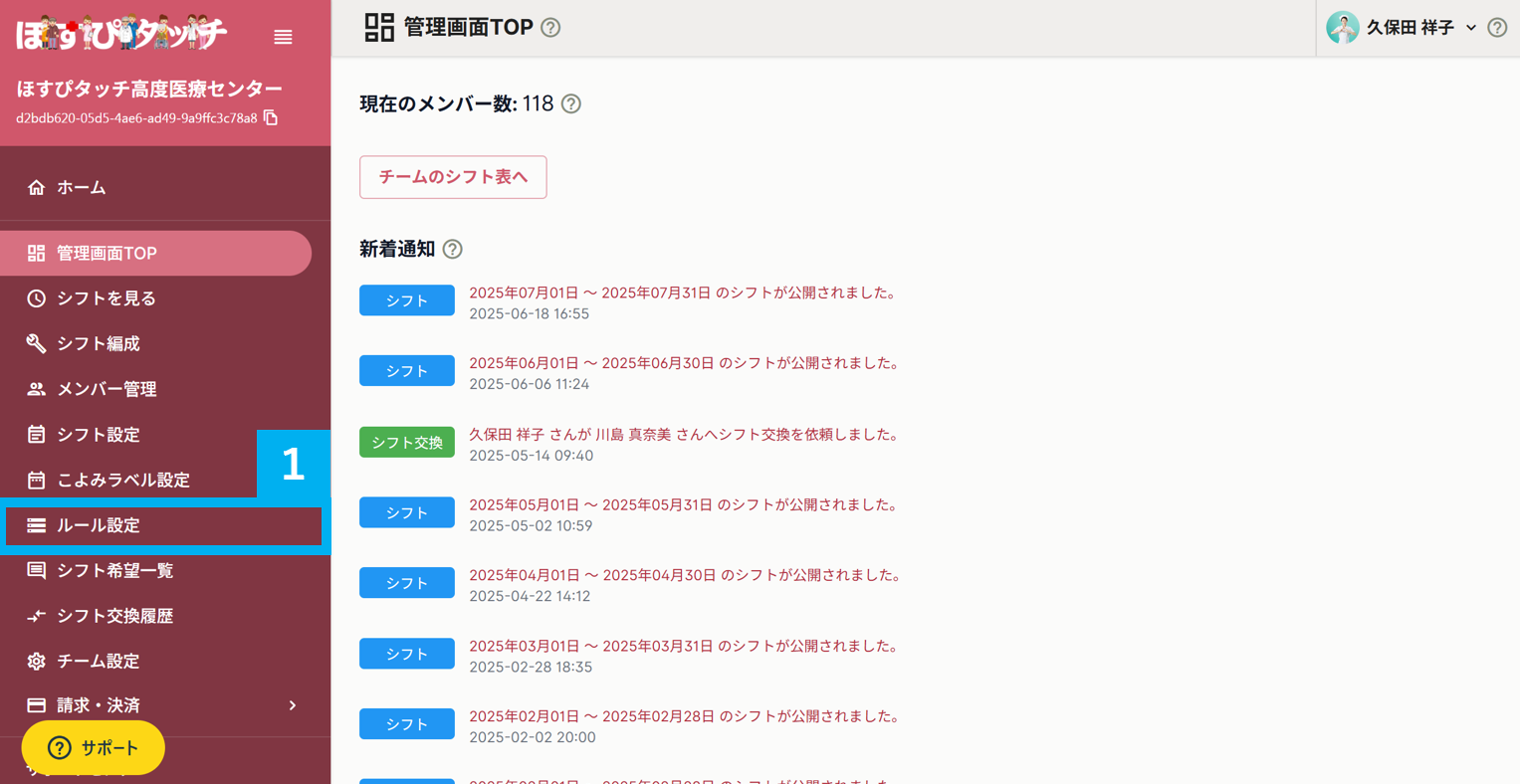
管理画面に移動したら(下記の図)、管理画面左側メニュー「ルール設定」(下記図「1」)をクリックします。
すると下記の図のような画面に移動します。
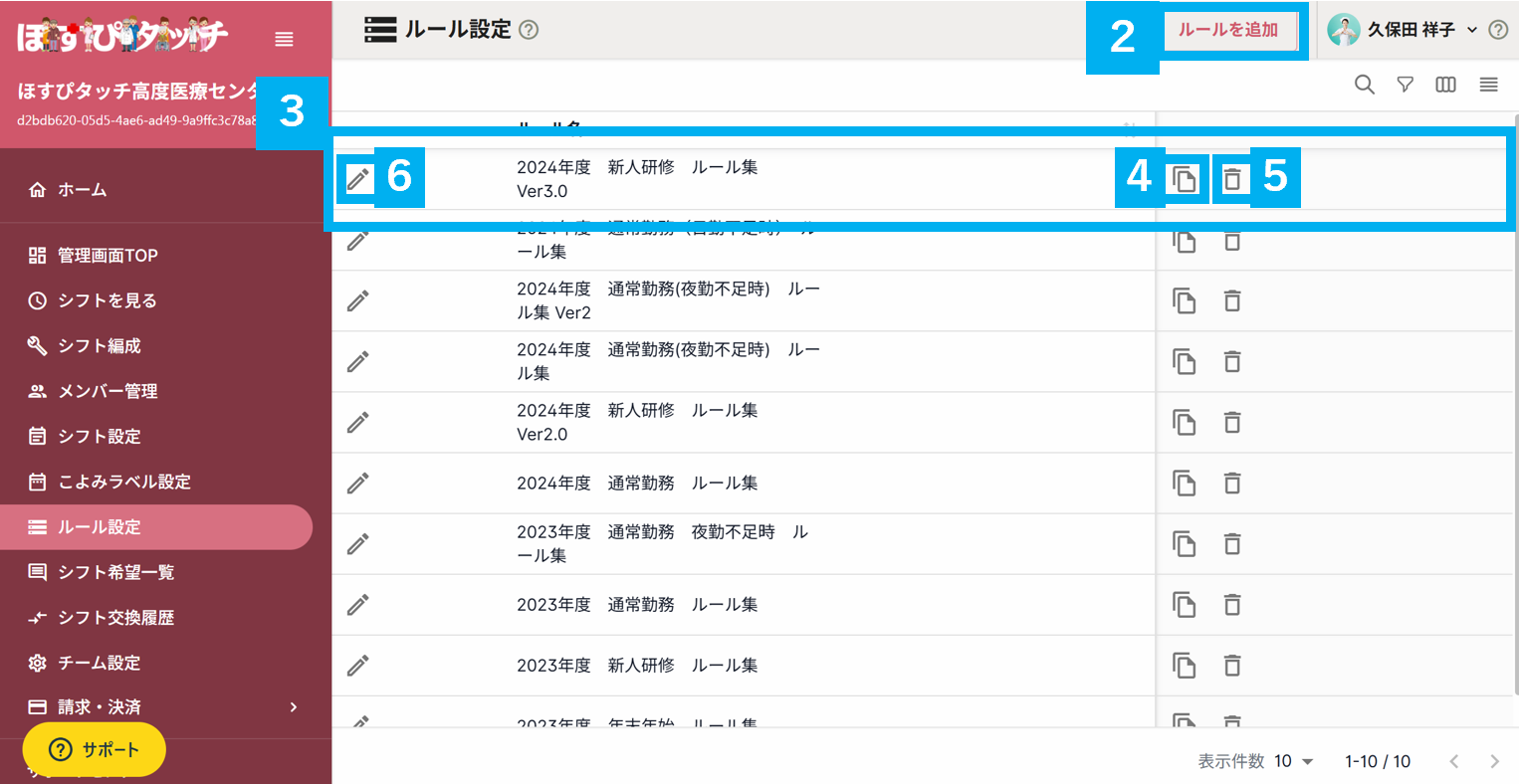
以下に、ルール設定画面の基本的な操作をご説明します。
すでにルールが設定されている場合、画面上に表示されています(上記図「3」)。ここには、ルール集が表示されています。
ルール集とは、ひとつひとつのルールを束ねたものです。「ほすぴタッチ」では、シフトを自動作成するとき、どのルール集を基準にシフトを自動作成するか、指定することができます。
たとえば、普段は通常勤務のルール集を適用して、12月25日から1月3日までは年末年始特別編成のルール集を適用する、といった使い分けが可能です。
①新規ルール集の追加(上記図2)
上記図「2」をクリックすると、新しいルール集の設定画面が開きます。
①ルール集の名前設定
②ルール集の説明
③テンプレートを用いたルール設定
以上の作業が行うことができます。変更後は「追加」ボタンを忘れないようにクリックしてください。
②既存のルール集の編集(上記図3)
既存のルール集を複製したい場合は上記図「4」を、削除したい場合は上記図「5」をクリックしてください。
上記図「6」をクリックすると、ルール集の設定画面が開きます。
①ルール集の名前設定
②ルール集の説明
③テンプレートを用いたルール設定
④ルールのグループ化
⑤ルールの並び替え
⑥ルール集、ルールの有効、無効の選択
以上の作業が行うことができます。変更後は「保存」ボタンを忘れないようにクリックしてください。
③テンプレートを用いたルール設定についての詳細
ここではテンプレートを用いたルールの作り方について、説明を行っていきます。以下ではルールの 101, 405 を例として作り方の詳細を挙げていきます。
例)101 でのテンプレートの作り方

まず下記のテンプレートの赤枠内にある「メンバー」の部分をクリックし、ルール対象となるメンバーを決めていきます。

メンバーをクリックすると以下のような画面が開かれます。この画面内でメンバーを限定していきます。
ここからは、限定方法の詳細について3つに分けて説明をしていきます。
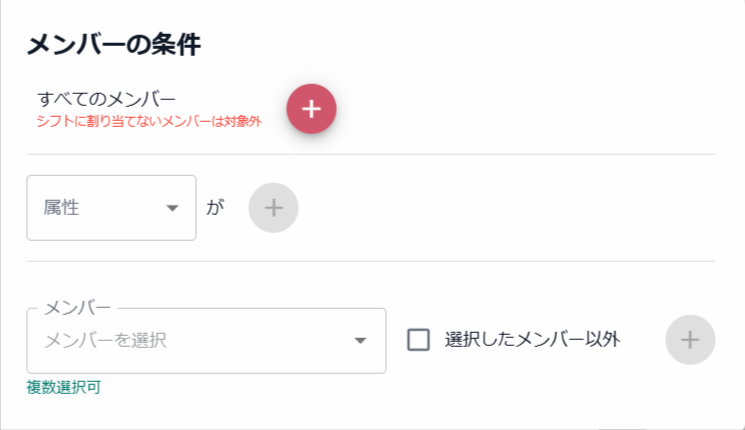
・「すべてのメンバー」を用いたメンバーの設定方法
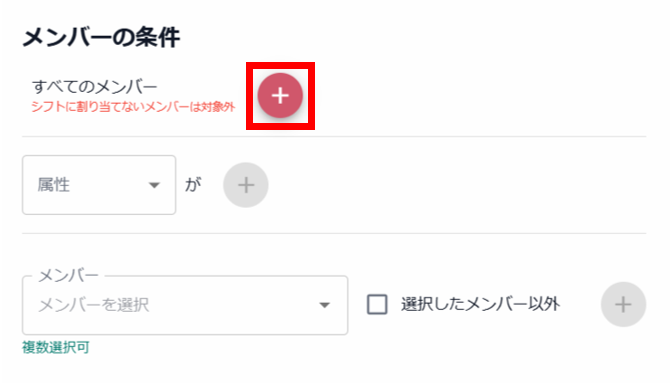
ここでルールの対象メンバーを操作するという流れになるのですが、下の写真の赤枠内にある⊕マークを押すと、ルール対象として登録されている全メンバーが追加されます。
・「属性」を用いたメンバーの設定方法
次に、メンバー設定で登録した属性を用いたメンバーの設定方法を紹介します。
赤枠内の「属性」のセレクターをクリックします。
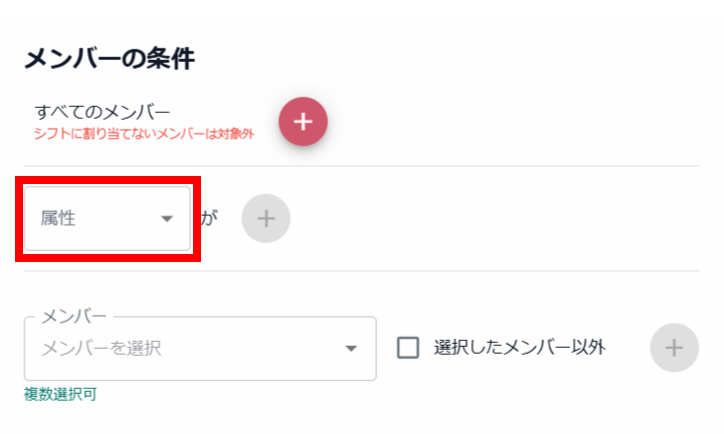
そうすると下の写真のように、登録されている属性候補が選択できるようになります。
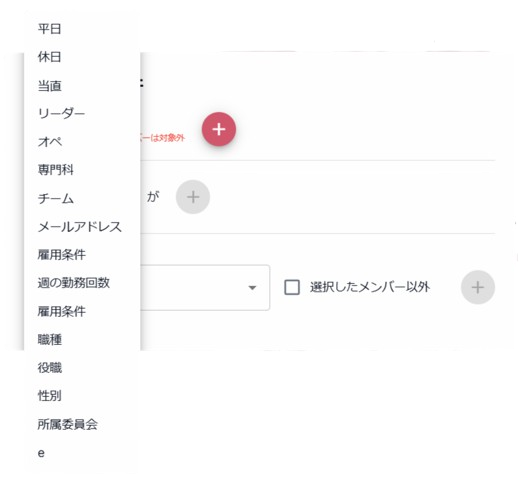
試しにここでは、「チーム」を選択してみます。
すると、以下のように、どのチームかを指定できる「値」という項目がその右に出てきます。
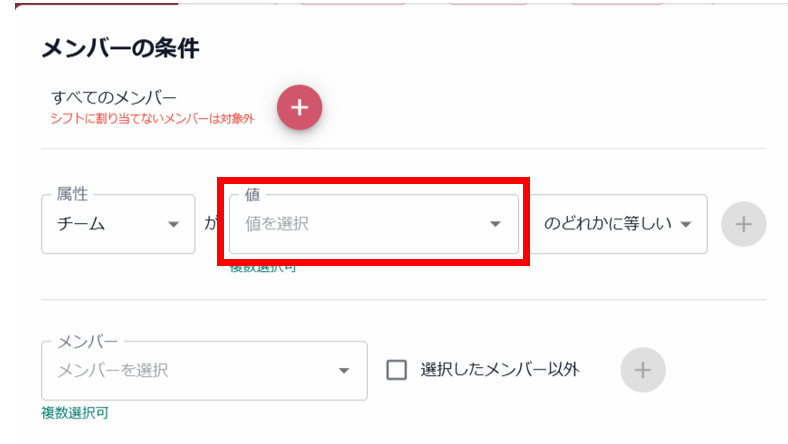
この「値」をクリックすると、チームの詳細を選択できます。
以下のように値の候補(候補の部分はメンバー設定で編集可能)をクリックすることで選択が可能です。また、複数の候補を選択することも可能です。
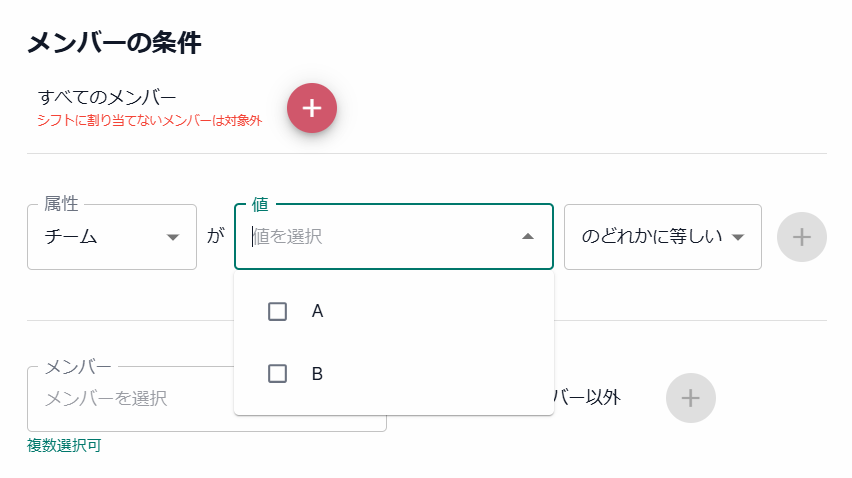
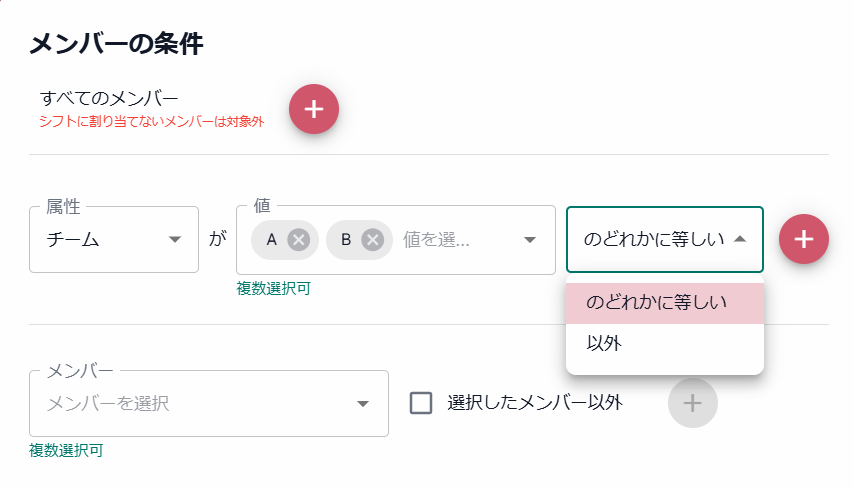
次に、「値」の右に位置する「のどれかに等しい」と書かれているセレクターをクリックすることによって、選択した「属性」「値」に等しいメンバーを対象とするか、選択以外のメンバーを対象とするかを、以下のように選ぶことが出来ます。
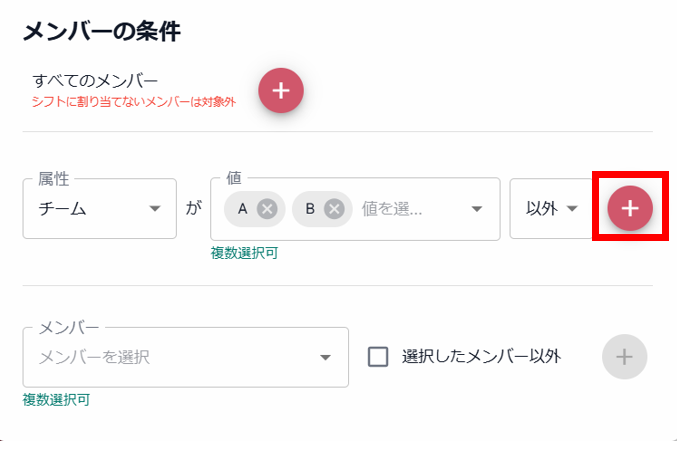
最後に、下の写真の赤枠内に位置する、一番右の赤い⊕マークを押すと、「属性」「値」「のどれかに等しい、もしくは以外」で選択したメンバーを、ルール対象として追加することが出来ます。
・「メンバー」を用いたメンバーの設定方法
最後に、「メンバー」のセレクターを用いて、対象メンバーを選択する方法を紹介いたします。
下の写真の赤枠内の「メンバー」をクリックします。
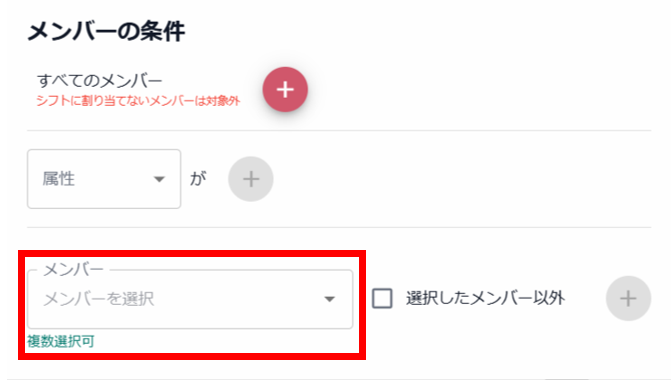
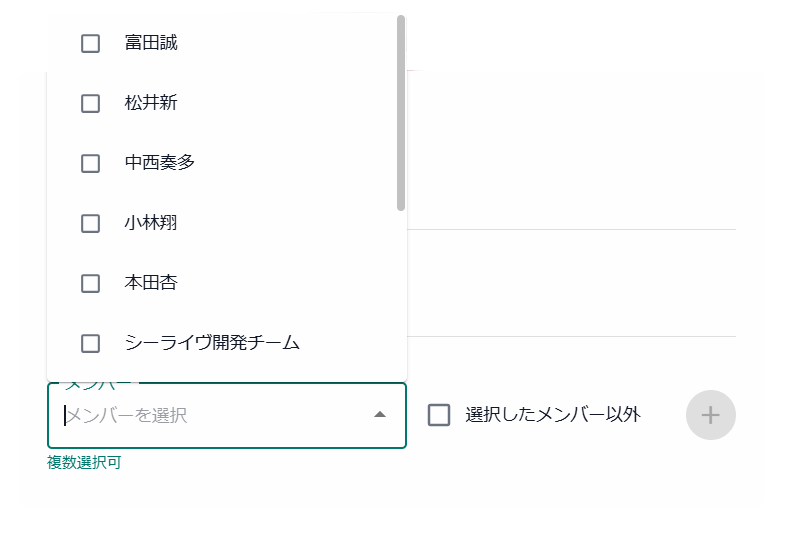
すると、登録している、シフト割り当て可能なすべてのメンバーが、以下の写真のように選択できる状態になります。
名前もしくは右のチェックボックスをクリックすることによって選択が可能です。複数のメンバーの選択も可能です。
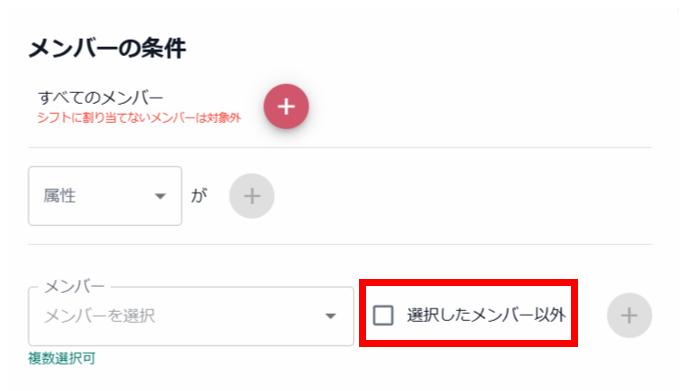
メンバー選択後、下の写真の赤枠内にある「選択したメンバー以外」のチェックボックスをクリックすることによって、ルールの対象者を選択したメンバー「以外」とすることができます。
(過半数のメンバーをルールの対象として指定したいときに有効活用できます。)
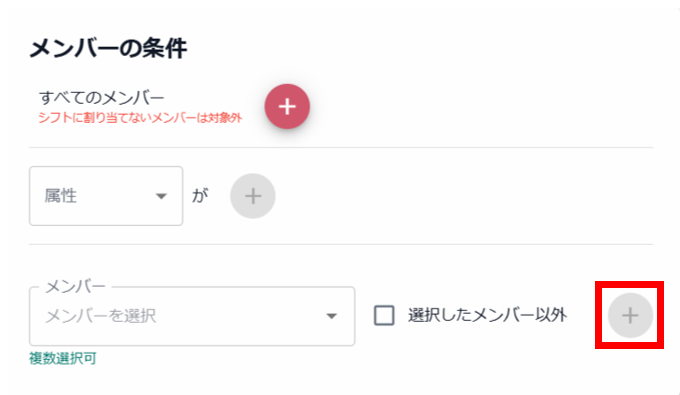
最後に、下の写真の赤枠内にある赤い⊕ボタンをクリックすることによって、対象のメンバーを追加することが出来ます。
例)405 でのテンプレートの作り方

前回と同様に、まず下記のテンプレートの赤枠内にある「メンバー」の部分をクリックし、ルール対象となるメンバーを決めていきます。

メンバーをクリックすると以下のような画面が開かれます。この画面内でメンバーを限定していきます。
ここからは、指定方法の詳細について3つに分けて説明をしていきます。
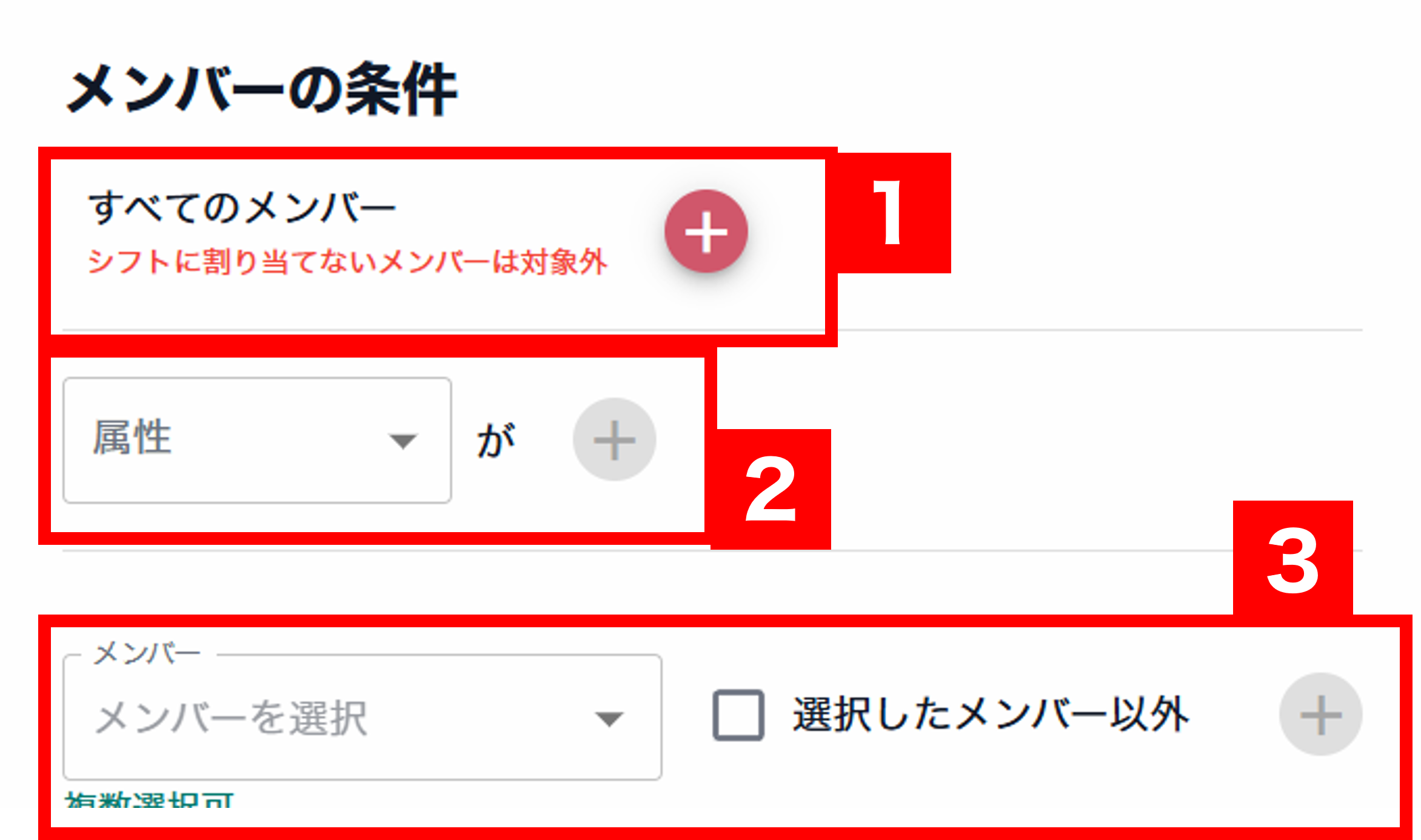
・「すべてのメンバー」を用いたメンバーの設定方法
先述のテンプレート「101」での説明のとおり、すべてのメンバーを対象とする場合は、上記図赤線枠内の「1」を選択して、「+」ボタンを押します。
・属性を用いたメンバーの設定方法
先述のテンプレート「101」での説明のとおり、メンバーを属性で指定する場合は、上記図赤線枠内の「2」を選択して、「+」ボタンを押します。
・メンバー個人の氏名を用いた設定方法
先述のテンプレート「101」での説明のとおり、メンバー個人の氏名で指定する場合は、上記図赤線枠内の「3」を選択して、「+」ボタンを押します。
なお、この時、メンバー個人は複数名指定が可能です。

メンバーの入力が終わったら、次にシフトの種類を指定します。上記図の赤い枠線内をクリックします。
すると、下記図のようなポップアップウィンドウが開きます。
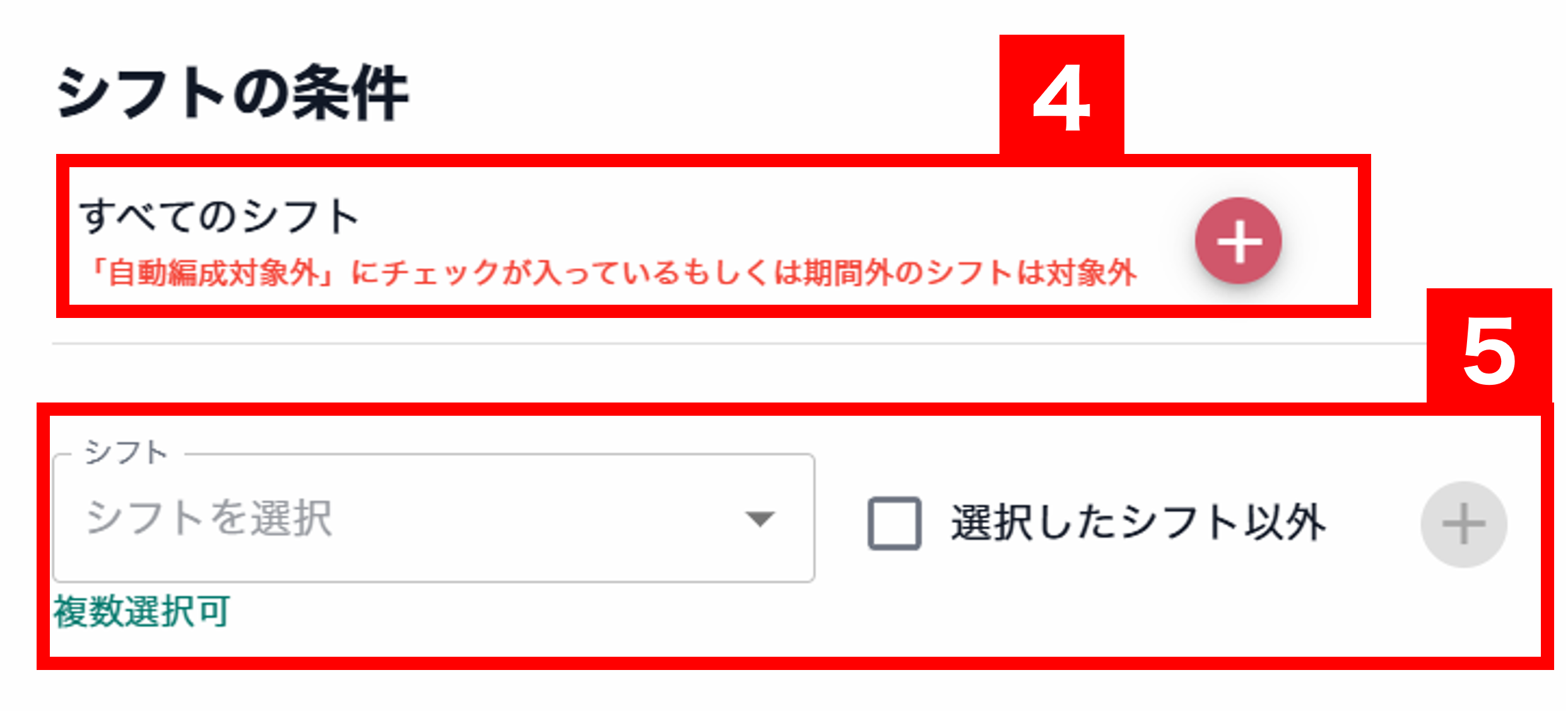
・すべてのシフトを指定する場合
すべてのシフトを選ぶ場合は、上記図の赤い枠線内「4」のすべてのシフトをクリックして、さらに「+」ボタンを押します。
・特定のシフトを指定する場合
特定のシフトを選ぶ場合は、上記図の赤い枠線内「5」の、「シフトを選択」というセレクターをクリックします。
そうしますと、登録されているすべてのシフトの種類が表示されますので、必要なシフトを選択します(複数のシフトの種類の選択も可能です)。
最後に「+」ボタンを押します。
次にシフト条件を入力していきます。

上記図の赤線枠内の「6」でシフト条件を入力します。ここでは◎時間のように、時間指定を行います。
まず、期間を指定します。週、日、編成期間で指定が可能です。
例えば、1週、5日、1編成期間などの期間を指定します。
次に、その期間内に、最低◎時間、最高◎時間は働いてもらうという時間を入力します。
ある一定の期間内に、何時間働いてもらうかというのがこの指定のポイントです。

次に、今回のシフトの割り当て方を指定します。
・必ず割り当てる
・できれば割り当てる
から選びます。「必ず」は「必須条件」とななります。
「できれば」は「努力目標」となります。
「必須条件」は必ず満たすべきルールなので、自動編成のハードルが一気に上がりますのでご注意ください。
最後に、「前回のシフトも考慮する」のチェックを有効にすると、前回の勤務シフトを「ほすぴタッチ」が継承して、この時間ルールから逸脱しないように連続性を保りながら自動編成してくれます。
このような必要性が無い場合は、「前回のシフトも考慮する」のチェックは不要です。