
自分のシフト表の見方
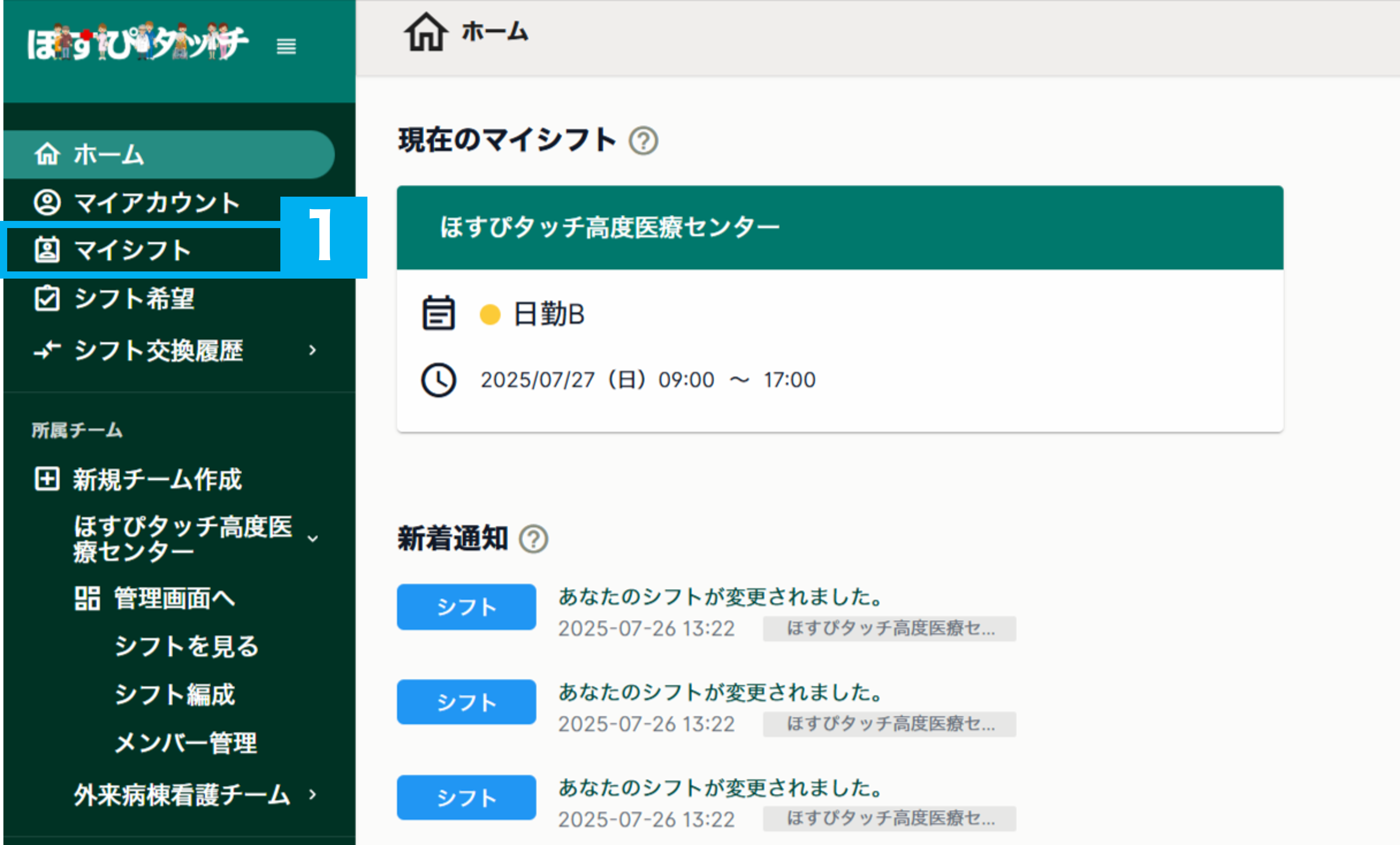
ログインしたら上記図の画面に移動します。
左側メニュー「マイシフト」をクリックします(上記図の水色の枠線内「1」)。
すると、下記図のような画面に移動します。
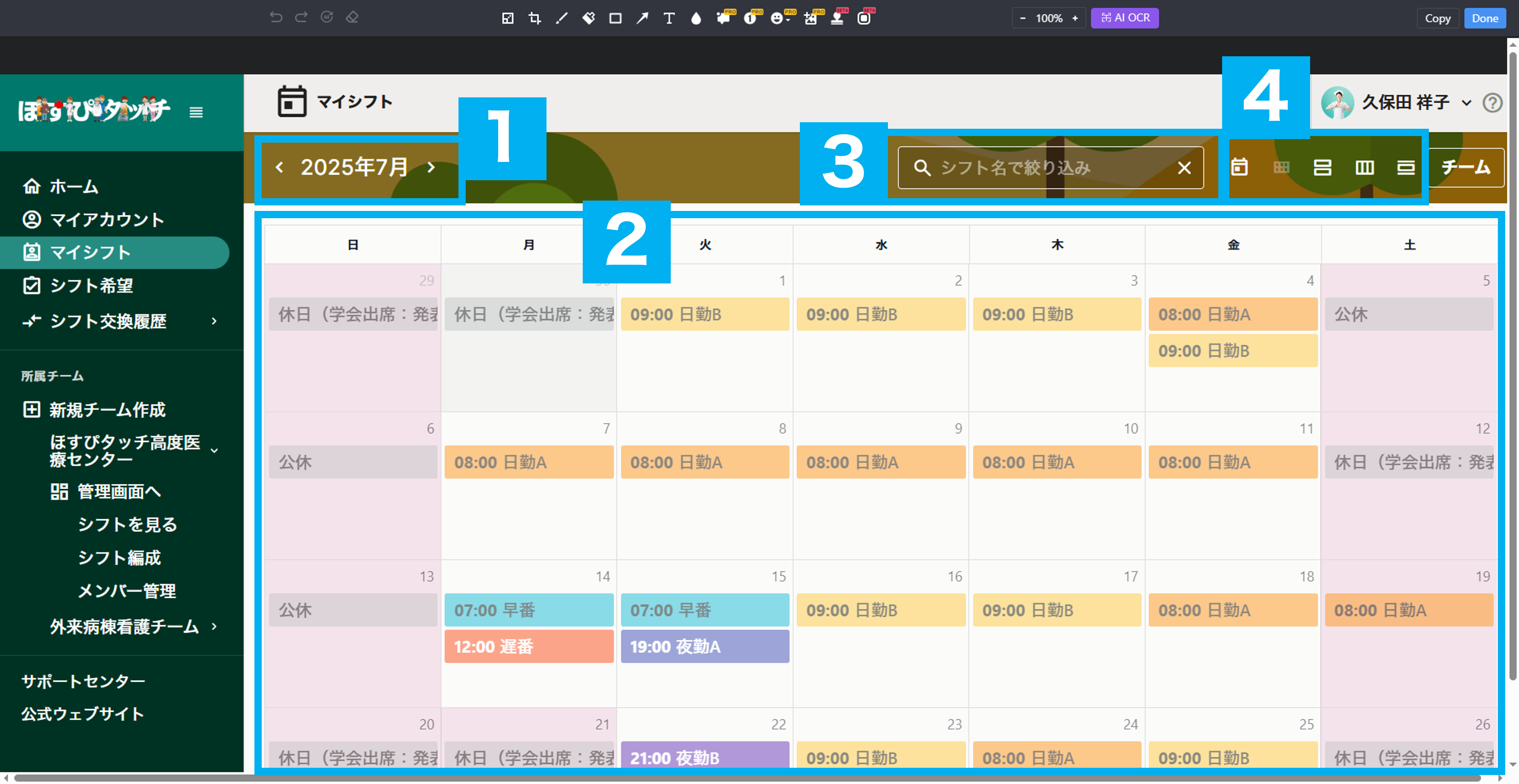
1. 表示する月の移動
上記図の水色の枠線内「1」で、表示する月を移動することができます。
2. シフト表
上記図の水色の枠線内「2」で、その月のシフト表が表示されます。過去のシフトは薄い色で表示され、本日以降のシフト表が濃い色で表示されます。
3. 特定のシフト名による検索
上記図の水色の枠線内「3」に、「早番」「遅番」など特定の勤務名を入力して、絞込検索を行うことができます。
4. マイシフトのスケール変更
上記図の水色の枠線内「4」の、各種アイコンをクリックすることで、「マイシフト」の表示スケールを変更することができます。
標準の月表示に加えて、週単位、スケジュール表示、日単位での表示が可能です。
チーム全体のシフト表の見方
まず、「ほすぴタッチ」にログインしてください。
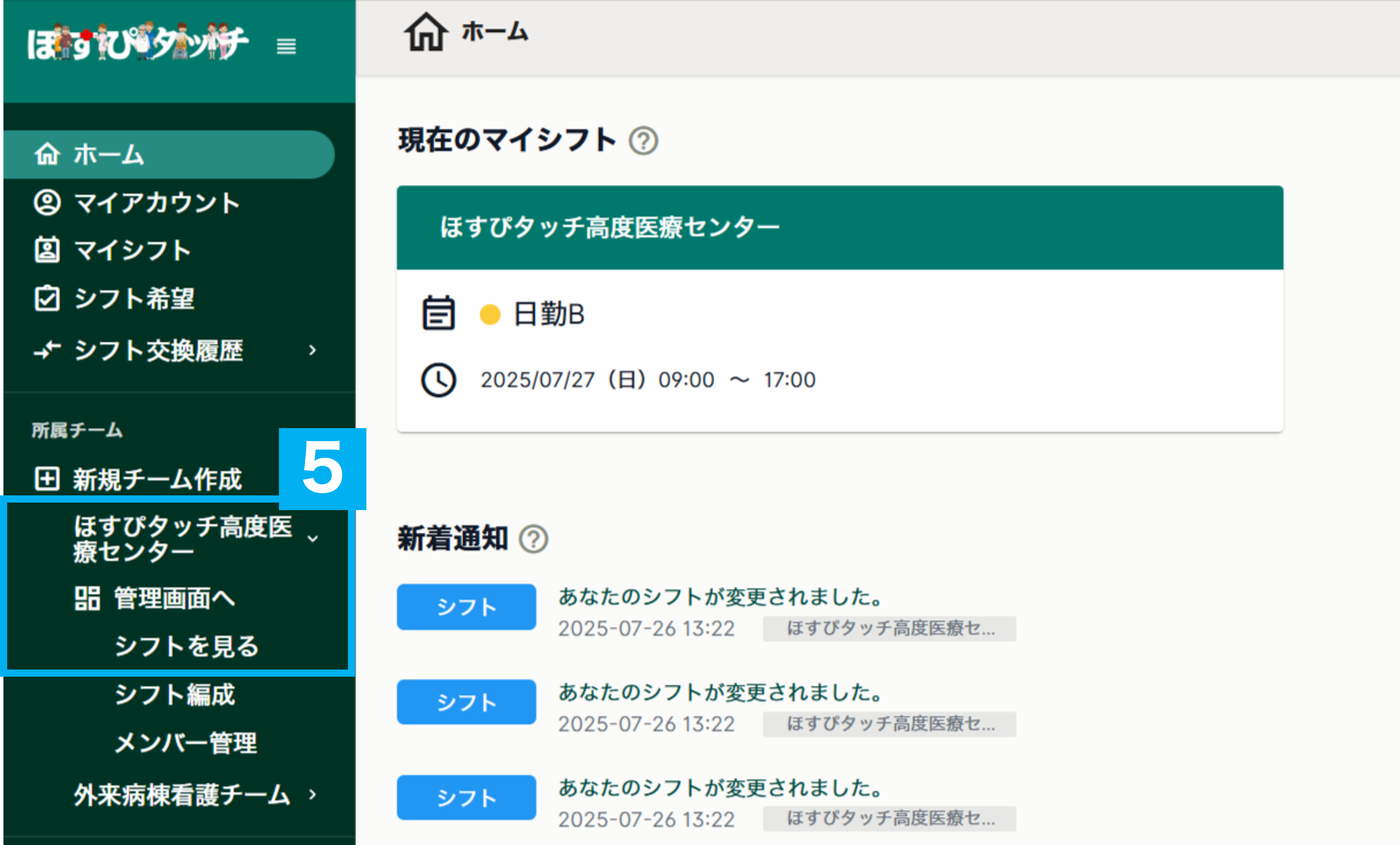
すると上記図のような画面に移動します。
左側メニューの「チーム名」をクリックして展開します。
「シフトを見る」というサブメニューが表示されますので、それをクリックします(上記図の水色の枠線内「5」)。
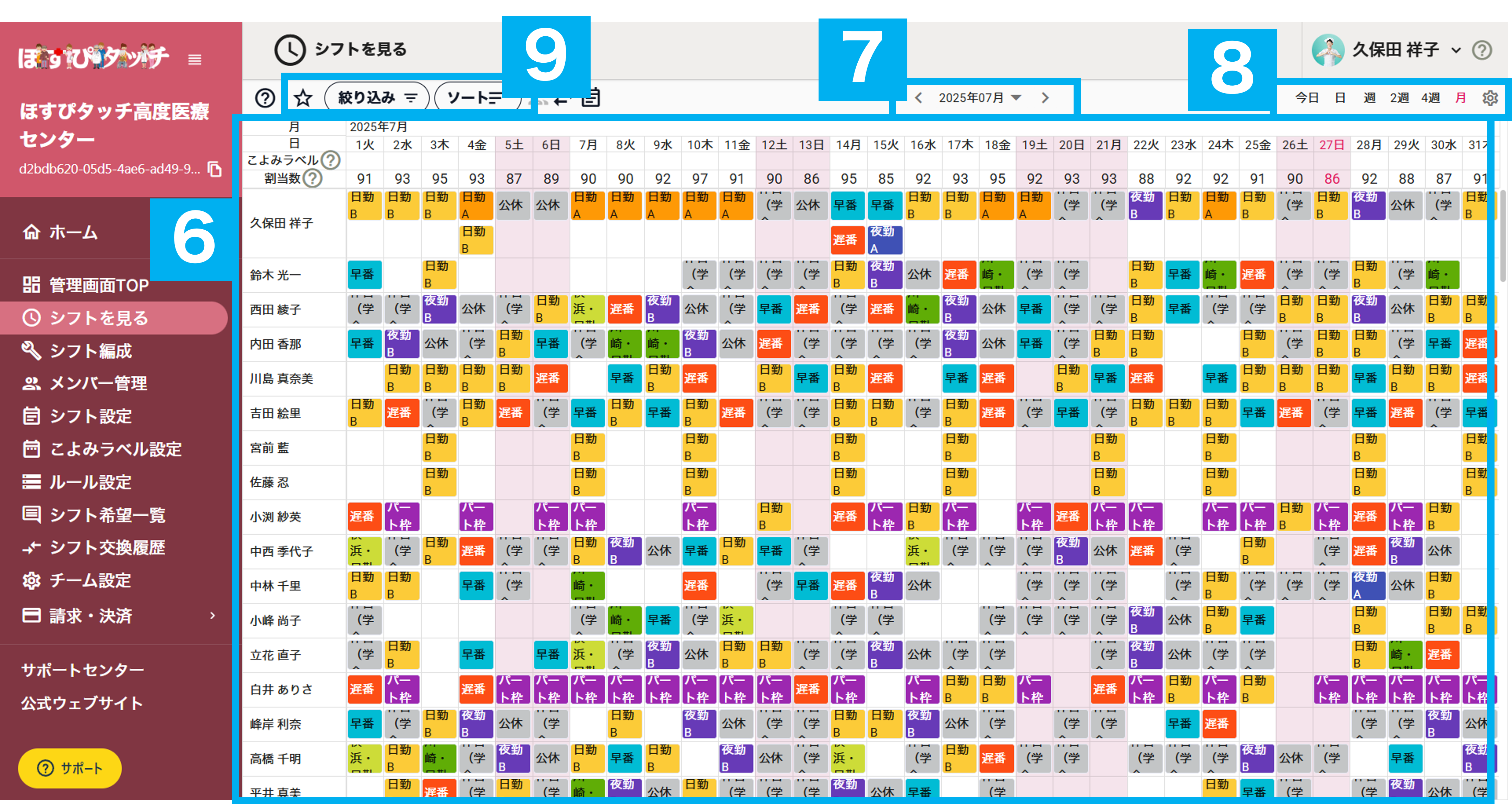
すると上記図のような画面に移動します。
水色の枠線内「6」のようにチーム全体のシフト表が表示されています。
7. 月の移動
水色の枠線内「7」で、表示するシフト表の月を過去・未来に移動することができます。
8. シフト表の表示スケール
水色の枠線内「8」のアイコンで、今日、2週、1ヶ月など、シフト表の表示スケールを変更することができます。
9. 絞り込み・ソート表示と保存
水色の枠線内「9」のアイコンで、シフト表の中の、特定のシフト名や、人物名で絞り込み・ソートが行えます。
また、その絞り込みやソートを行った内容を、★アイコンをクリックすることによって、名前を付けて保存することができます。
一度その条件で保存しておくと次回から同じ絞り込みやソートを、★アイコンのブックマークから表示できますので便利です。