
マイアカウントでは、Jooto上で表示される自分の名前やアイコン、ログインに必要なメールアドレスとパスワードを設定・変更できます。
操作手順
1. マイアカウント画面を開く
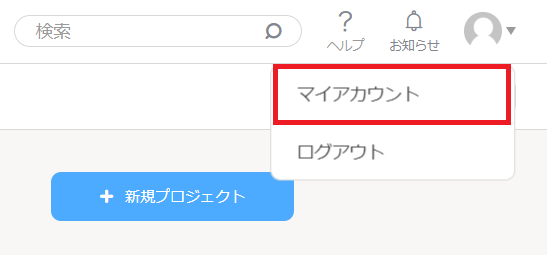
① ログイン後の画面右側にある [プロフィールアイコン] > [マイアカウント] を選択します。
2. プロフィール情報を編集する
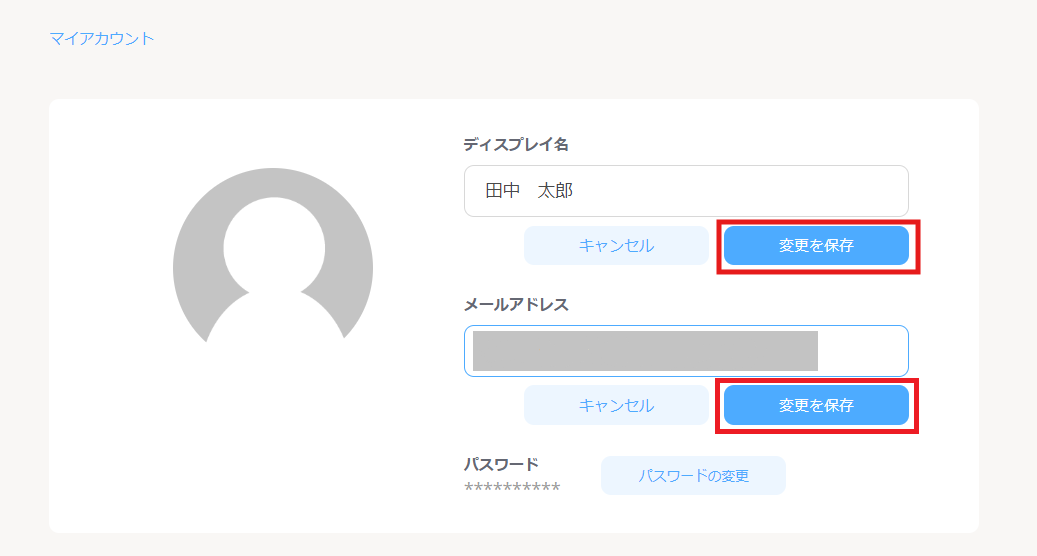
① [マイアカウント] 画面で、各項目の編集を行います。
② プロフィール画像(任意):[プロフィールアイコン] をクリックすると、画像ファイルを選択して設定できます。
③ ディスプレイ名・メールアドレス:各項目をクリックして新しい内容を入力し、 [変更を保存] をクリックします
| 項目名 | 内容 |
|---|---|
| プロフィール画像 | プロジェクトボード上に表示されるアイコンです。 |
| ディスプレイ名 | ボード上の表示や、メンション(@名前)に使用されます。いつでも変更可能です。 |
| メールアドレス | ログインIDとして使用するほか、各種通知を受信します。 |
3. パスワードを変更する
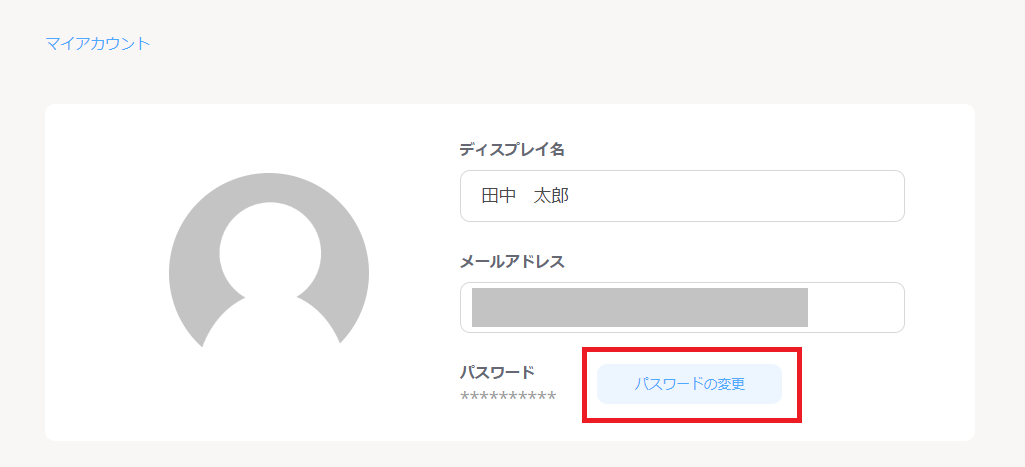
① [マイアカウント] 画面内の [パスワードの変更] をクリックします。
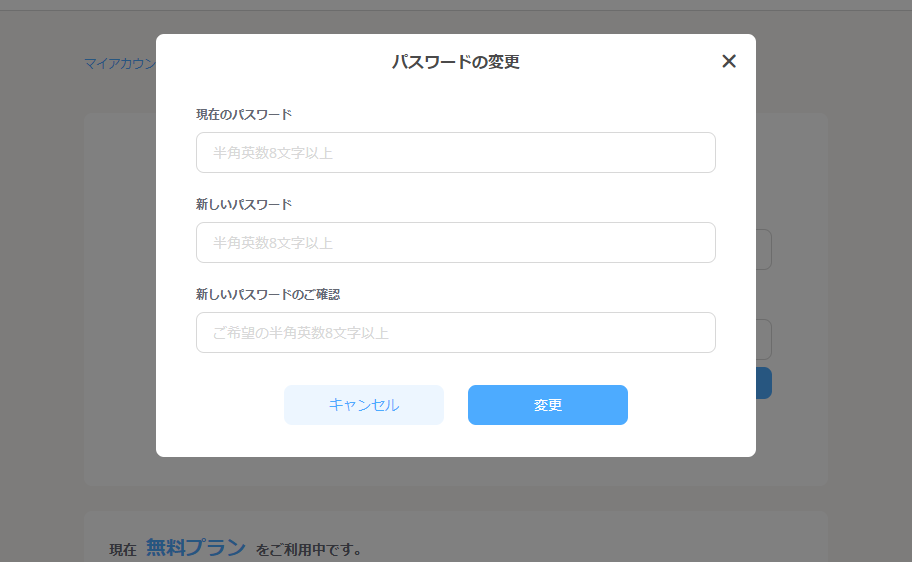
② [現在のパスワード] [新しいパスワード] [新しいパスワードのご確認] を入力します。
③ [変更] をクリックすると完了です。
補足・注意点
- ディスプレイ名の使用可能文字:日本語、英語、記号を設定できます。
- 通知設定:メールアドレスを変更すると、以降の通知は新しいアドレスへ届くようになります。
- パスワードを忘れた場合:ログイン画面の「パスワードをお忘れの方」から再設定が可能です。