Googleカレンダーへチェックリストアイテムを連携してみよう。
2020年6月に、Googleカレンダー連携にてチェックリストアイテムの反映の有無を設定できる機能がリリースされました。こちらの機能は【 有料プラン 】にてご利用いただいているユーザー様のみご利用が可能となっております。こちらではチェックリストアイテムを反映させる方法をご案内致します。
目次
- Googleカレンダーとの連携
- 設定画面を確認する
- 設定をONにして保存する
- チェックリストアイテムに必要事項を設定する 《 条件 》
- Googleカレンダーへの反映を確認する
- チェックリストアイテムの連携をOFFにする
1. Googleカレンダーとの連携
まずは Googleカレンダーとの連携
https://tayori.com/faq/89f11d57515a91850523c1ba1e53800440301019/detail/eb6b5df93167d6501cb54ddbd194f8897216a595/
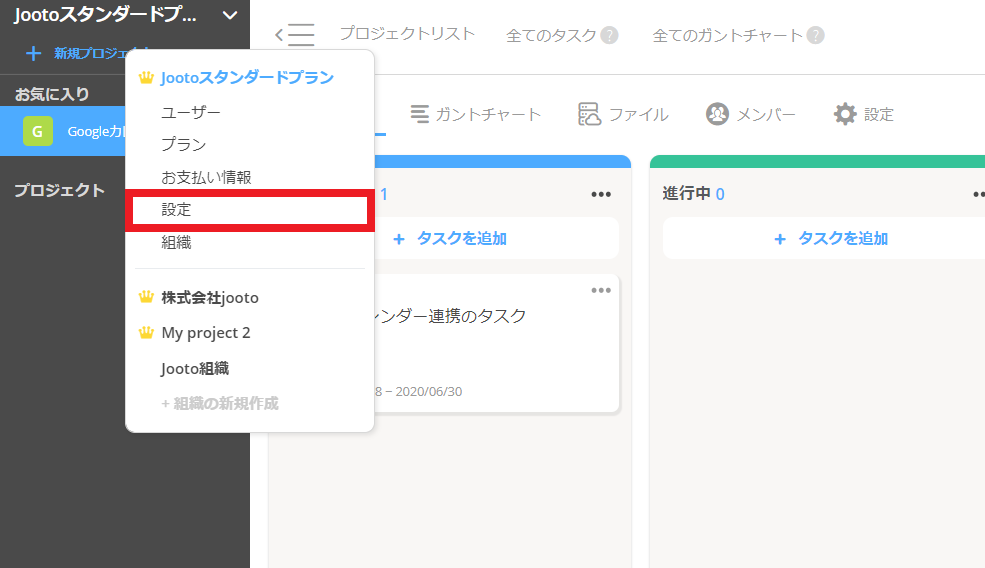
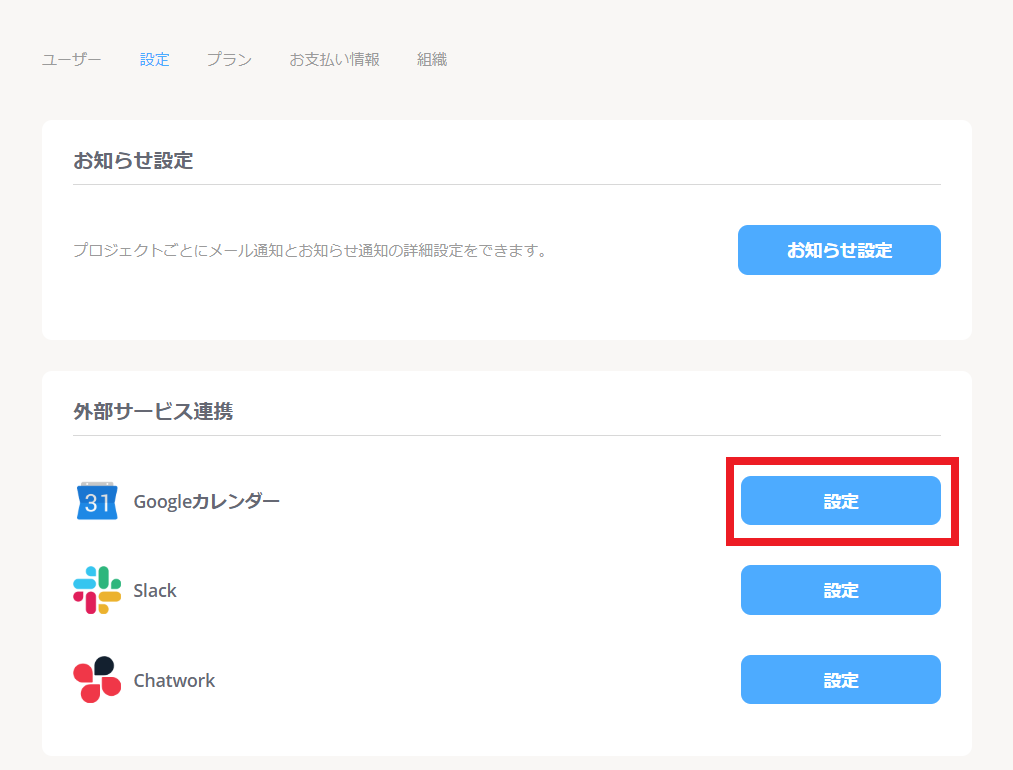
をご参考いただきながら、Googleカレンダー連携を行っていただきます。連携が完了後、組織の設定画面から、Googleカレンダー連携の設定をクリックします。
組織全体 (プロジェクト全体) にかかる機能となっておりますので、各プロジェクトごとに設定をすることはできません。必ず組織の設定画面から設定を行っていただく必要がございます。
2. 設定画面を確認する
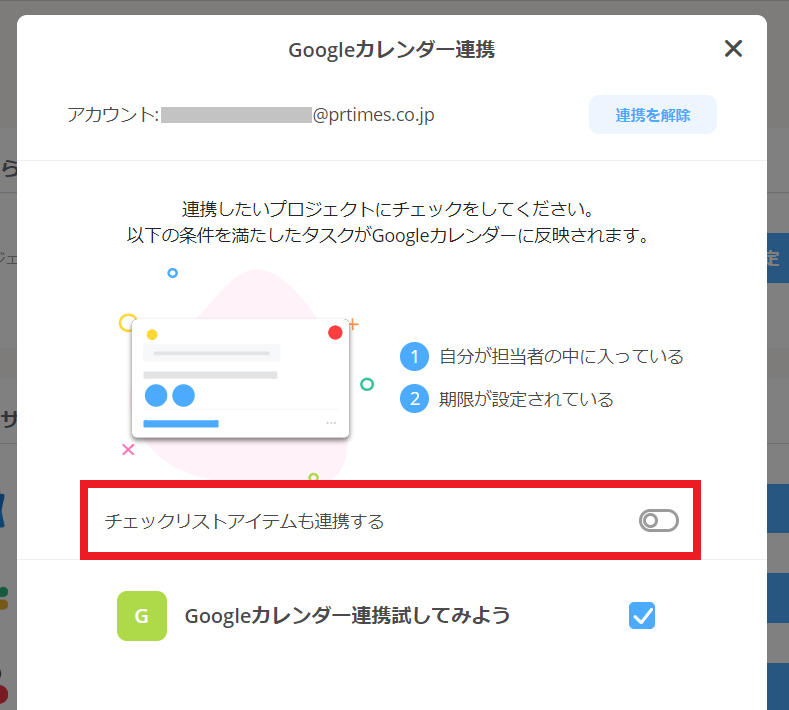
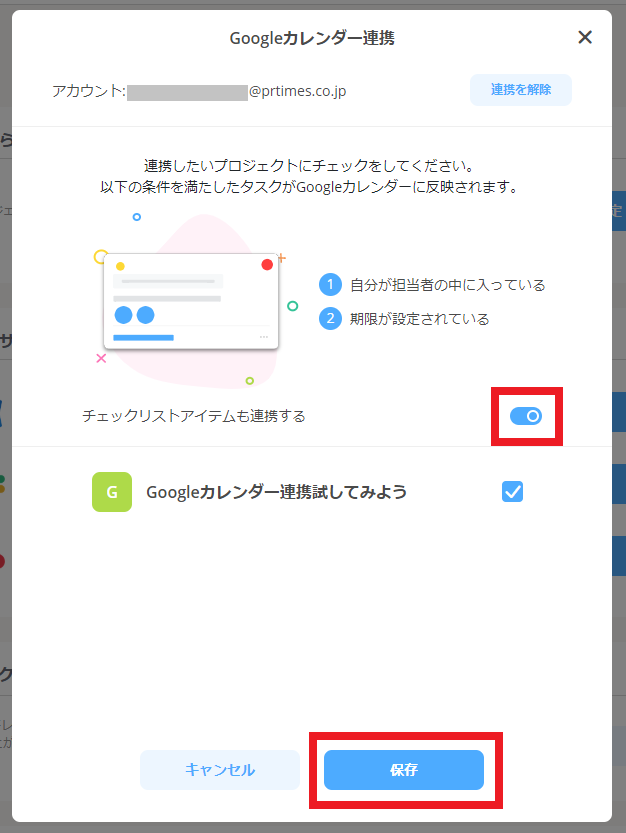
設定を開くと、チェックリストアイテムも連携するが表示されます。デフォルトではOFFになっています。
3. 設定をONにして保存する
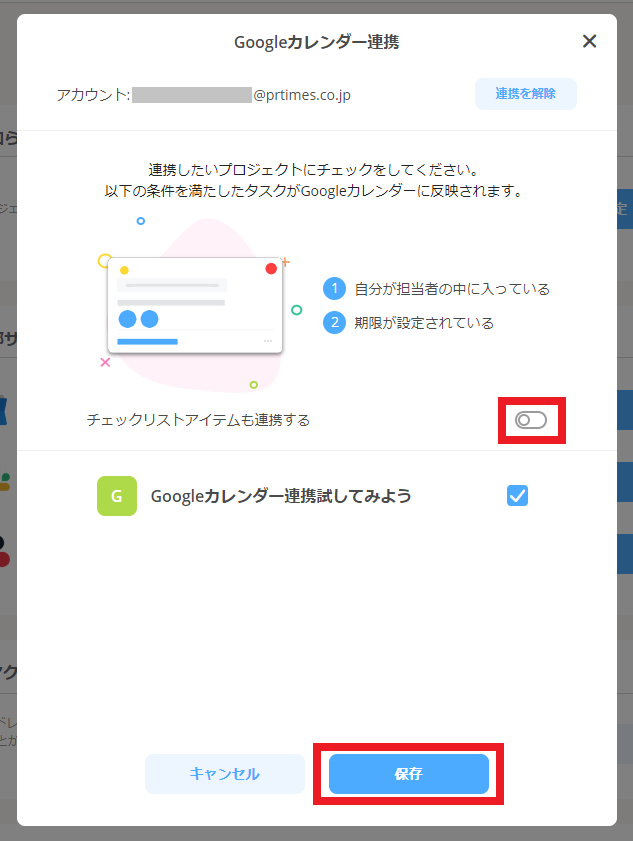
希望するプロジェクトにチェックを入れ、チェックリストアイテムも連携するをONにして、保存をクリックします。この際、必ず保存をクリックし、保存を完了してから閉じるようにしてください。
4. チェックリストアイテムに必要事項を設定する
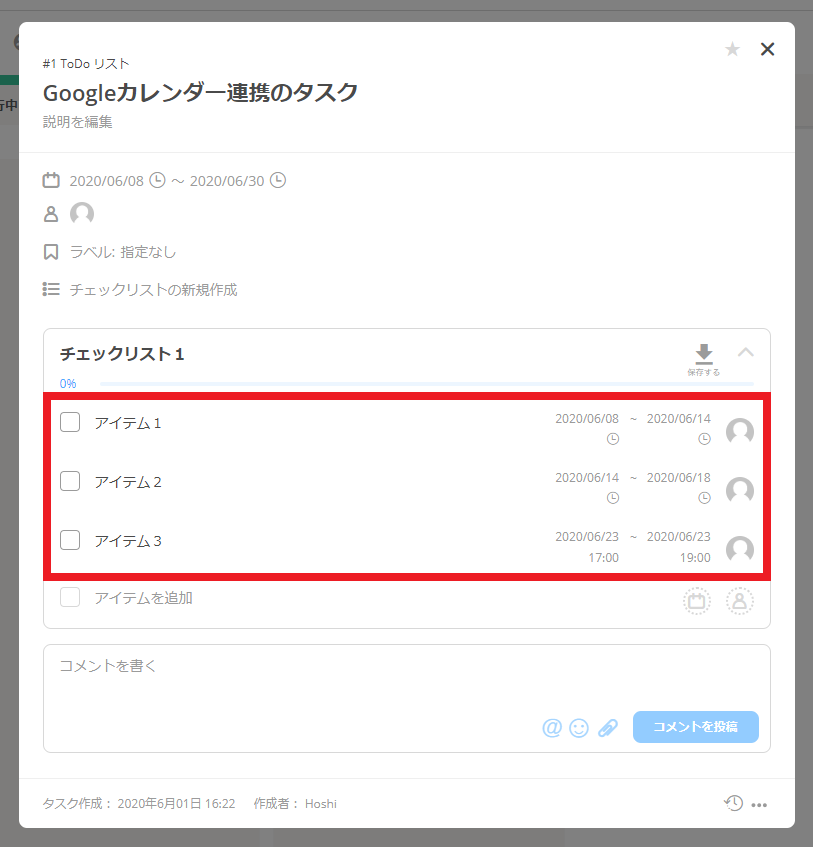
チェックリストアイテムに期間を設定していきましょう。
反映させたいチェックリストアイテムには、下記の条件が必要となります。それぞれのアイテムに設定を行っていきましょう。チェックリストアイテムの連携に関しまして、連携後に作成されたチェックリストアイテムがカレンダーへ反映される仕様となっております。
《 条件 》
- チェックリストのアイテム名が必ず設定されていること
- チェックリストのアイテムに期間が必ず設定されていること
- 担当者が必ずご自身に設定されていること
※ 期間を設定後、追加でそれぞれの時間の設定も可能です。
5. Googleカレンダーへの反映を確認する
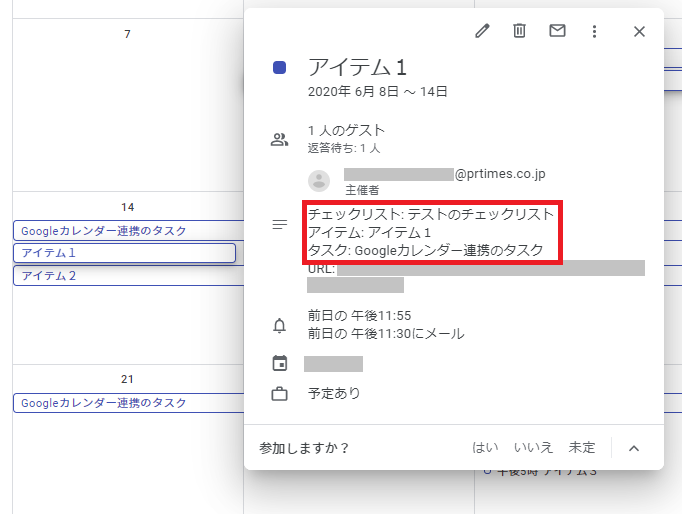
Googleカレンダーに反映されるかを確認してみましょう。反映されたアイテムの詳細には、【 チェックリスト名 】【アイテム名】【タスク名】が表示されます。また、タスクのURLも表示されますので直接タスクのURLにアクセスしてタスクの内容を確認することも可能です。
6. チェックリストアイテムの連携をOFFにする
チェックリストアイテムの連携が不要な場合には、組織の設定画面からGoogleカレンダー連携の設定をクリックし、チェックリストアイテムも連携するをOFFにして保存をしてください。
設定をOFFにすると、一度同期したチェックリストアイテムのカレンダー予定は削除されます。