Slackと連携!プロジェクト管理をさらに効率化!
チームコミュニケーションツール「Slack」とJootoが連携出来るようになりました!
JootoとSlackを連携して、もっと日々の仕事を捗らせましょう!Jootoでタスクを更新すると、Slackのチャット内にそのお知らせが表示されるという仕組みです。
※2024年2月より、チームコミュニケーションツール「Slack」とJootoはWebhook機能を用いて連携いただく仕様に変更になりました。
新Slack連携方法に関してはこちらをご確認ください。
https://tayori.com/faq/89f11d57515a91850523c1ba1e53800440301019/detail/bb9e6d4ab9f199016a333d618ae9a3291bff7021/
目次
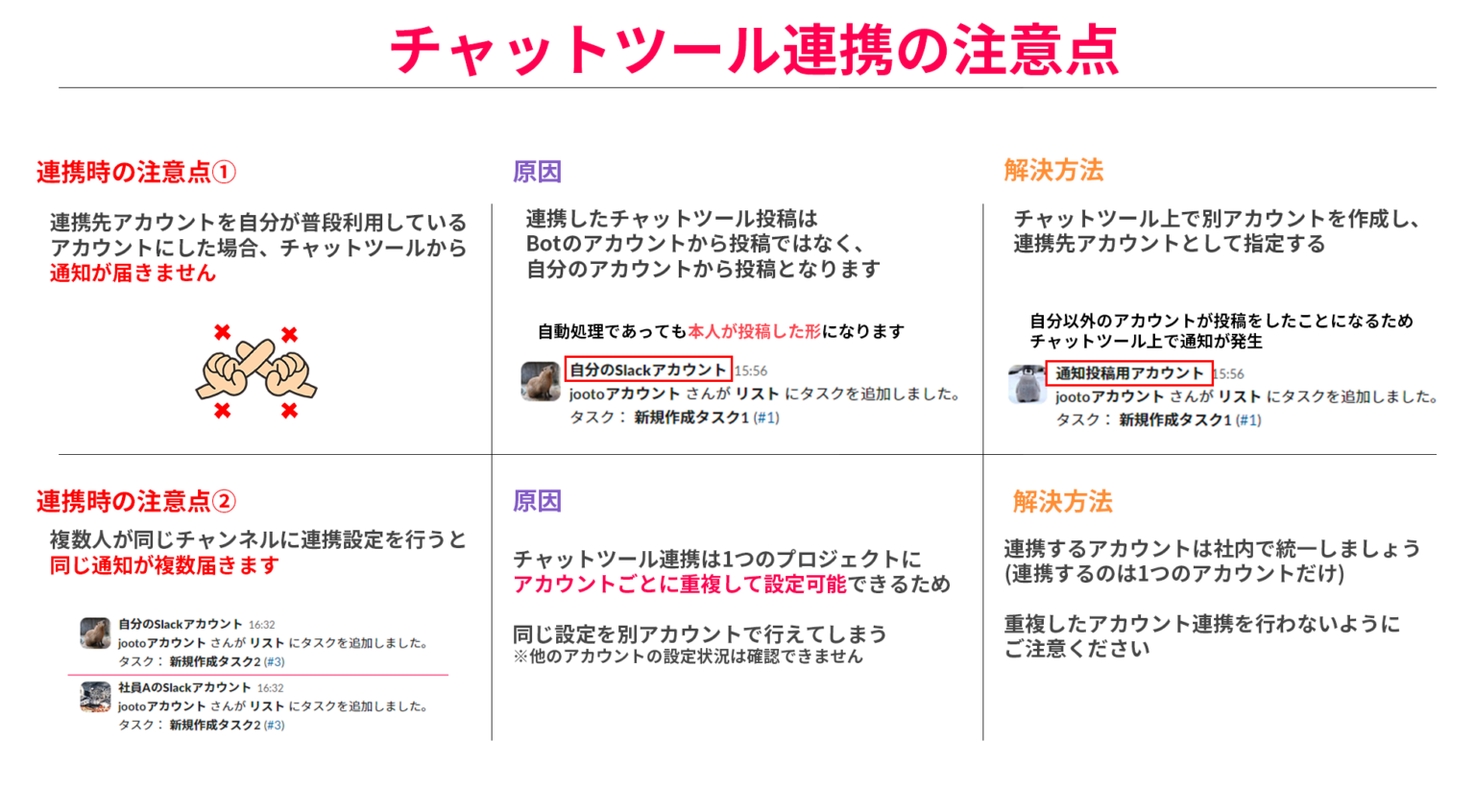
連携の際の注意点
Slack連携の通知項目を確認する
Slack側で確認してみる
Webhook連携への移行
Slack連携を解除
連携の際の注意点
Slack連携の通知項目を確認する
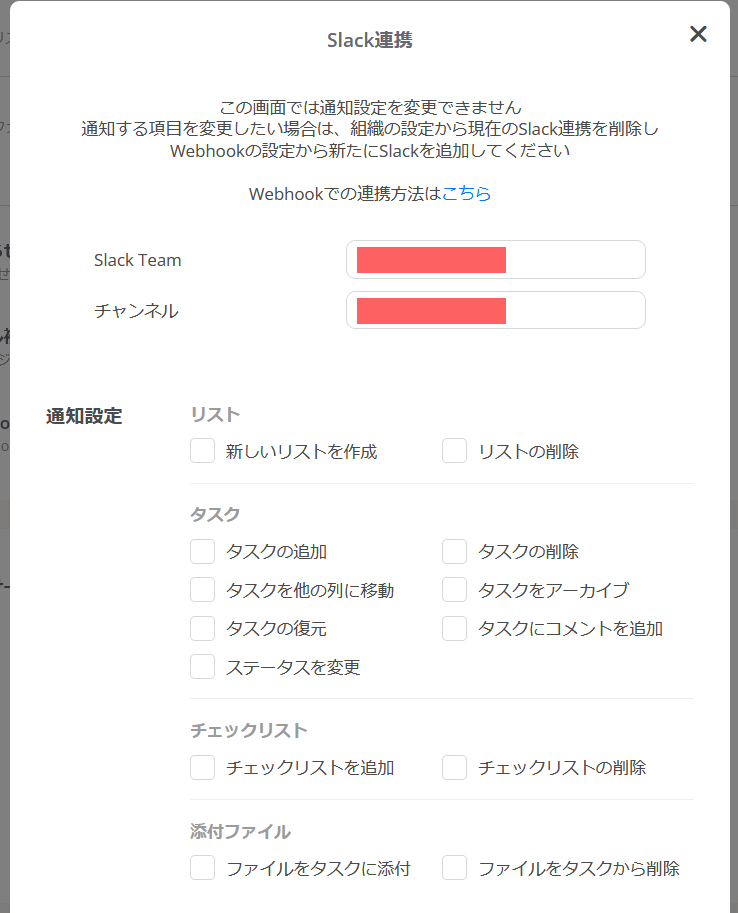
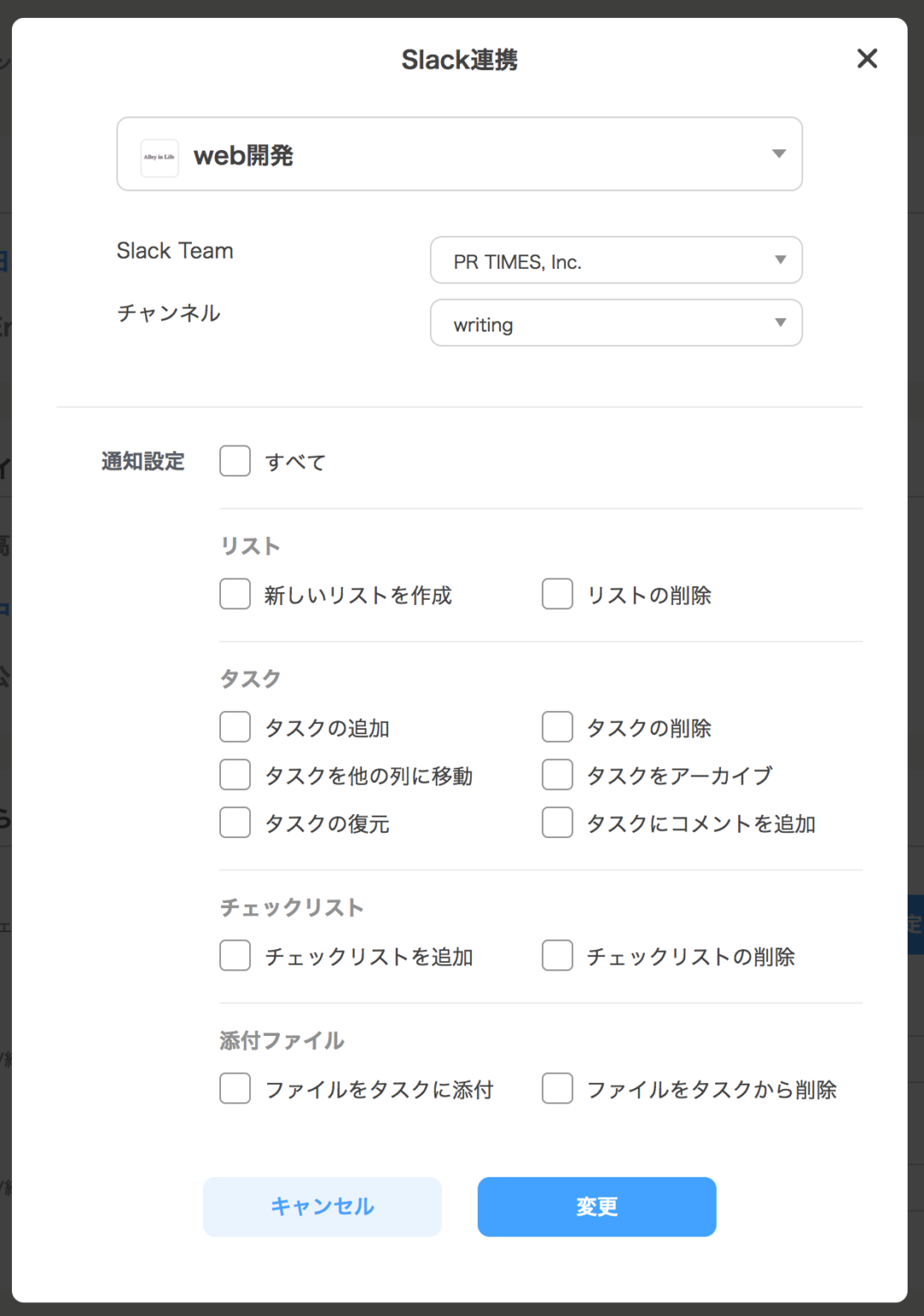
プロジェクト内の設定より、Slackの「設定」をクリックすることで、現在の通知項目を確認することができます。
なお、旧Slack連携は廃止となりWebhook機能を用いて連携いただく仕様に変更になりました。
通知項目の変更を行いたい場合は、下部の【Webhook連携への移行】を確認しながら連携方法を変更いただきますようお願い申し上げます。
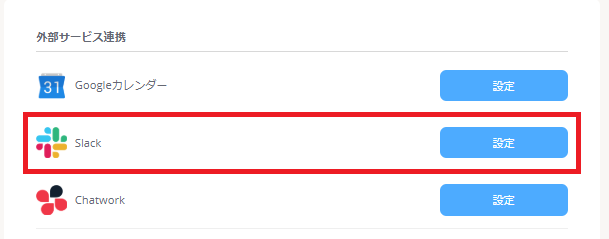
1. プロジェクトボード内の設定一覧より、Slackの設定をクリックする
2. 通知項目を確認する
Slack側で確認してみる
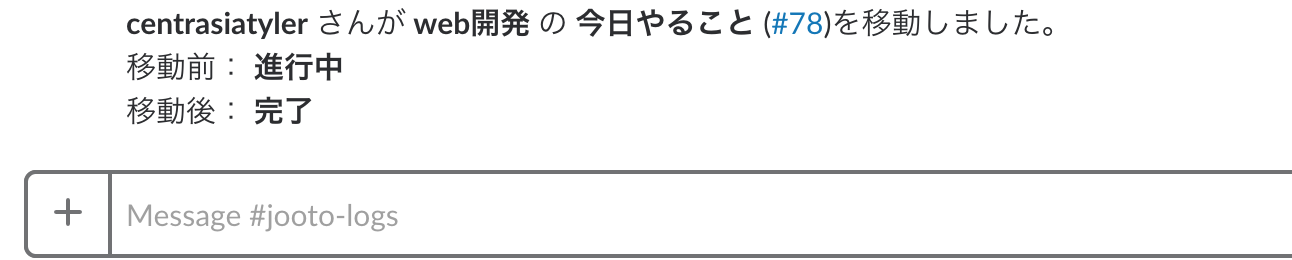
この様な感じでSlack側に表示されます。今までは、通知メールを確認しないとJooto側での更新を知るコトは出来なかったと思いますが、Slackに直接お知らせが来る、というのは便利かもしれませんね!
Webhook連携への移行
Webhook機能を用いた新Slack連携方法に関してはこちらをご確認ください。
https://tayori.com/faq/89f11d57515a91850523c1ba1e53800440301019/detail/bb9e6d4ab9f199016a333d618ae9a3291bff7021/
Webhook連携の導入により、以前のSlack連携設定の変更や新規追加ができなくなります。
旧Slack連携を解除し、Webhookでの連携を推奨しております。
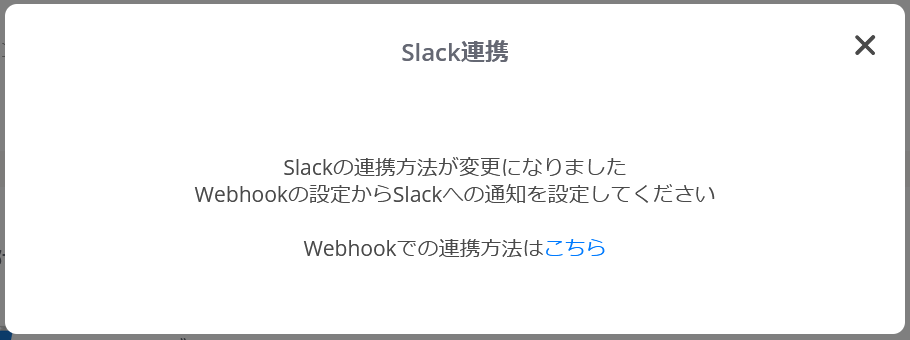
▼旧Slack連携が設定されている場合、以下の画面が表示されます
1. 画面左上の組織名ボタンをクリックし、組織メニューの設定をクリックします。
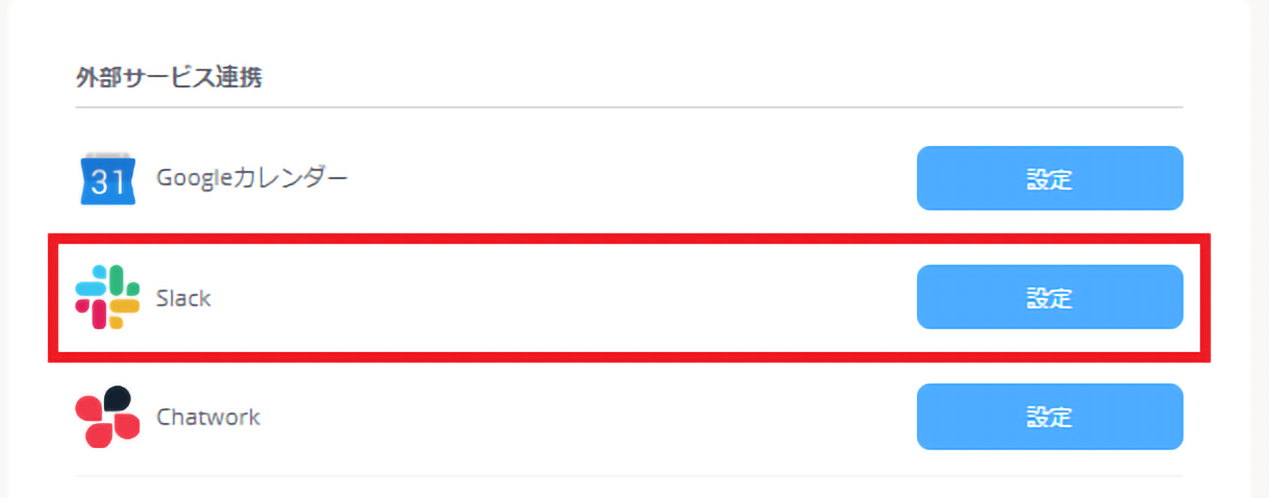
2. 外部サービス連携よりSlackの設定ボタンをクリックします。
3. Slackアカウントを管理ボタンをクリックします。
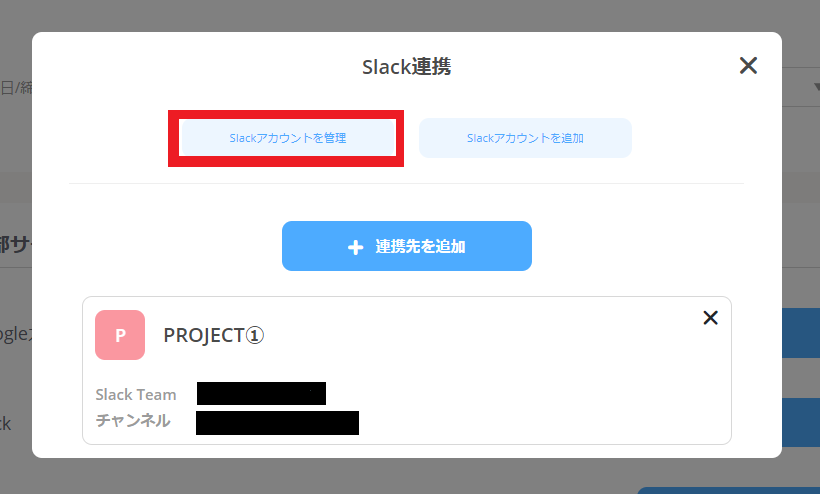
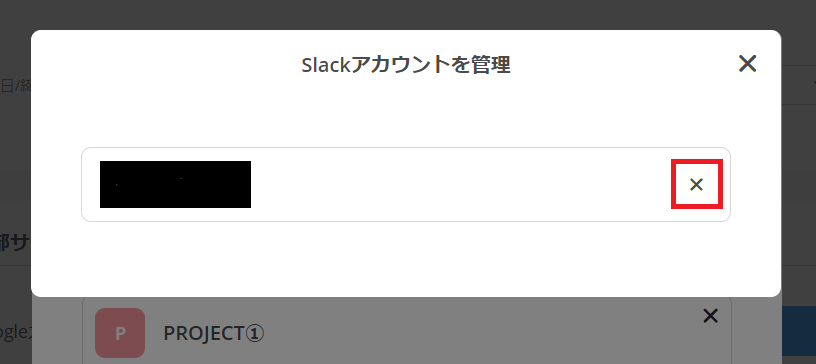
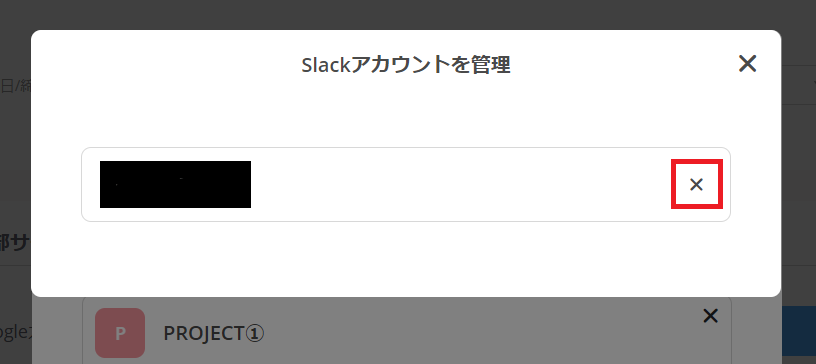
4. 連携を解除したいアカウント名の右側にある【 × 】を選択することで解除できます。
※ ココの通知条件はいつでも変えられます
Slack連携を解除
1. ログイン後画面、またはプロジェクトボード画面より、プロフィールアイコンをクリックします。
2. 変更をご希望の組織をクリックし、組織の設定をクリックします。
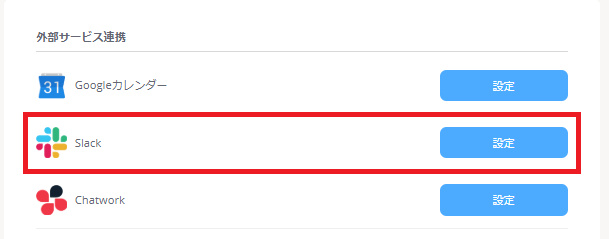
3. 外部サービス連携よりSlackを選択します。
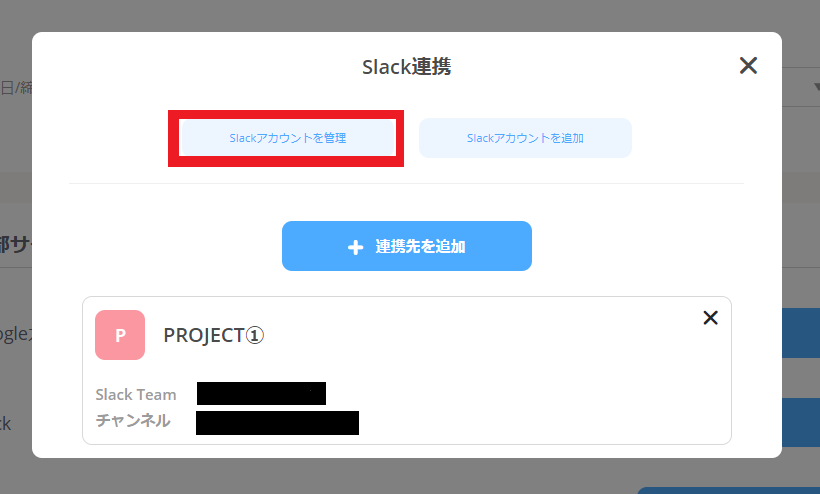
4. Slackアカウントを管理を選択します。
5. 連携を解除したいアカウント名の右側にある【 × 】を選択することで解除ができます。