
タスクにラベルを設定することで、タスクごとの分類が簡単になり、プロジェクトボード画面を見やすく管理できるようになります。
初期設定では以下8個のラベルが登録されていますが、ラベル名と色の変更、既存ラベルの削除、新規ラベルの追加が可能です。
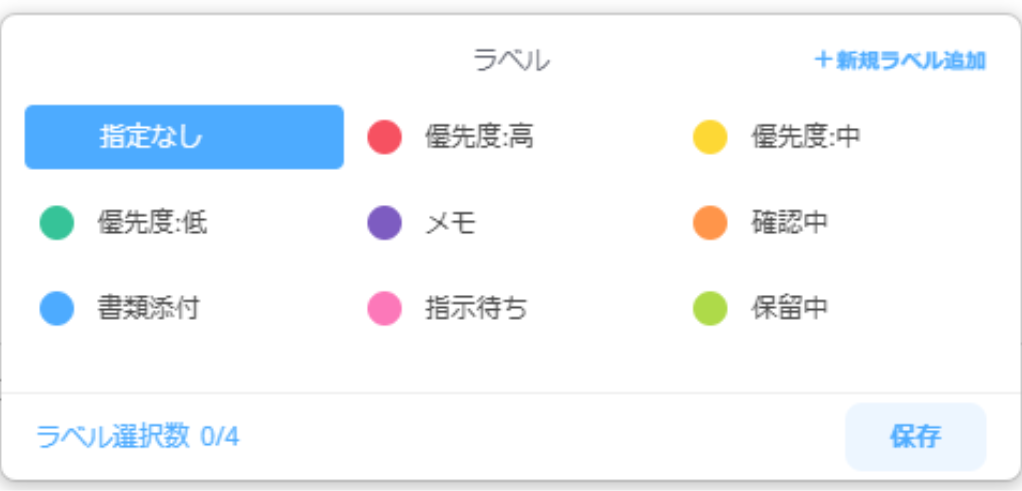
タスクのラベル設定・編集・削除・複製の方法
この操作はプロジェクト権限の [メンバー] または [プロジェクトマネージャー] の方が行えます。
1. タスクへのラベル設定方法
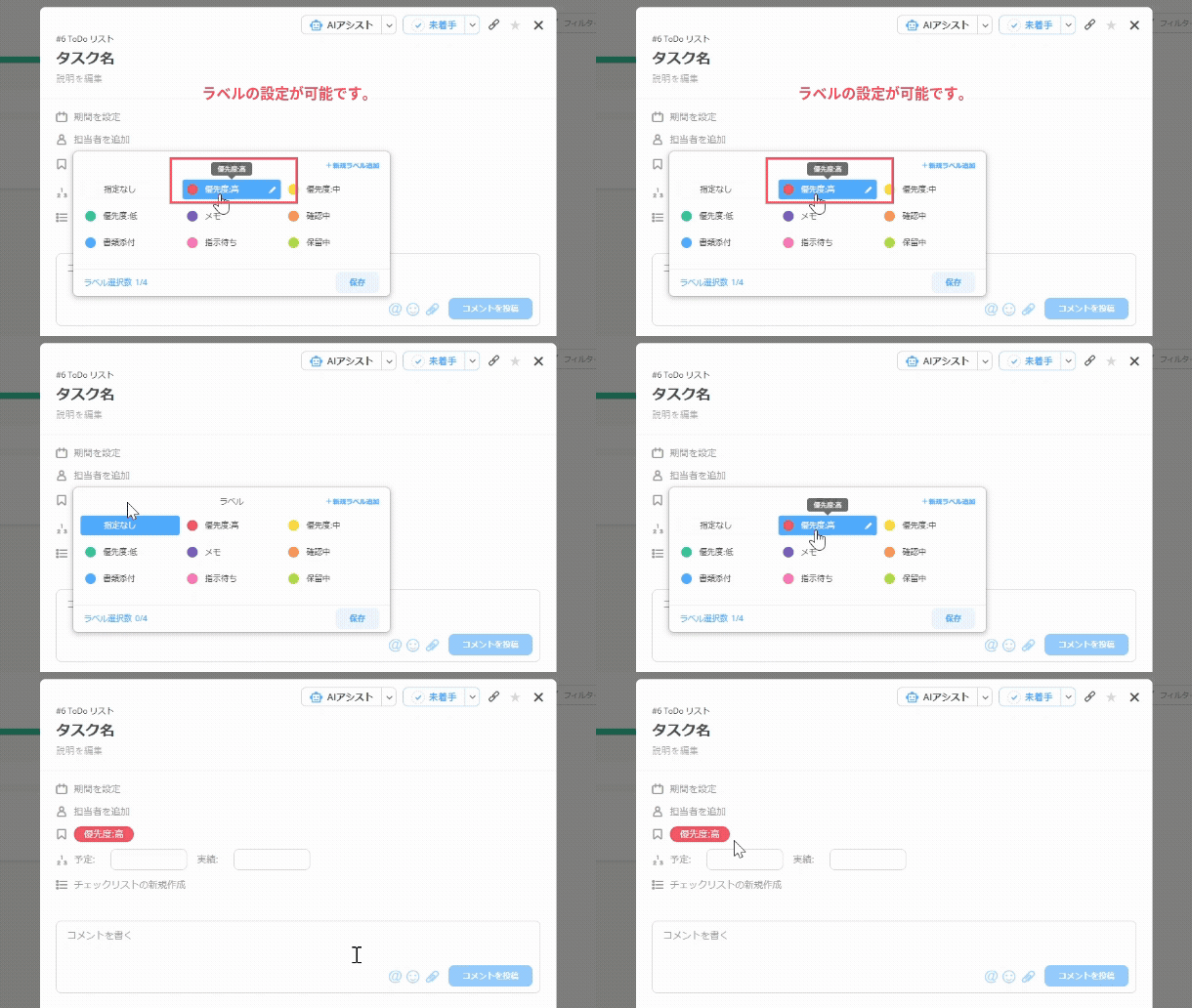
①タスク画面の [ラベル] をクリックします。
② 指定するラベルを選択し [保存] をクリックします。
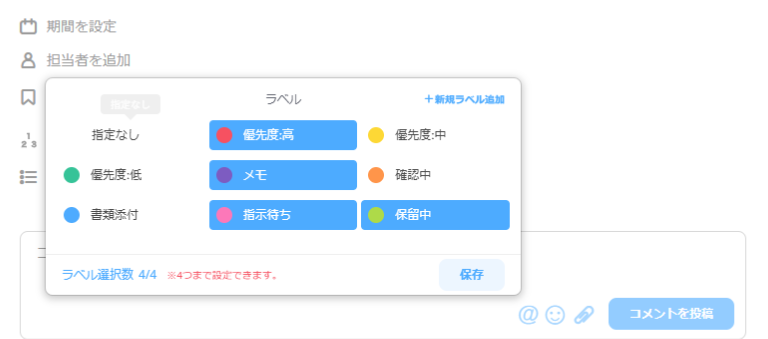
■複数選択の場合
最大4つまで選択可能です。4つ選択すると、下部に「※4つまで設定できます。」の文字が表示されます。設定したラベルは、タスク画面とプロジェクトボード上の両方で確認できます。
2. 新規ラベルの追加方法
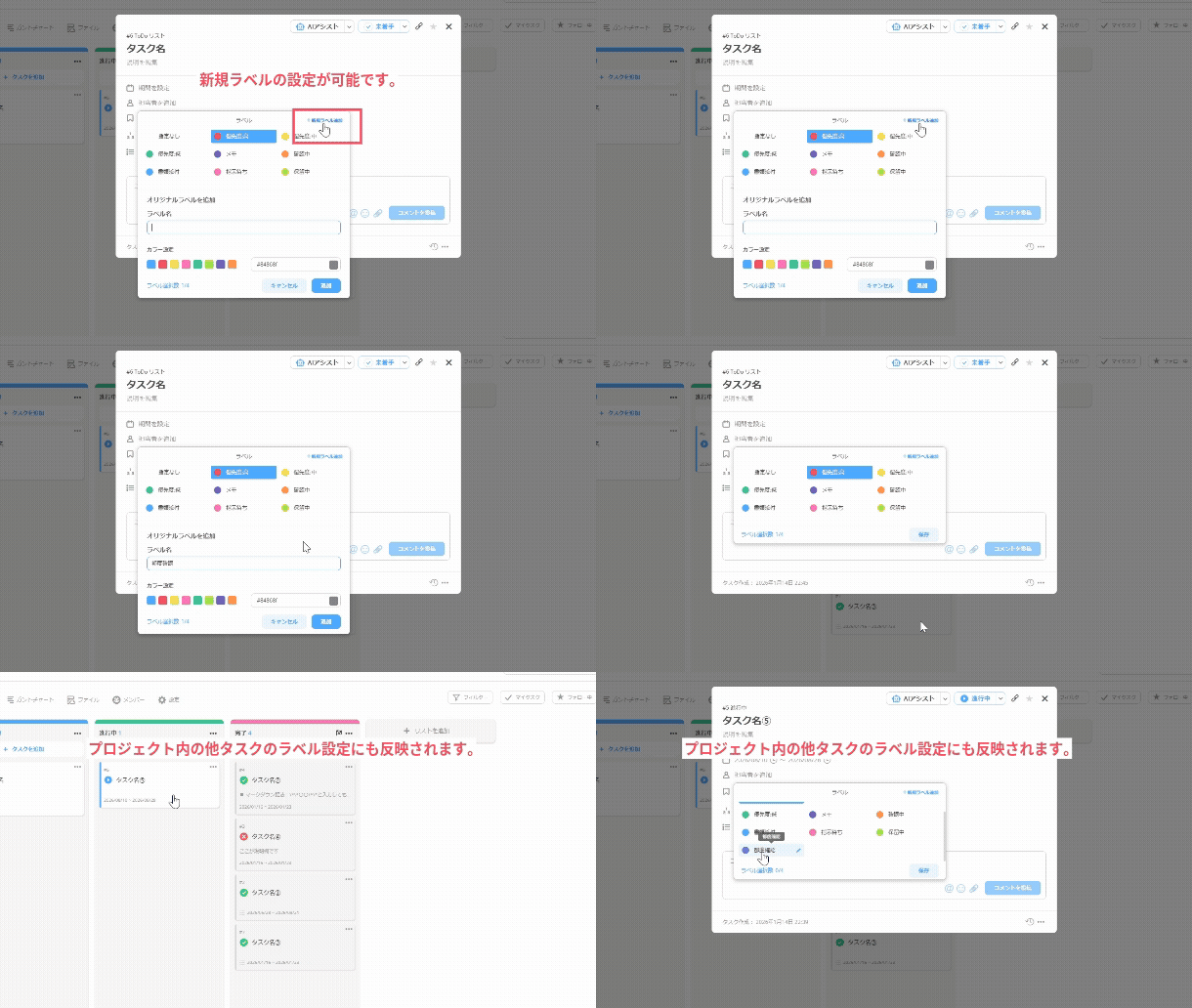
①タスク画面の [ラベル] をクリックします。
② [新規ラベル追加] をクリックします。
③ ラベル名と色の指定を行い [追加] をクリックします。
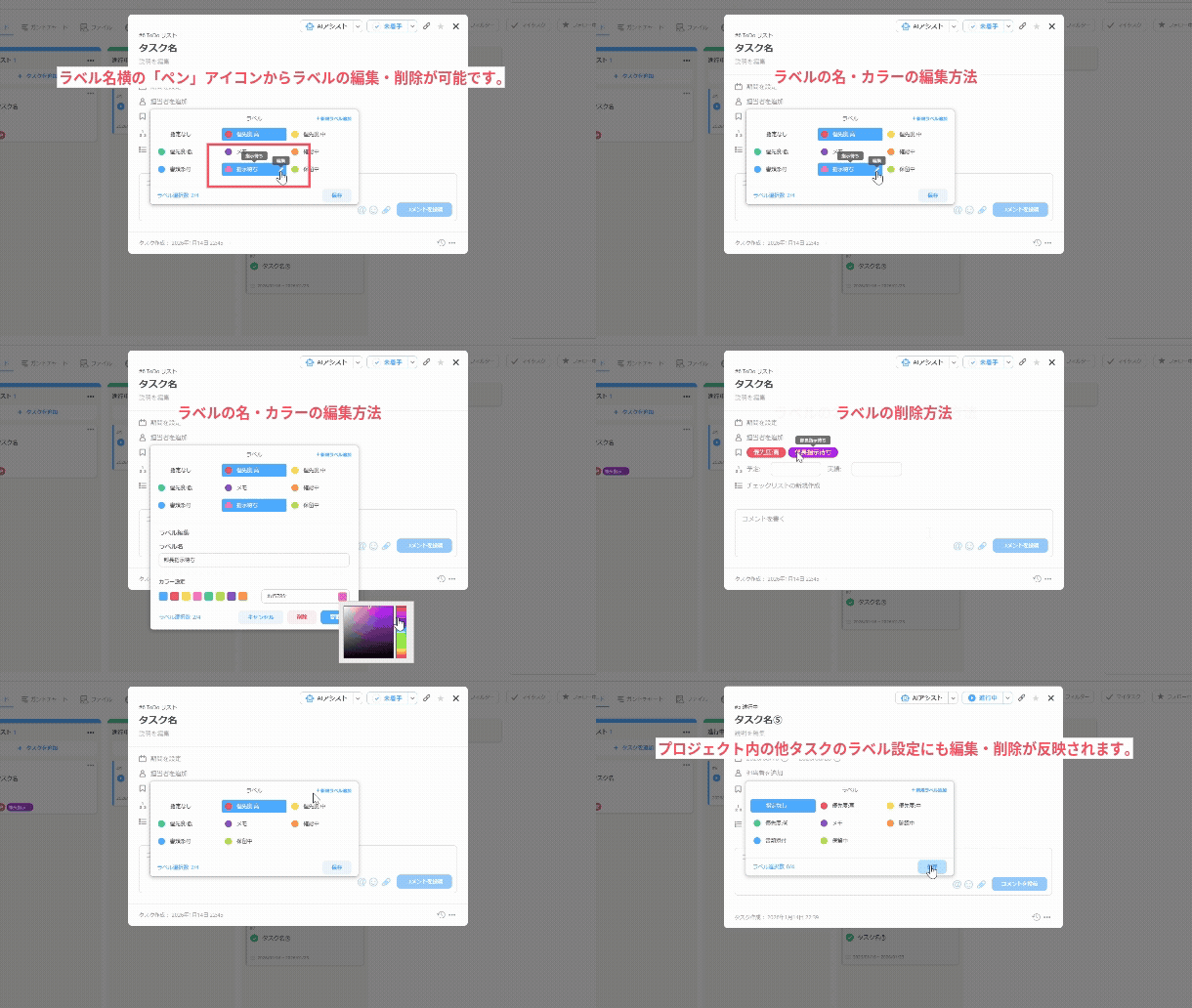
3.既存ラベルの編集・削除方法
①タスク画面の [ラベル] をクリックします。
②編集したいラベルを選択し、編集アイコン(ラベルの右端のアイコンにカーソルを合わせると「編集」の文字が表示されます)をクリックします。
③ラベル名と色の変更、またはラベルの削除を行います。
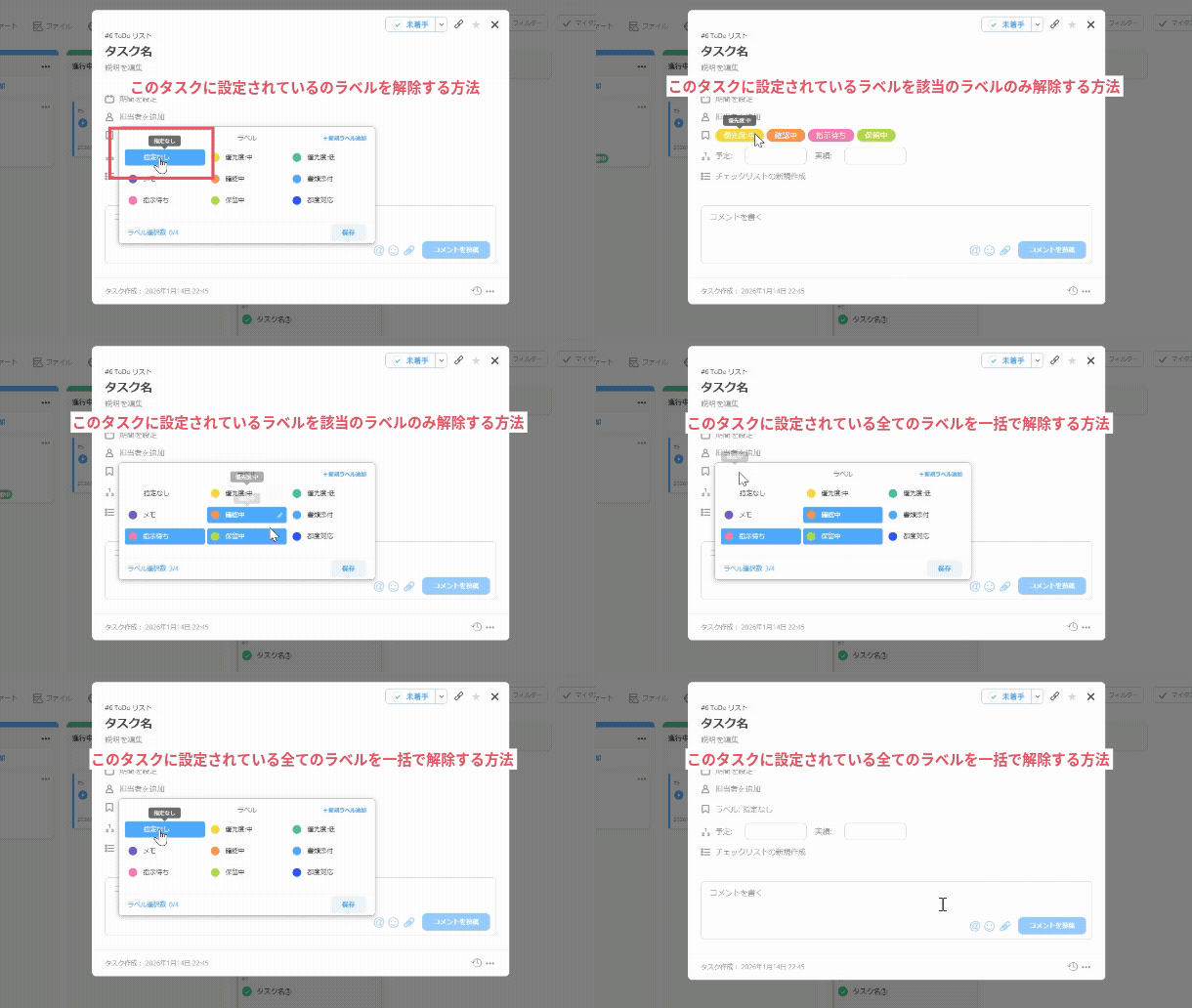
4. ラベル設定の解除方法
①タスク画面の [ラベル] をクリックします。
②該当のラベルを選択し、1個ずつ解除できます。 [指定なし] を選択すると全てのラベルを解除できます。
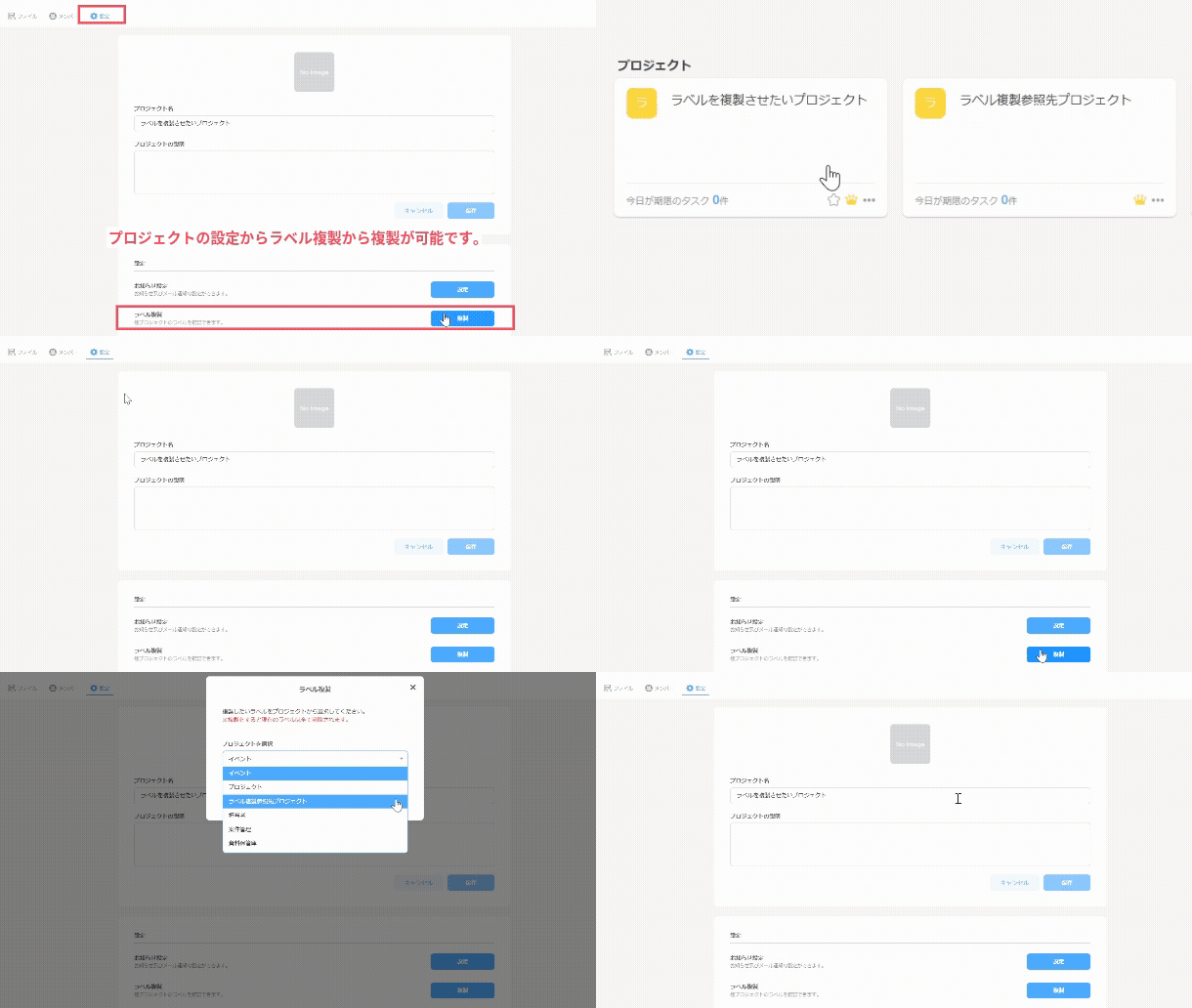
5.ラベルの複製方法
①複製させたいプロジェクトを選択します。
② [設定] > [ラベルの複製] を選択します。
③ 参照先のプロジェクトを選択して、[複製] をクリックします。
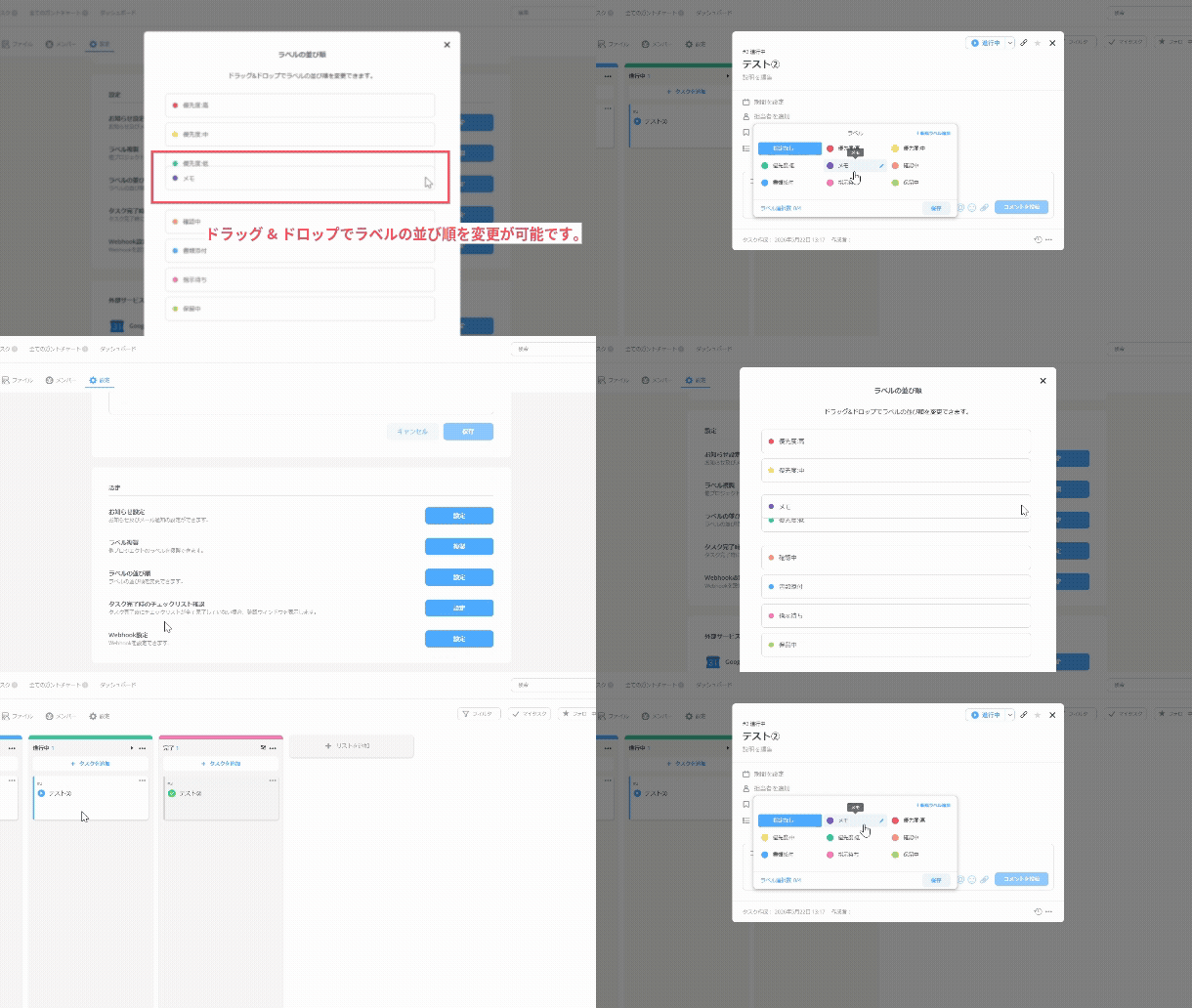
ラベルの並び順変更方法
この操作はプロジェクト権限の [プロジェクトマネージャー] のみが行えます。
①プロジェクト設定タブを開きます。
②「ラベルの並び順」の [設定] ボタンを押します。
③ラベルをドラッグ&ドロップして任意の並び順変更します。
補足・注意点
- 作成制限: 1つのプロジェクトボード内に作成できるラベルは最大50個、1つのタスクに設定できるのは最大4つまでです。上限に達している場合は、不要になったラベルを削除するか、タスクからラベルを外すことで調整が可能です。
- ラベルの共有:任意のタスクで行ったラベルの追加・変更・削除は、プロジェクト内の他のタスクの選択肢にも自動で反映されます。