チェックリストを活用すると大変便利です。
例えば、タスクのToDoを細かく分けたい時、タスク名を「今月の大掃除」、チェックリスト名を「掃除箇所」と作成し、アイテム項目には「ガスコンロ」「換気扇」「エアコン洗浄」のようにアイテムごとにチェックリストを作っておくと、どこまでタスクを終えたのかが一目瞭然になります。また、チーム内の案件で定期的に確認する項目がある場合には必ず行う契約書に関してのことや、見落としを防ぎたい" 納品後の確認項目 "など一覧にしてチェックリストにしておくことでミスを防ぐという使い方ができます。
チェックリストにはアイテムごとに期間、担当者を設定することが可能です。 有料プランのお客様のみとはなりますが、チェックリストのアイテムもGoogleカレンダーと連携可能です。
( 詳細はこちら )
https://tayori.com/faq/89f11d57515a91850523c1ba1e53800440301019/detail/eb6b5df93167d6501cb54ddbd194f8897216a595/
また、ご自身で作られたチェックリストは「保存」して必要な時に使うことが可能です。 同じ内容のチェックリストを繰り返し利用する際や定期的に利用する際に非常に便利な機能となっております。 保存されたチェックリストはプロジェクトごとに保存され、プロジェクト内の他のメンバーも使用可能です。
※ チェックリストのアイテムの作成・編集・削除に関してはこちらの記事をご参照ください。
https://tayori.com/faq/89f11d57515a91850523c1ba1e53800440301019/detail/3caa9221fb8c2ac5c46b1449c156893e9eaabf5c/
目次
チェックリストの作成方法
1. タスク画面より【 チェックリストの新規作成 】をクリックします
2. チェックリストのタイトルを入力
3. アイテム ( 項目 ) を追加 ( shift+Enterで保存され次のアイテムが入力できます )
チェックリストの編集と削除
チェックリストを折りたたむ
チェックリストの保存機能
1. チェックリストの保存
2. 保存されたチェックリストを使用する
3. 保存したチェックリストを削除する
チェックリストの作成方法
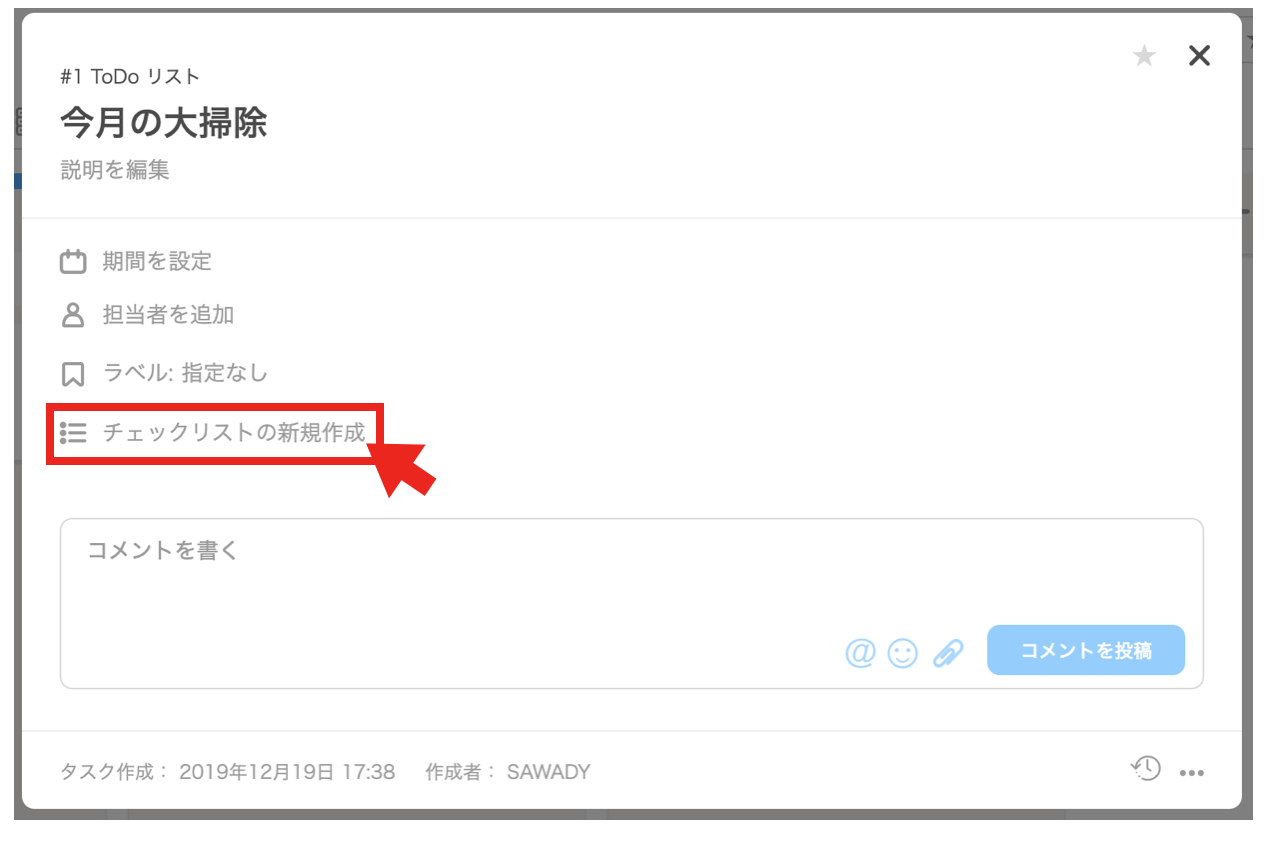
1. タスク画面より【 チェックリストの新規作成 】をクリックします
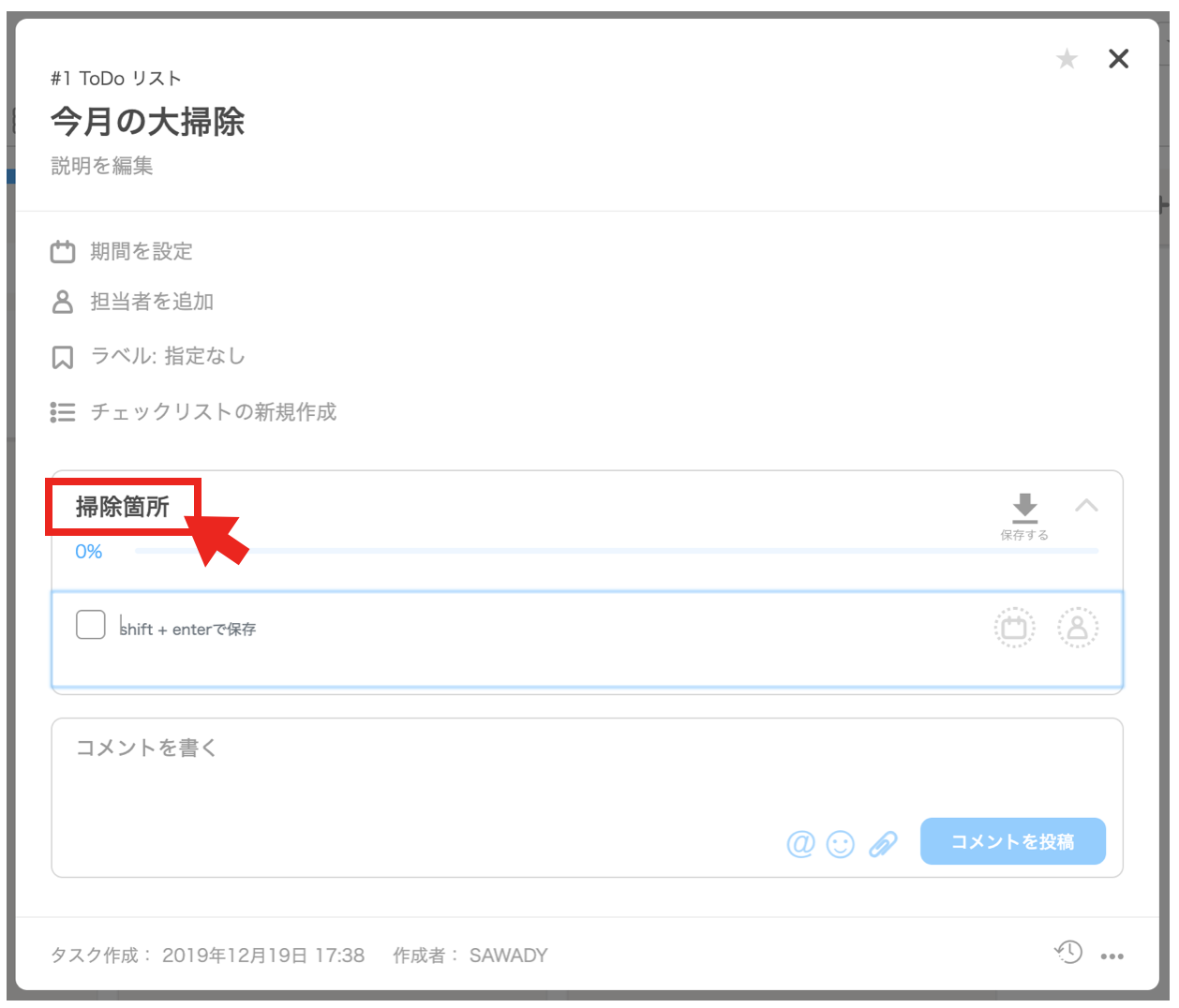
2. チェックリストのタイトルを入力
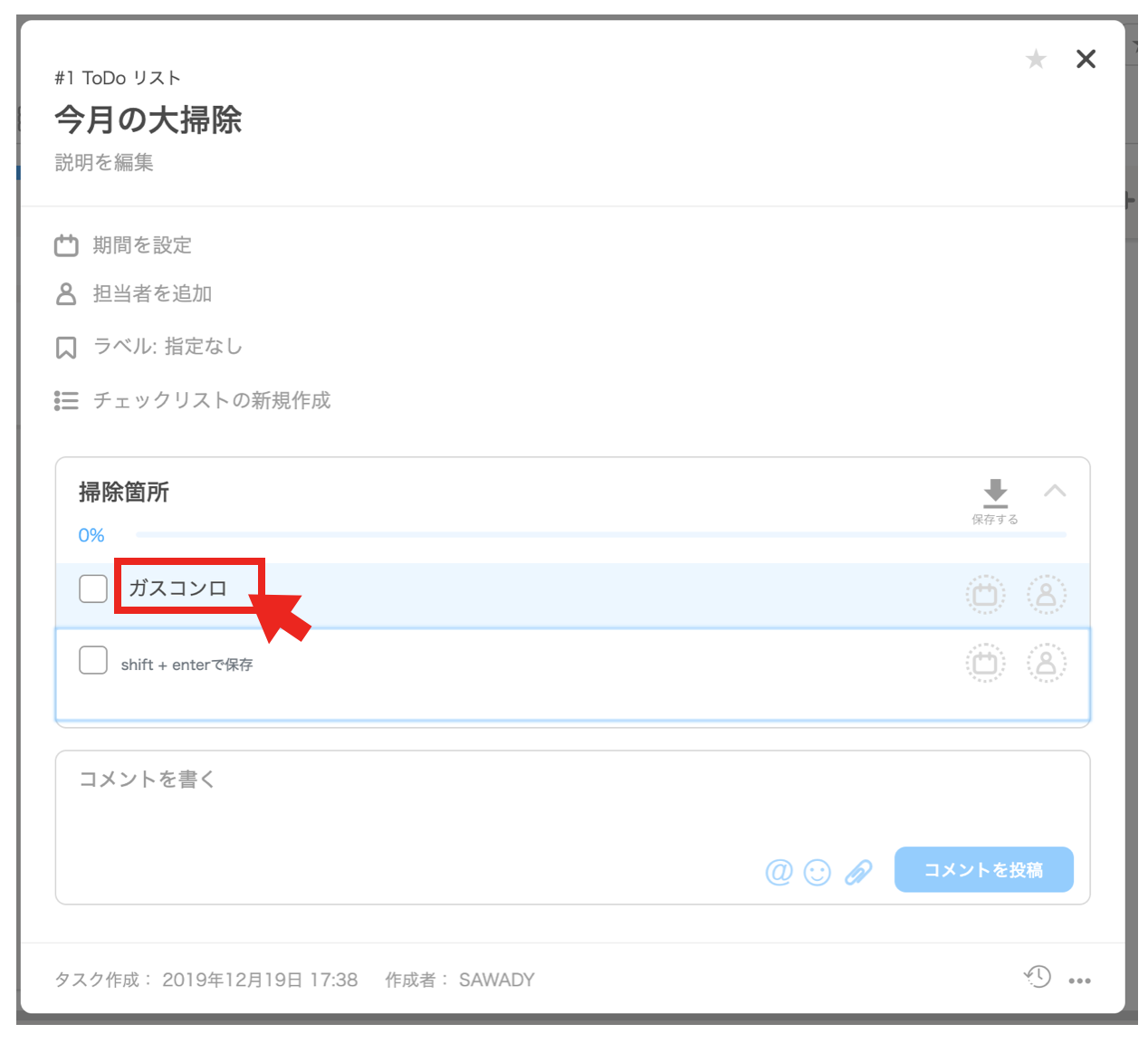
3. アイテム ( 項目 ) を追加 ( shift+Enterで保存され次のアイテムが入力できます )
チェックリストアイテムに関する詳しい説明はこちらの記事をご覧ください。
https://tayori.com/faq/89f11d57515a91850523c1ba1e53800440301019/detail/3caa9221fb8c2ac5c46b1449c156893e9eaabf5c/
チェックリストの編集と削除
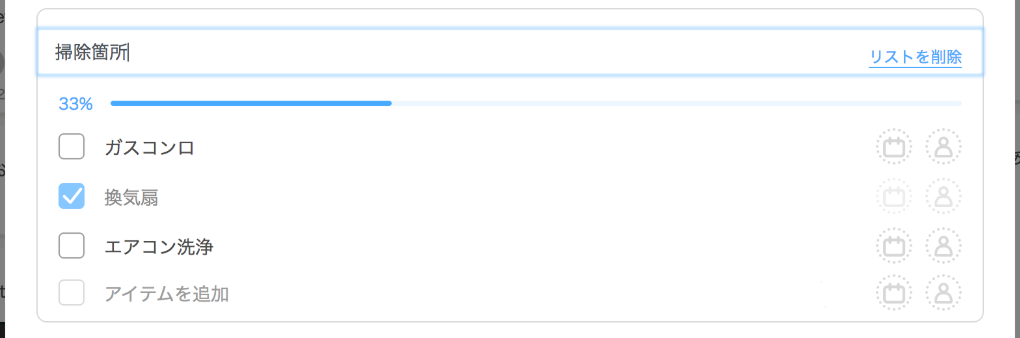
チェックリスト表示欄をクリックすると編集モードに切り替わります。ここで「チェックリストの修正」「チェックリストの削除」を行うことができます。リストを削除をクリックすると、チェックリストを削除することができますが、同時にチェックリスト内にあるアイテム情報も削除されますのでご注意ください。
チェックリストを折りたたむ
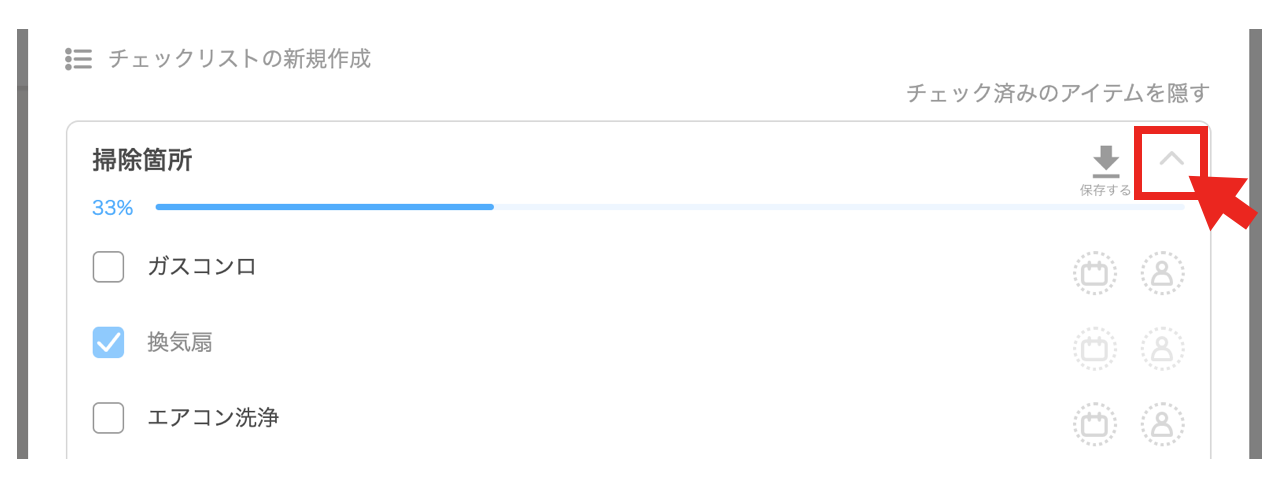
チェックリストが多い場合はスクロールするのが手間になります。その場合はチェックリストを折りたたむ機能が便利です。チェックリストの右側にある矢印アイコンをクリックするとアイテム情報を折りたたむことが出来ます。
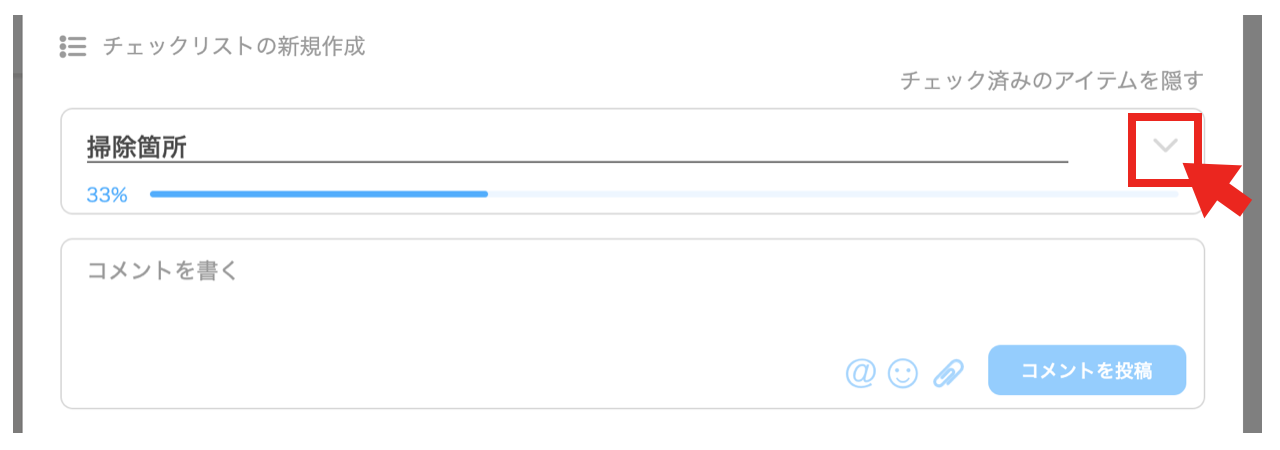
アイテムを展開して表示したい場合は再度矢印アイコンをクリックしましょう。
チェックリストの保存機能
1. チェックリストの保存
タスク内でチェックリストを作成すると、右側にチェックリストを保存するというアイコンが表示されます。
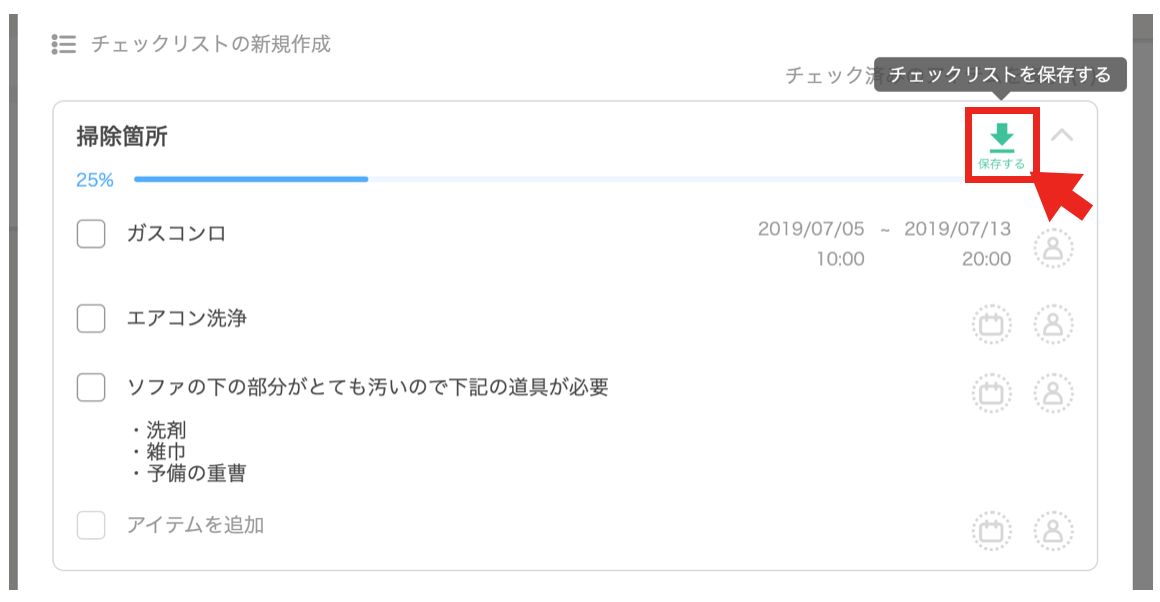
保存すると、そのプロジェクト内にチェックリストが保存されます。これらのチェックリストはプロジェクト内のメンバー同士で使用することができます。
なお、チェックボックスにチェックを入れた状態で保存を行っても、保存されたチェックリストを使う際にはチェックは入っていない状態で表示されます。
2. 保存されたチェックリストを使用する
保存されたチェックリストを使うをクリックすると、保存された一覧が表示されます。使用したいチェックリストを選択し、使用するをクリックするとタスク内に反映されます。
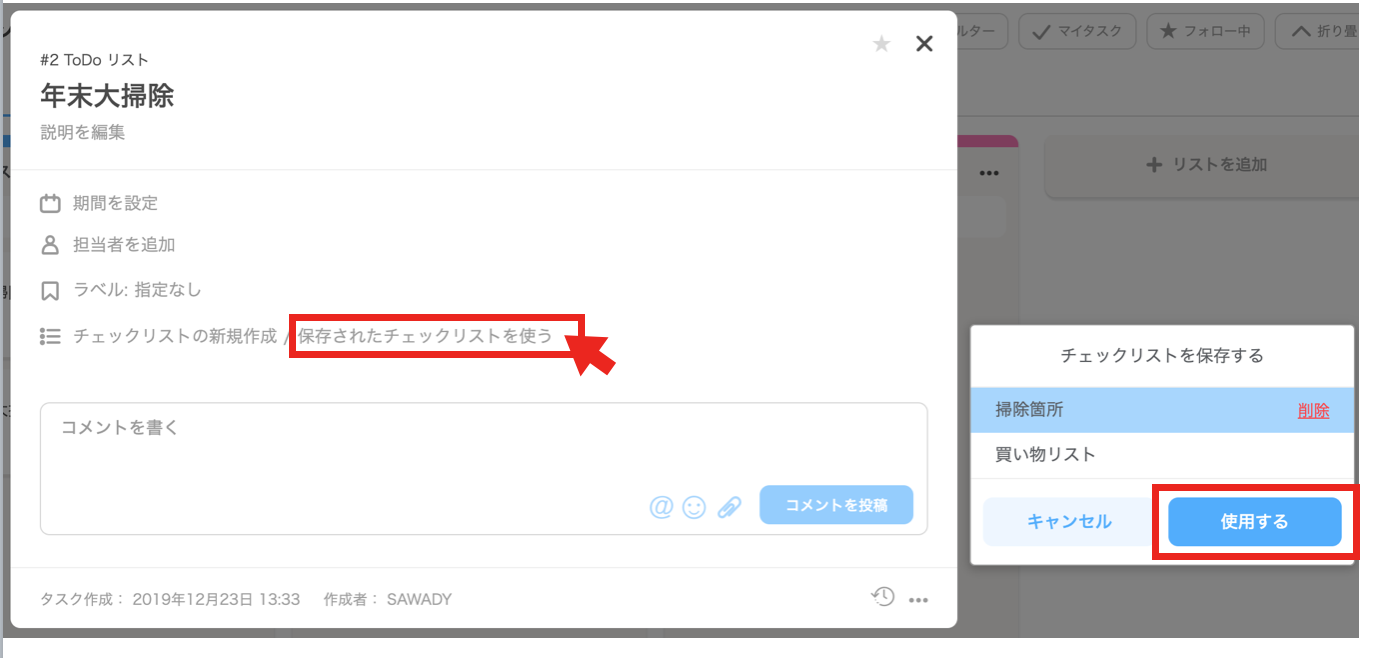
3. 保存したチェックリストを削除する
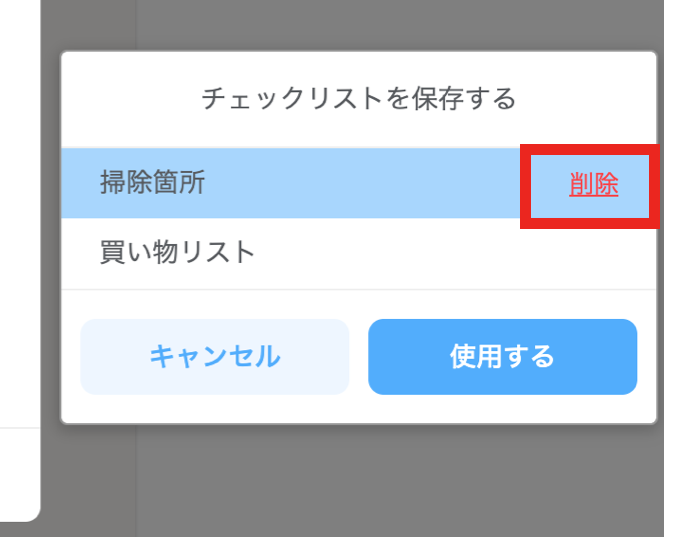
削除をクリックすると、保存したチェックリストを一覧から消すことができます。