
チェックリストを作成する際は項目を追加しますが、こちらをアイテムと呼びます。
なお、チェックリストの作成・編集・削除についてはこちらの記事をご覧ください。
https://tayori.com/faq/89f11d57515a91850523c1ba1e53800440301019/detail/8b40ea751ca3e898538313232da9f6aec80d7131/
目次
アイテムの新規作成
1. チェックリスト作成後、アイテム ( 項目 ) を入力していきます
2. アイテムを追加する
3. チェックボックスにチェックすると進捗バーが動きます
アイテムに担当者を割り当てる
アイテムに開始日・締切日・時間を設定する
1. アイテムの右にあるカレンダーアイコンをクリック
2. 希望する【 開始日 】【 締切日 】をそれぞれクリック
3. 開始日と締切日の時間を設定
アイテム(項目)の編集と削除
情報が多い時はアイテム内で改行しよう
アイテムを移動しよう:ドラッグ&ドロップで並び替え
アイテムを移動しよう:チェックリストを横断して並び替え
チェック済みのアイテムを隠す
アイテムの新規作成
1. チェックリスト作成後、アイテム ( 項目 ) を入力していきます
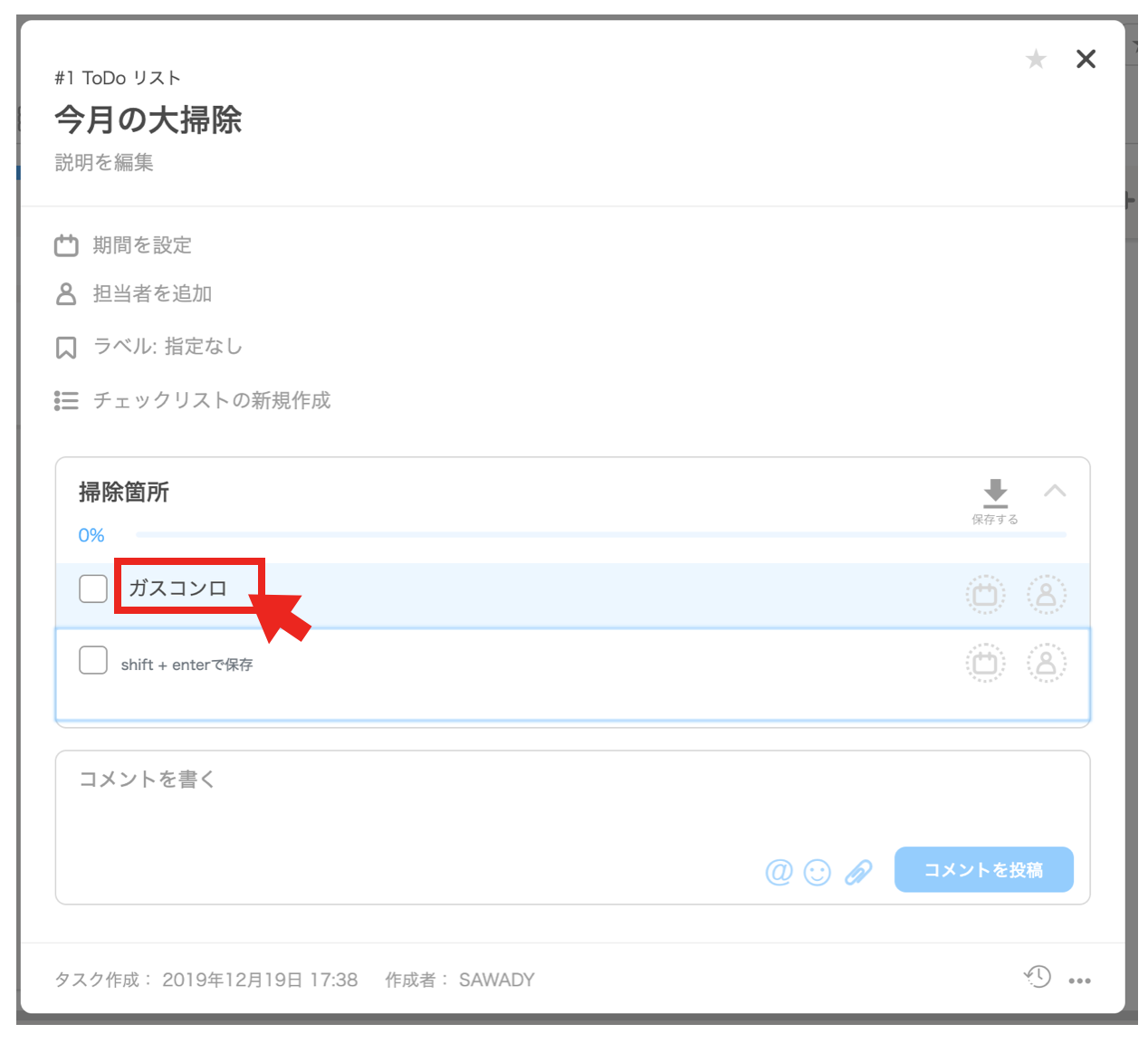
※ shift+Enterで保存され、下に次のアイテムを入力することができます。
2. アイテムを追加する
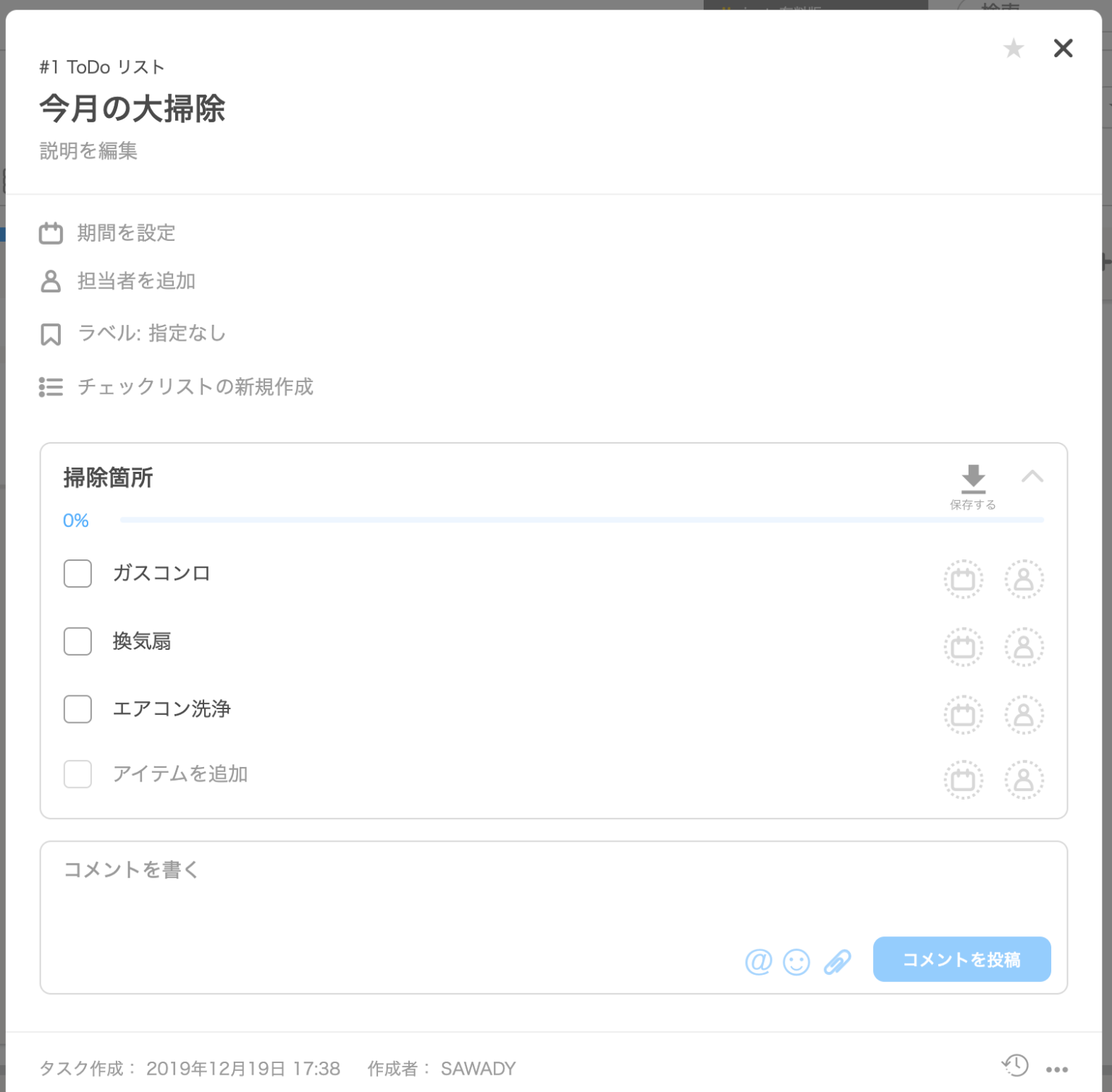
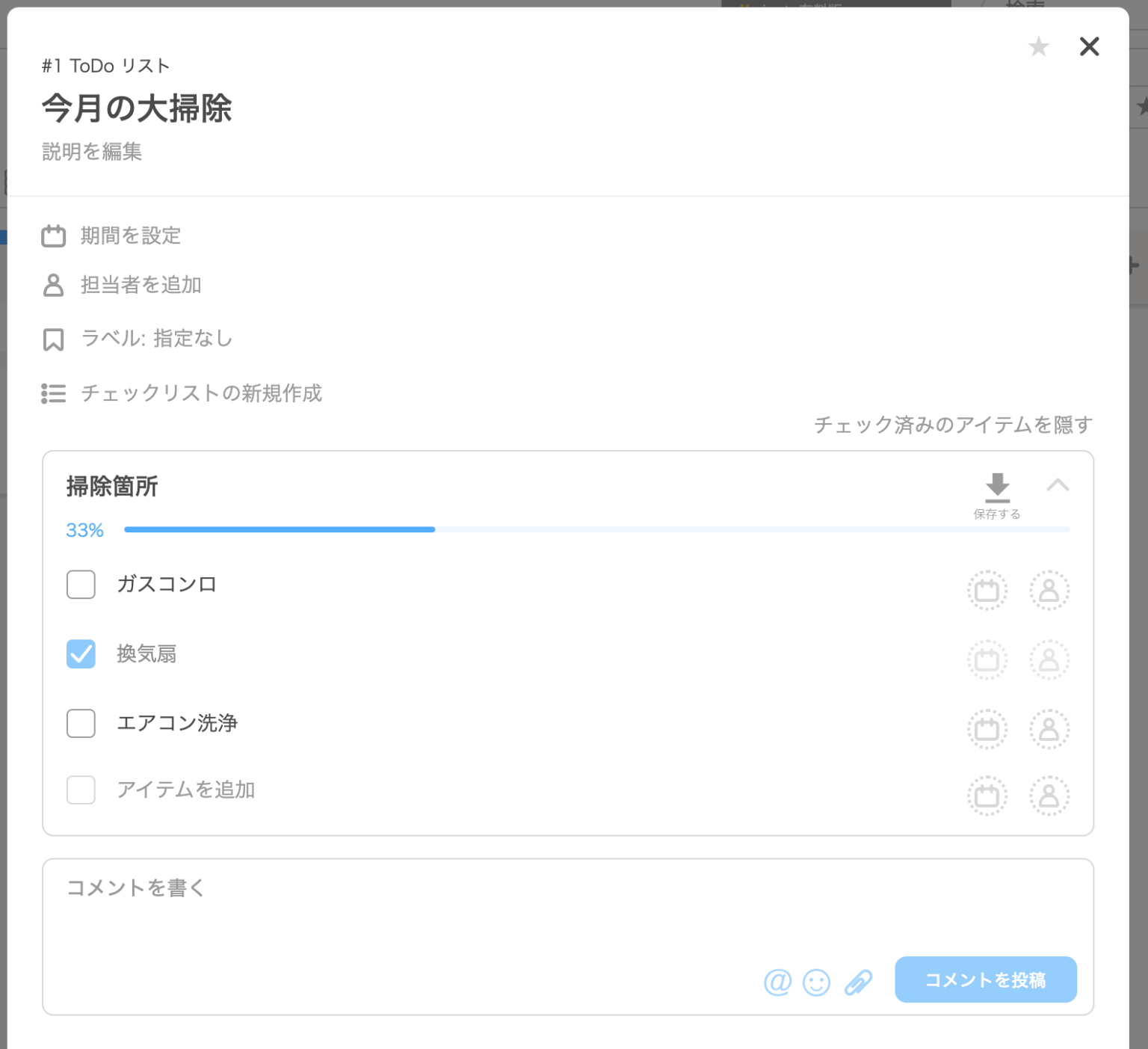
3. チェックボックスにチェックすると進捗バーが動きます
アイテムが完了したらチェックボックスにチェックをしましょう。 すると上部のプログレスバーに進捗具合の% (全項目数 ÷ 完了項目) が表示されます。
アイテムに担当者を割り当てる
入力した各アイテムに担当者を割り当てることができます。どの担当者がどのアイテムを担当するかを視覚化し情報を共有しましょう。
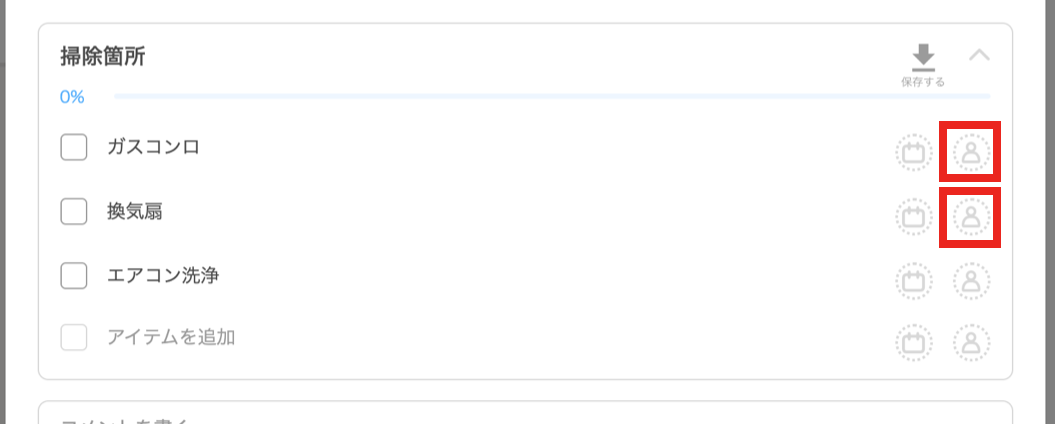
アイテムの担当者は複数人割り当てることが可能です。
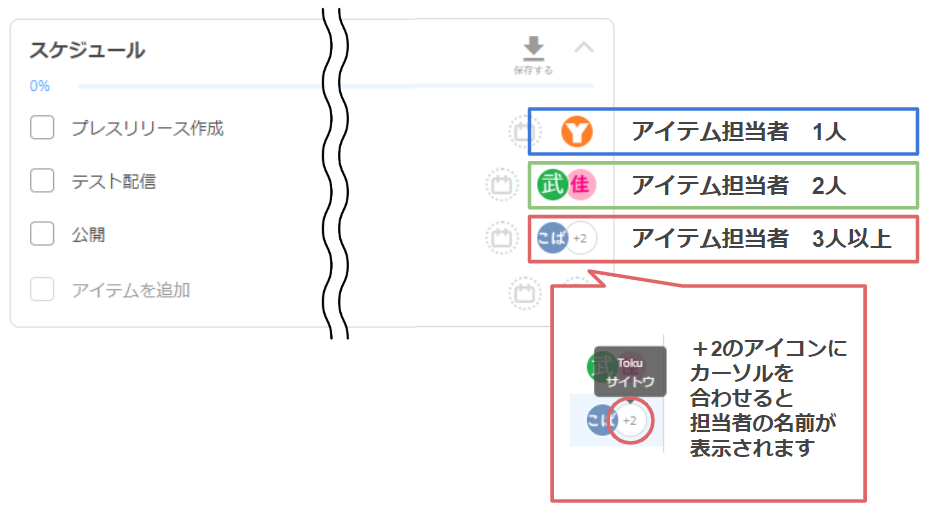
担当者に設定する人数でアイコンの表示の仕方が異なります。
※ アイテムに3人以上の担当者が割り当てられている場合、+●アイコンにマウスオーバーすると(アイコンの上にカーソルをあわせると)担当者の名前を確認することができます。
アイテムに開始日・締切日・時間を設定する
アイテムに開始日・締切日を設定すると、割り当てられた担当者へ Jootoから右上にお知らせが届きます。
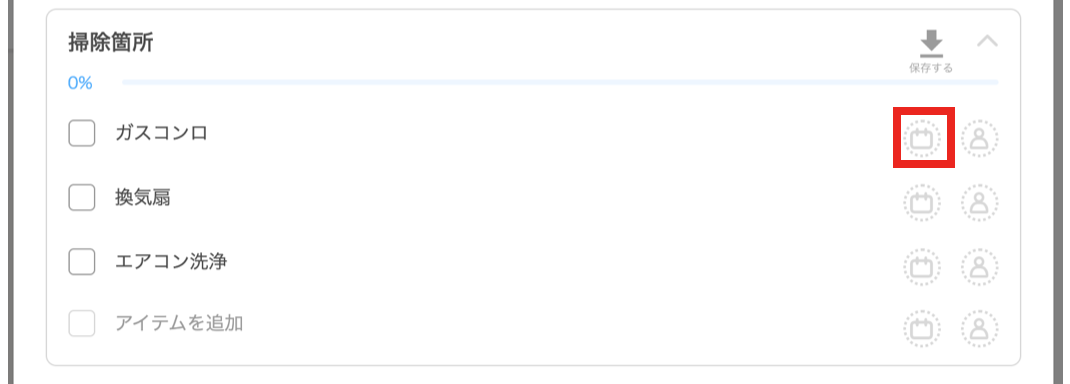
1. アイテムの右にあるカレンダーアイコンをクリック
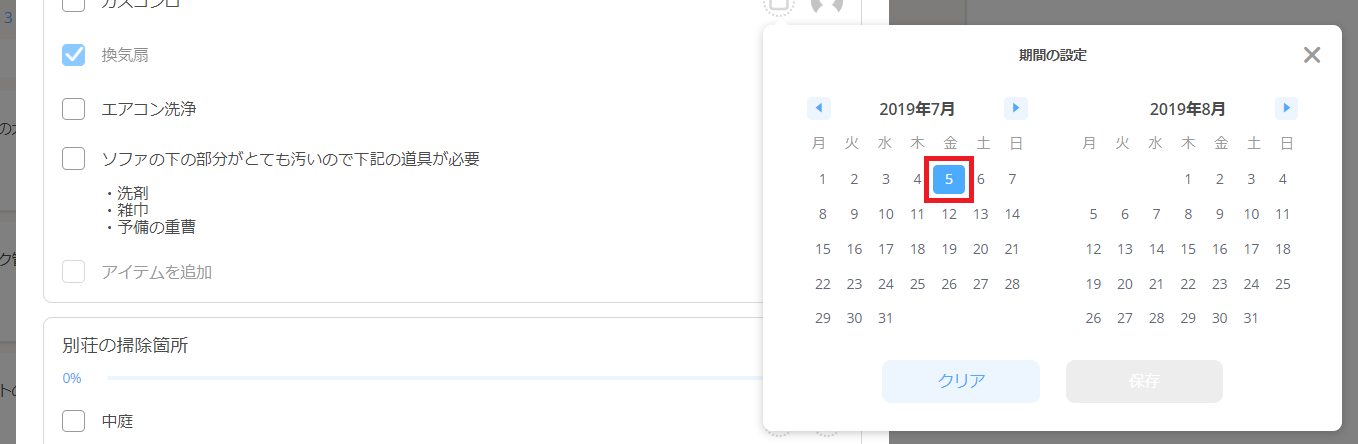
2. 希望する【 開始日 】【 締切日 】をそれぞれクリック
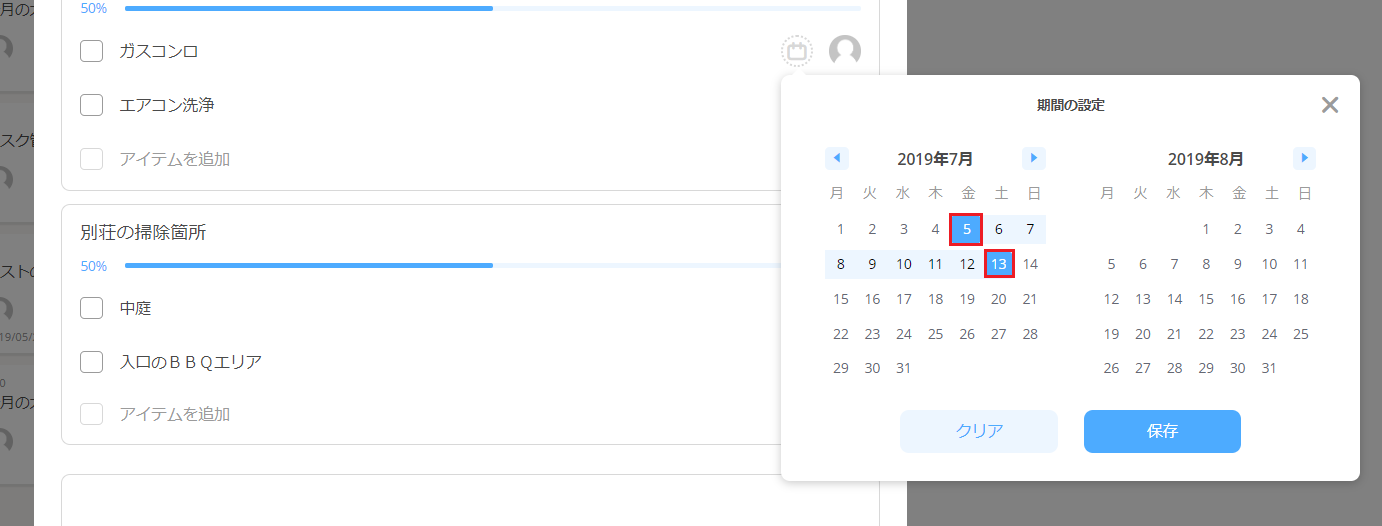
今月と来月の2か月分のカレンダーが表示されるので、希望する【 開始日 】【 締切日 】をそれぞれクリックします。この際、必ず両日の指定が必要です。
※ 同日の場合、同じ日付を2回クリックすると、期間が1日で設定されます。
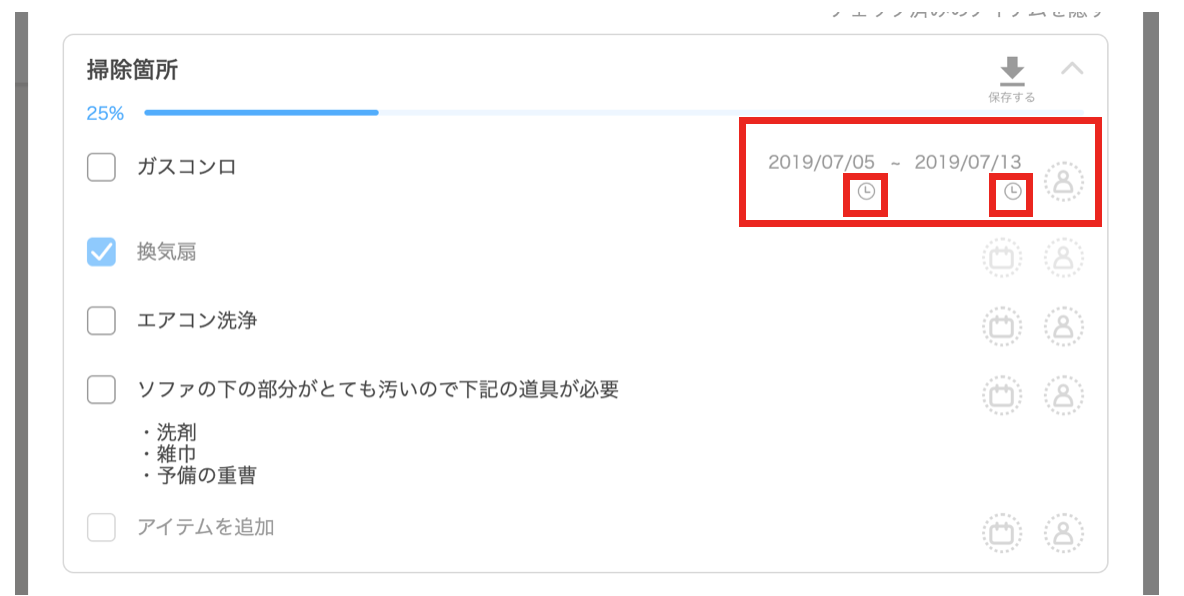
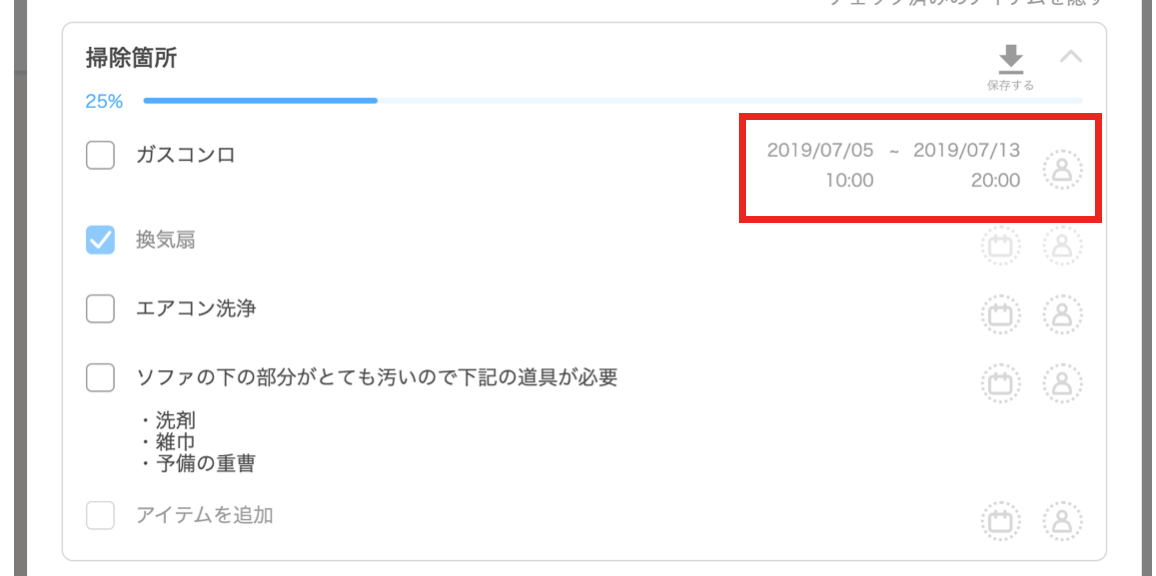
3. 開始日と締切日の時間を設定
それぞれの開始時間と締め切り時間も設定可能です。期間を指定後に時計のアイコンが表示されるのでクリックし、指定します。
アイテム(項目)の編集と削除
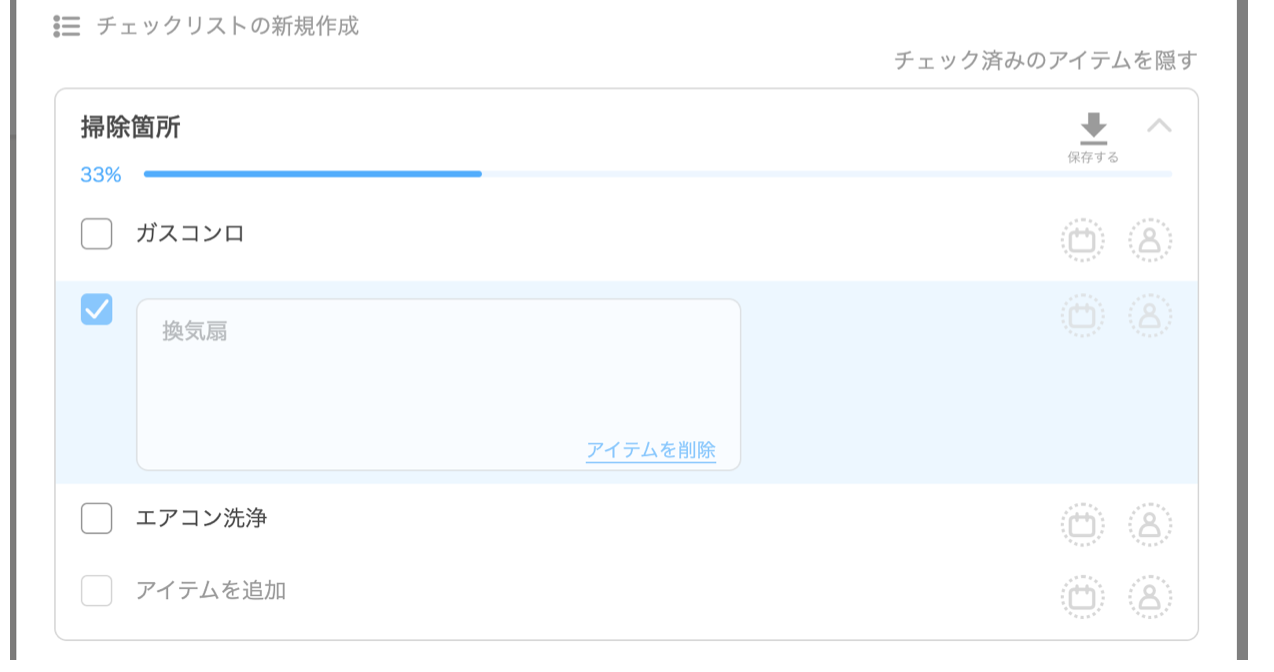
アイテムをクリックすると編集モードになります。(チェック済みのアイテムも同様に編集可能)
ここで「アイテムの修正」「アイテムを削除」を行うことができます。編集が終わりましたら、shift+Enterで保存ください。
情報が多い時はアイテム内で改行しよう
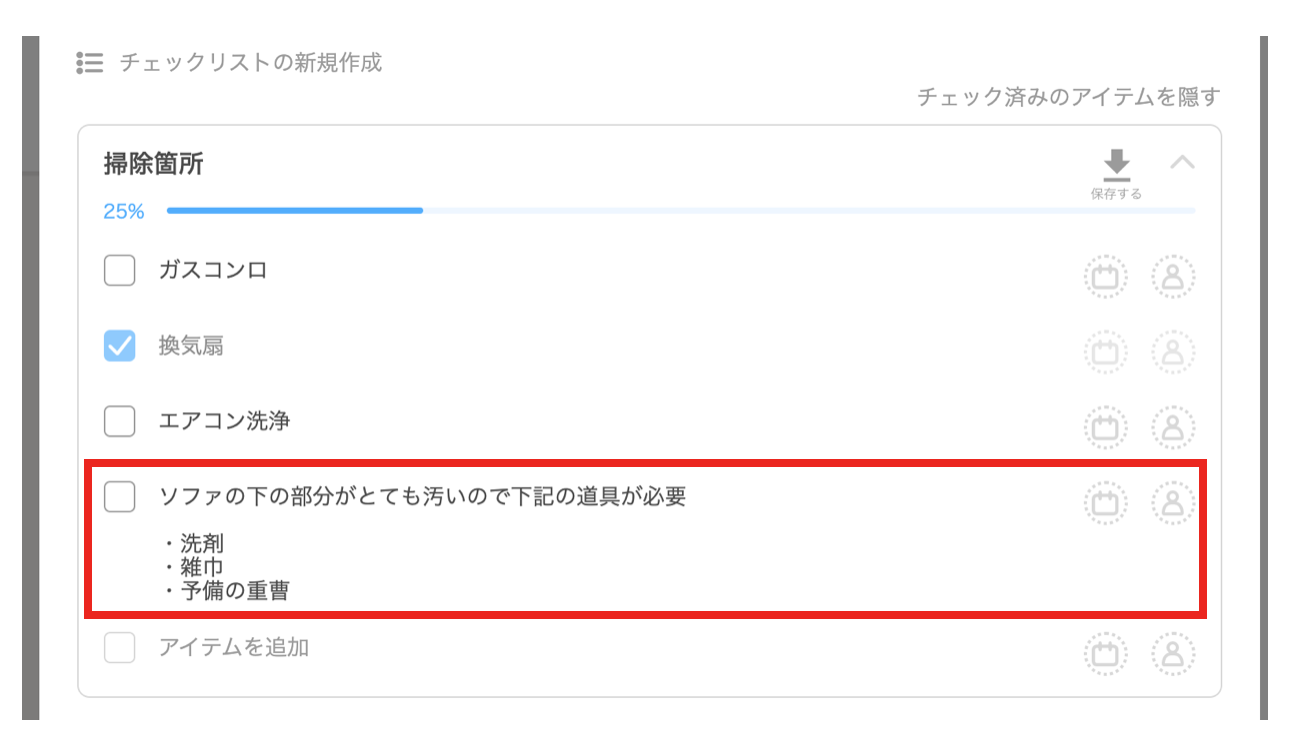
アイテム内で情報が多くなる場合は1列で記入しようとすると、見づらい状態になります。
そんな時はenterキーで改行もできますので、見やすくしましょう。
下記の様に段落的に情報入力が必要な場合は、改行をして見やすくするのがオススメです。
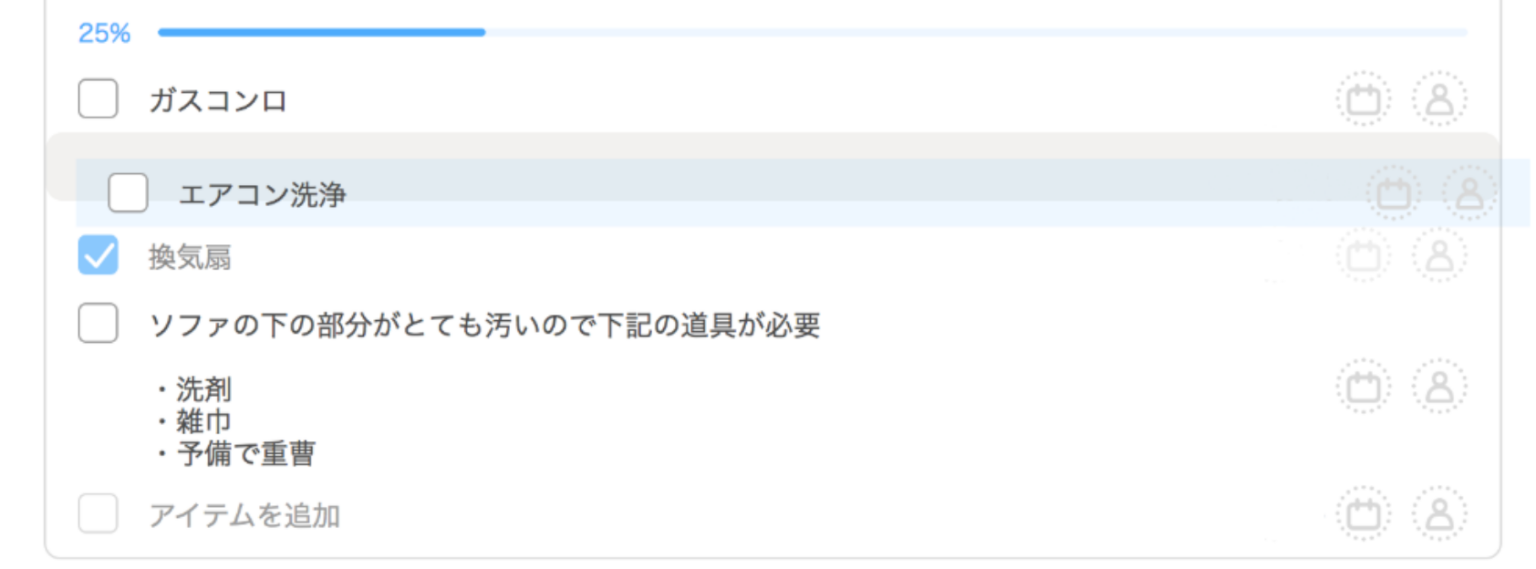
アイテムを移動しよう:ドラッグ&ドロップで並び替え
アイテム名を左クリックでドラッグ、ドロップして動かすことができます。
アイテム数が多い場合は日時を設定して必要なものを厳選したり、優先的に行いたいものを上位に移動させることで見やすく管理することができます。
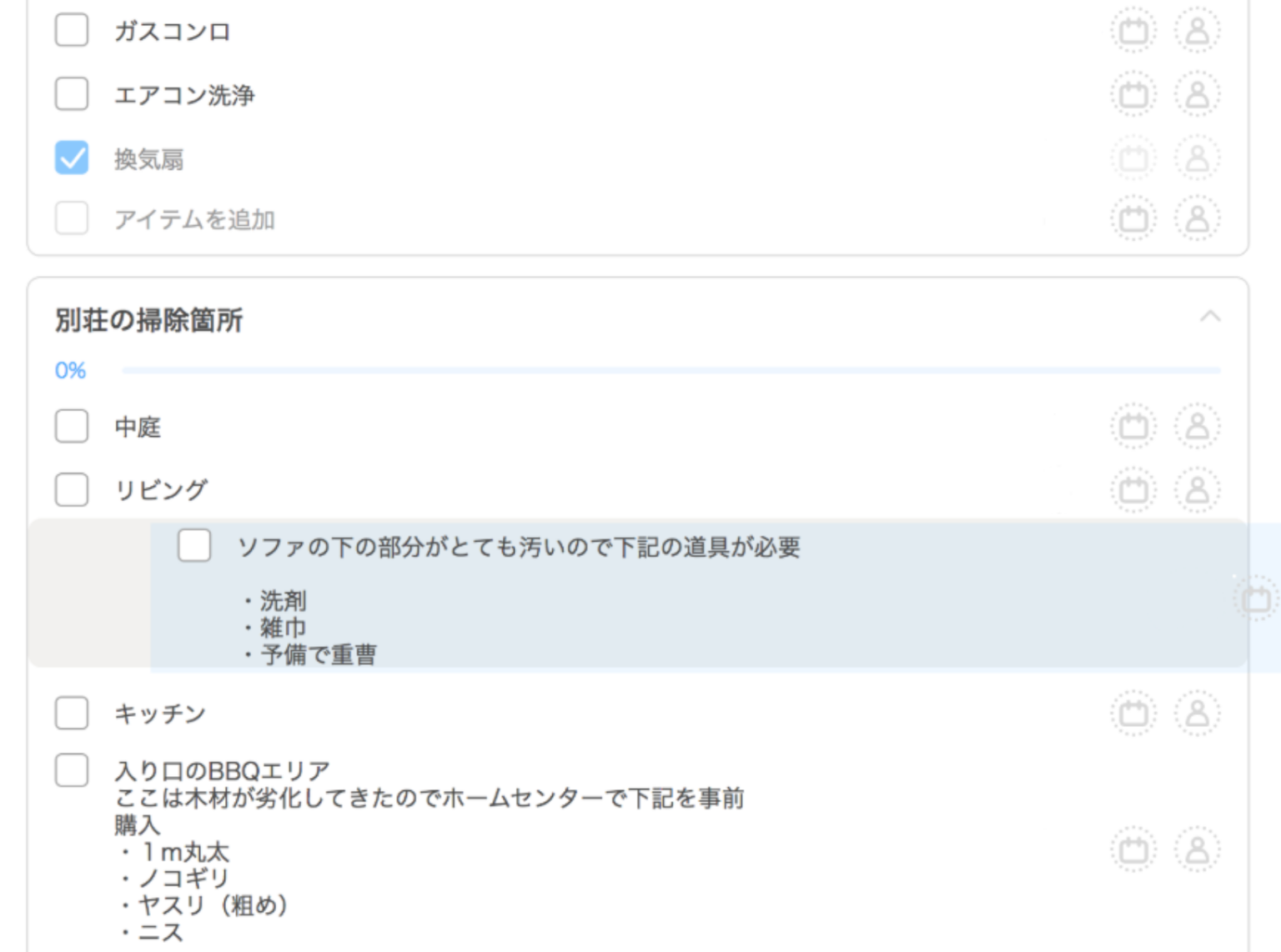
アイテムを移動しよう:チェックリストを横断して並び替え
チェックリストを横断してアイテムを移動することも可能です。チェックリストが複数ある場合にアイテムを整理する時にはとても便利です。
チェック済みのアイテムを隠す
チェックリストアイテムが増えていくと、チェックリスト欄の表示が縦に長くなります。
その場合はチェックしたアイテムを表示しないようにすることができます。
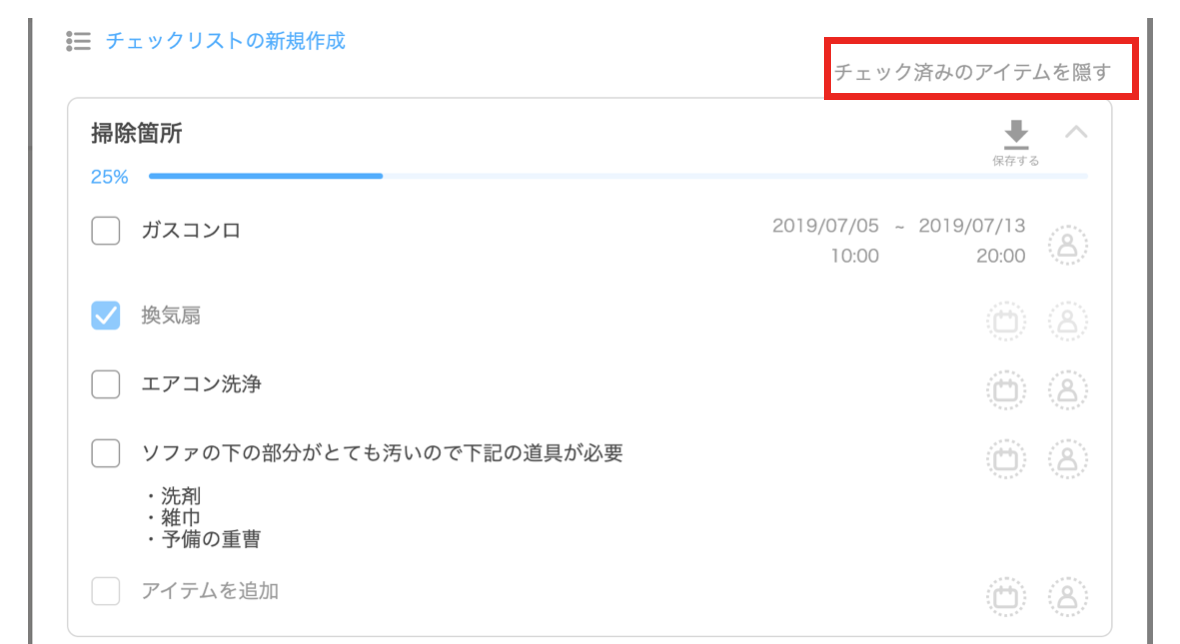
右上のチェック済みのアイテムを隠すをクリックすると下記の図のようにチェック済みのアイテムが隠され、隠されているアイテム数が表示されます。
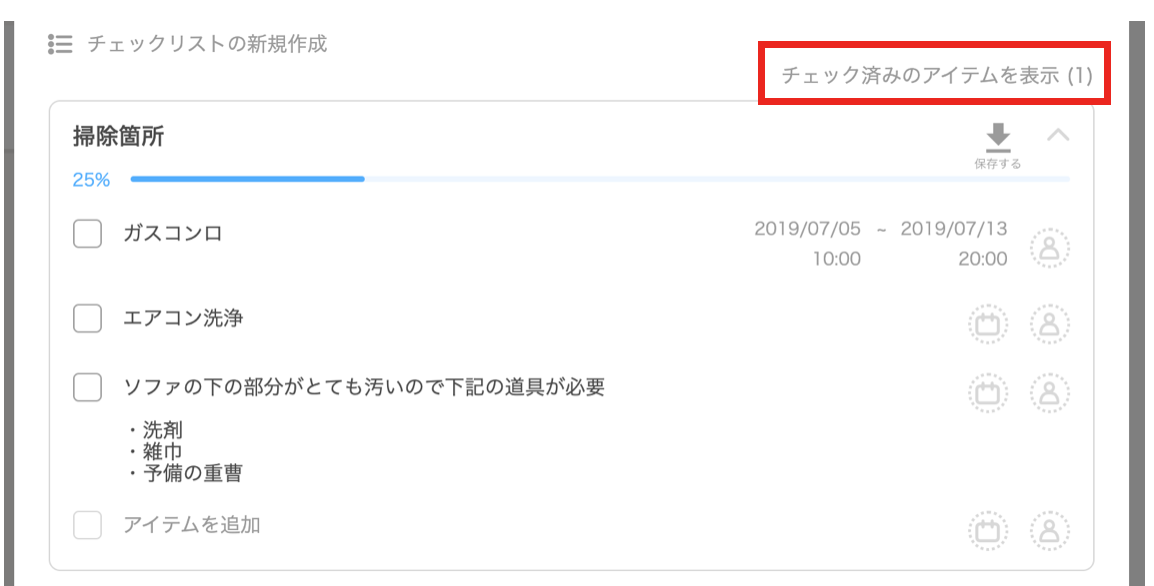
右上のチェック済みのアイテムを表示をクリックすると再度アイテムが全表示されます。