ビジネスプランの機能の1つとして、SAML2.0シングルサインオン(SSO)の機能がご利用いただけます。SSOを設定すると、お使いの ID プロバイダ (IdP) 経由でJootoにアクセスすることが可能になります。
こちらでSSOの設定方法について説明いたします。
※ Google Workspaceの設定画面は英語の可能性が高いのでGoogleで画面を翻訳したもののスクリーンショットを撮っております。
目次
SSOを設定する
1. SSOの設定を開く
2. SAML IdPを選択する
3. Google Workspace側のセットアップ:IdP情報を入力
4. G-suite側→Jootoのセットアップ:XMLファイルの中身をコピー&ペースト
5. Jootoの設定が完了、再度G-suiteのページへ
6. Jootoのページに戻って、SSOを開始するをクリック
SSOを停止する
SSOを設定する
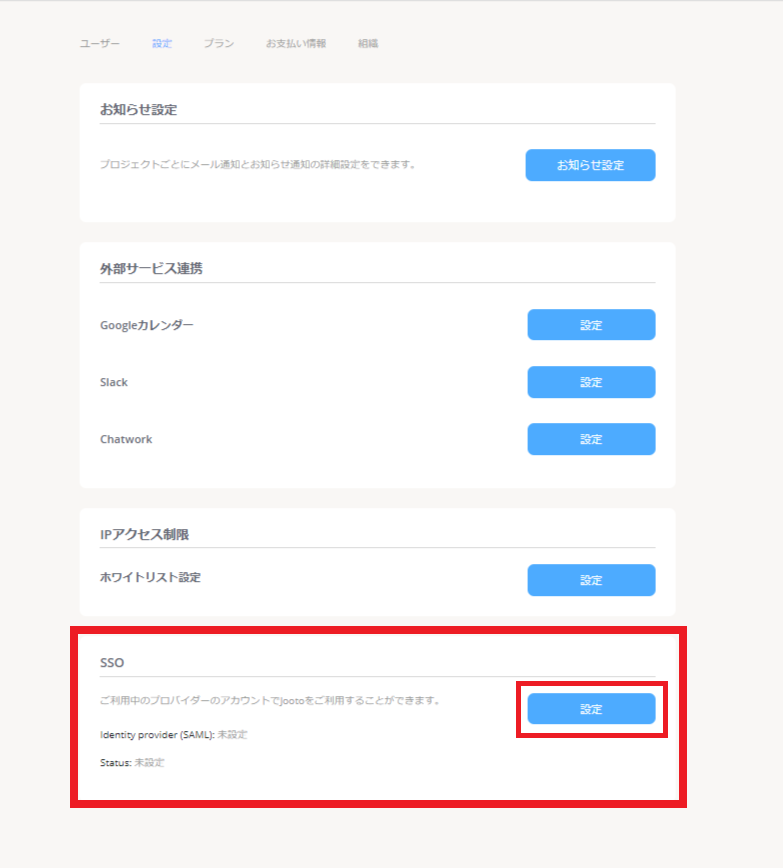
1. SSOの設定を開く
Jootoの組織の設定画面にて、SSOの項目より設定をクリックします。
2. SAML IdPを選択する
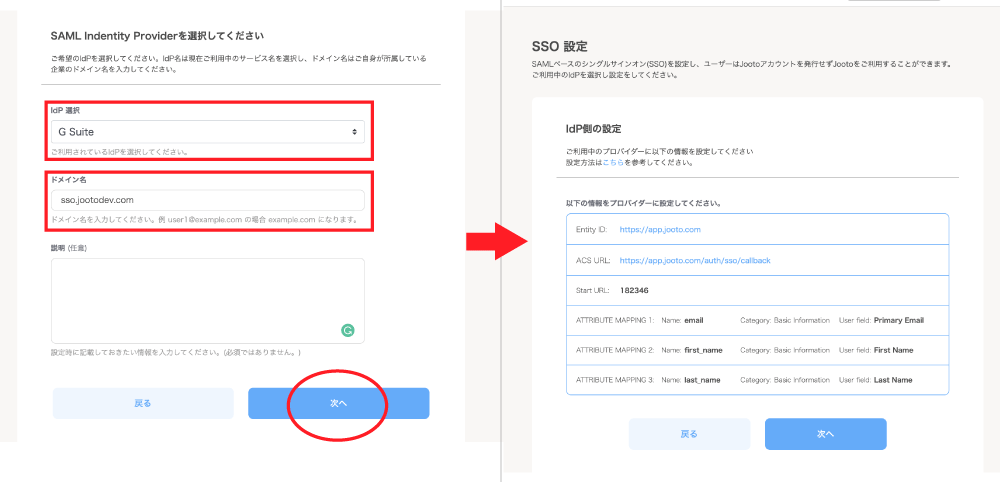
ご利用されているIdPを選択してください。今回はG-suiteの設定画面です。 まずはドメイン名を入力してください。(例:test@prtimes.co.jpの場合ですとprtimes.co.jpになります。) SSOでは設定したドメイン以外のユーザは組織の中に存在することができません。
こちら、入力が完了したら次へをクリックします。
するとIdP側の設定という画面が出てきますので、この情報をIdPの方に入力していきます。
一旦こちらを開いたままで、G-suiteの設定にうつります。
3. Google Workspace側のセットアップ:IdP情報を入力
Google Workspaceの管理コンソールをクリックし、SAMLアプリと書いてあるボタンをクリックします。
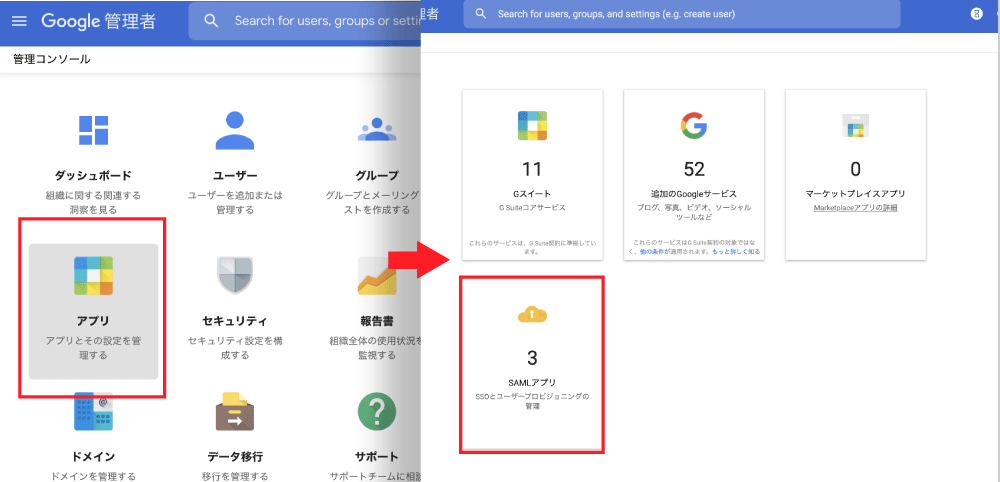
すると以下のような画面が開きます。
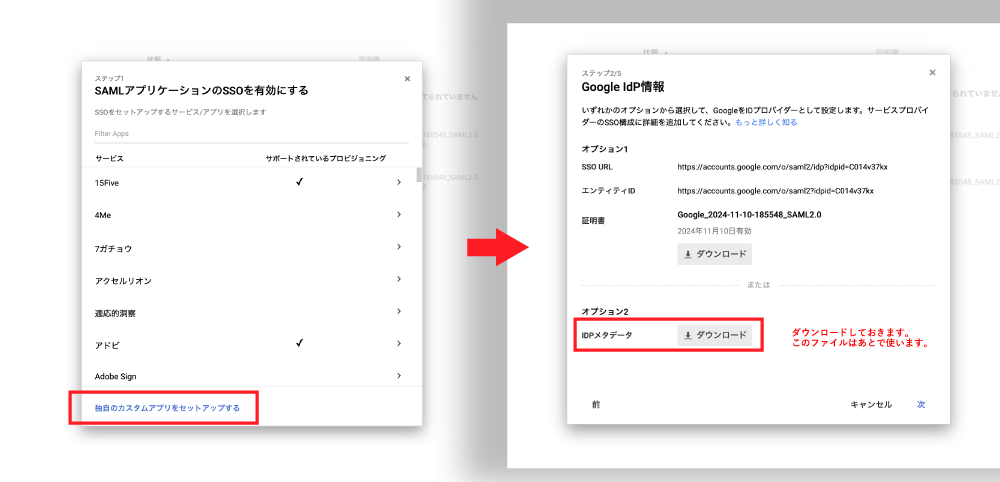
独自のカスタムアプリをセットアップするという項目をクリックするとGoogle IdP情報という画面が開きます。まずはIdPメタデータをダウンロードしておきます。開く必要はありません。G-suite側で設定を続けます。
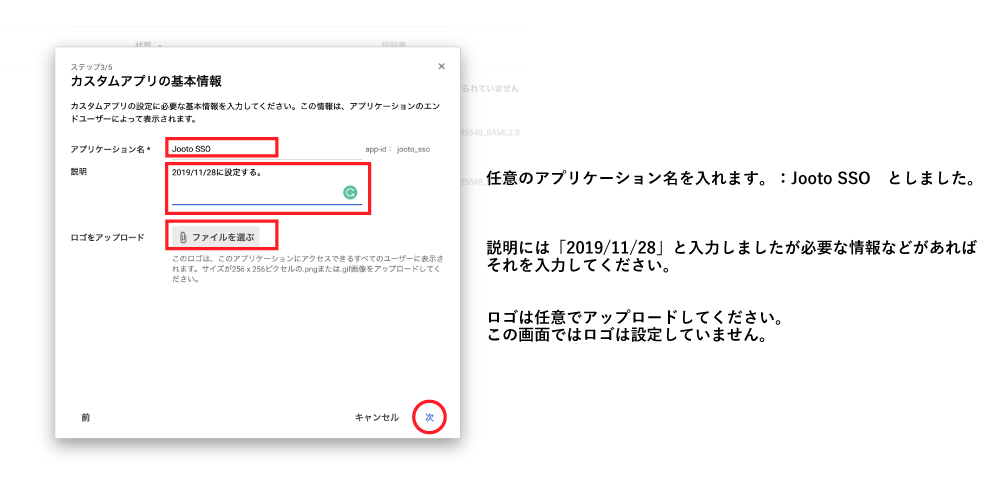
こちらの画面、カスタムアプリの基本設定の画面ではアプリケーション名を入れるのが必須です。
アプリケーション名を入力したら次を押します。
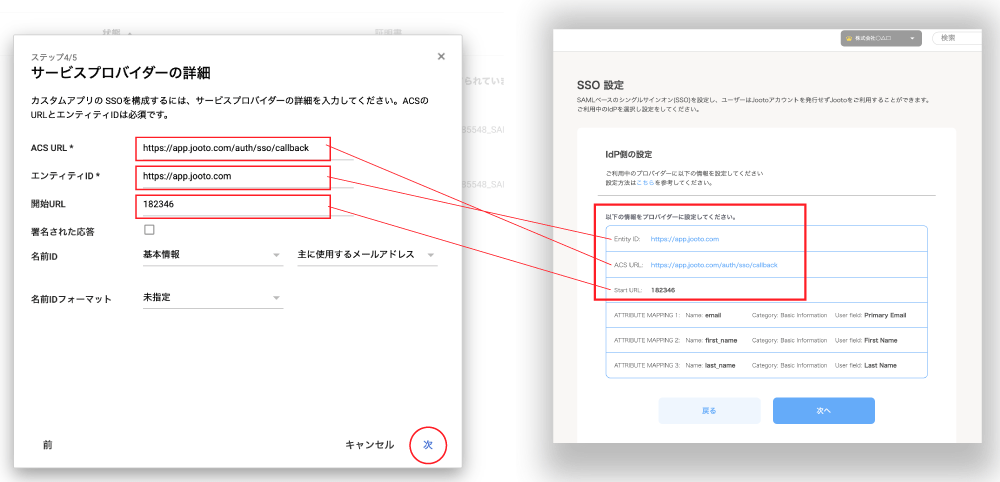
それから、サービスプロバイダーの詳細をクリックします。
ここに先ほどJootoで表示された画面から情報をコピー&ペーストします。
上の3つの情報を入れたら次をクリックします。
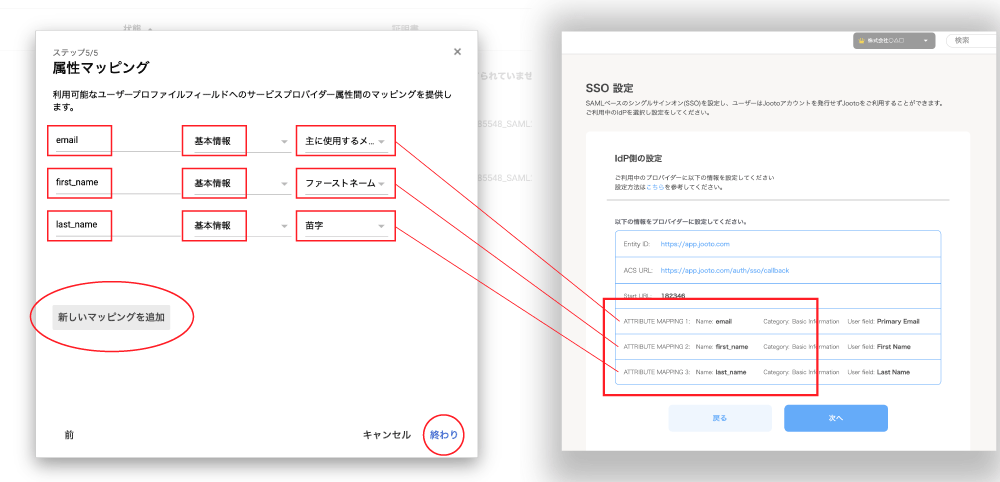
残りの太字になってる箇所に入力していきます。項目は初めは1つしか表示されていませんので、新しいマッピングを追加というボタンを2回押して項目を追加してください。完了したら終わりを押します。
4. G-suite側→Jootoのセットアップ:XMLファイルの中身をコピー&ペースト
この画面が出たら、g-suite側の設定は完了です。先ほどダウンロードしておいたファイルを使います。
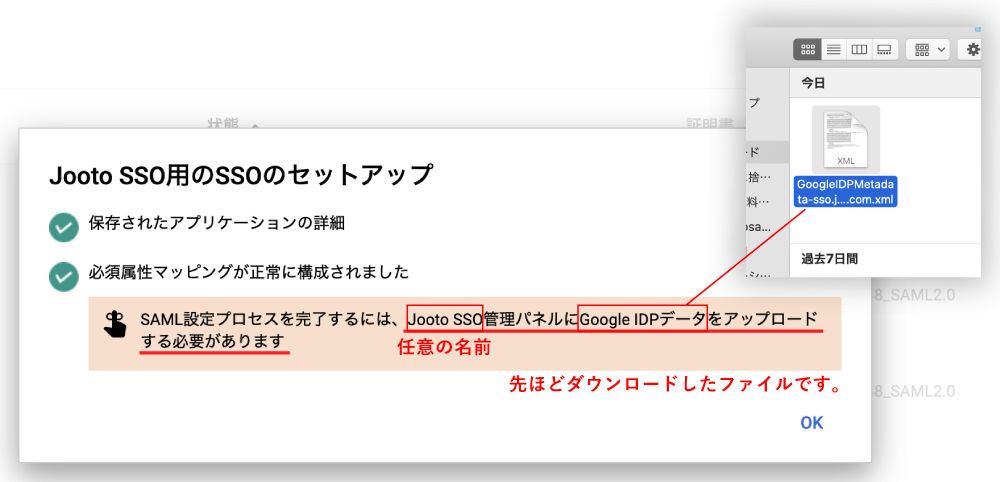
ダウンロードしておいたファイルはXMLという拡張子です。もしこのファイルを開くアプリをお持ちでない場合はファイルを検索バーにドラッグ&ドロップすると開くことができます。
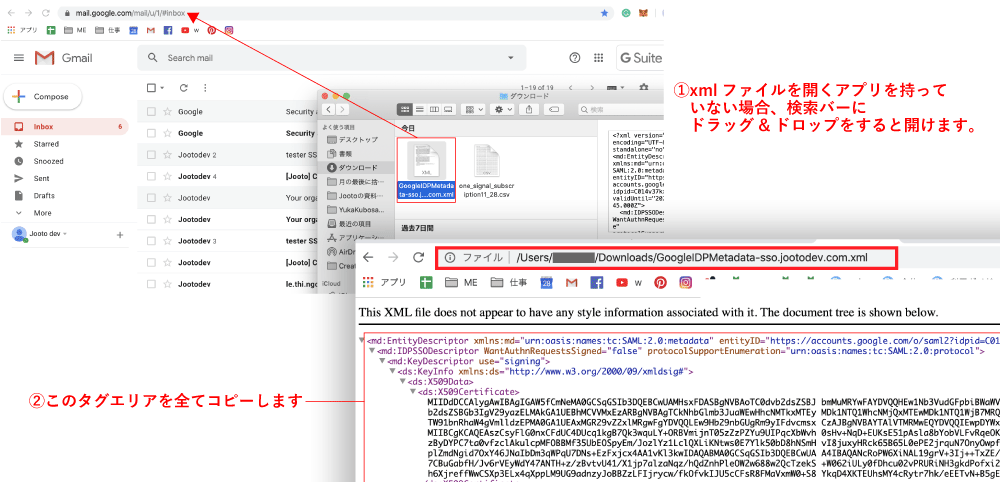
そこで表示されたタグを全てコピーし、Jootoの項目にペーストします。 ペーストしたら完了をクリック。
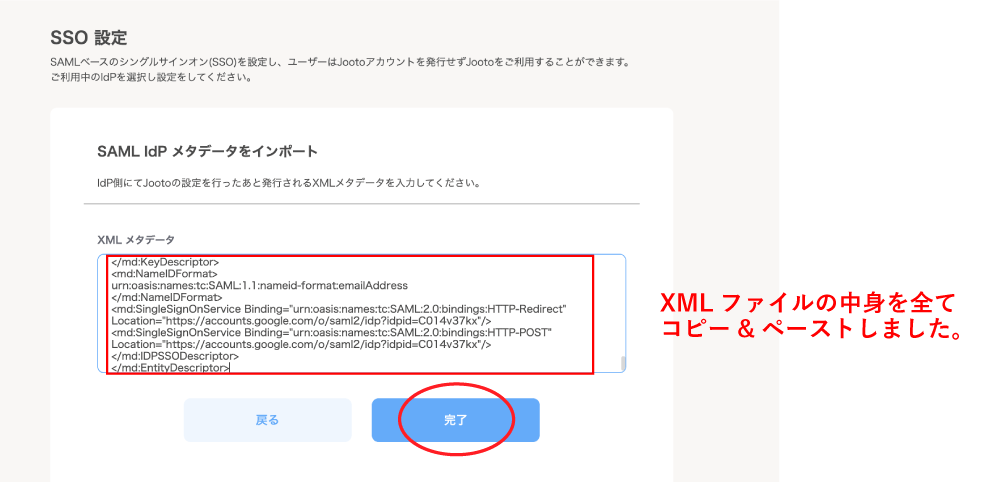
5. Jootoの設定が完了、再度G-suiteのページへ
完了ボタンを押すとJootoのページが反映され上部に緑のバーで、SSOの設定が正常に完了しました。と出てきます。 まだSSOを開始するという文字はクリックせず、 再度 G-suiteのページに戻ります。
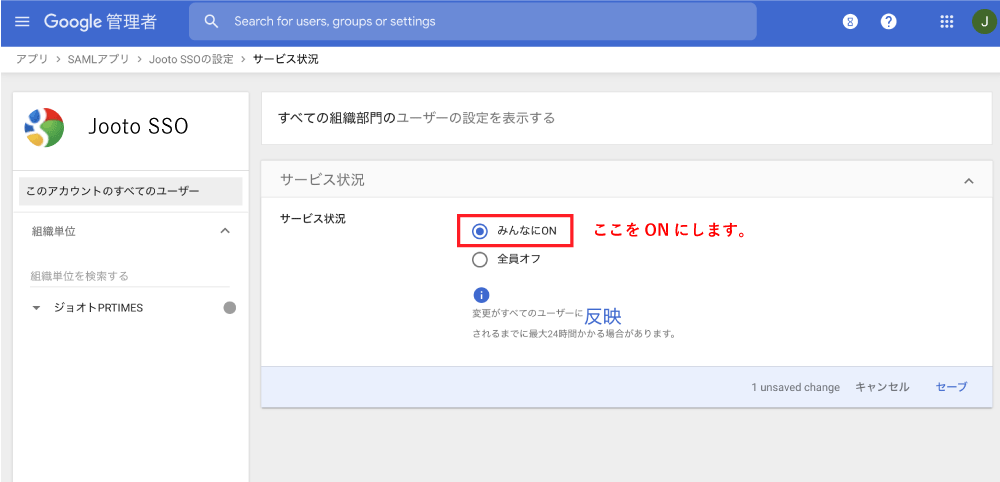
現在「全員オフ」になっているので編集サービスのボタンを押して「全員オン」にします。
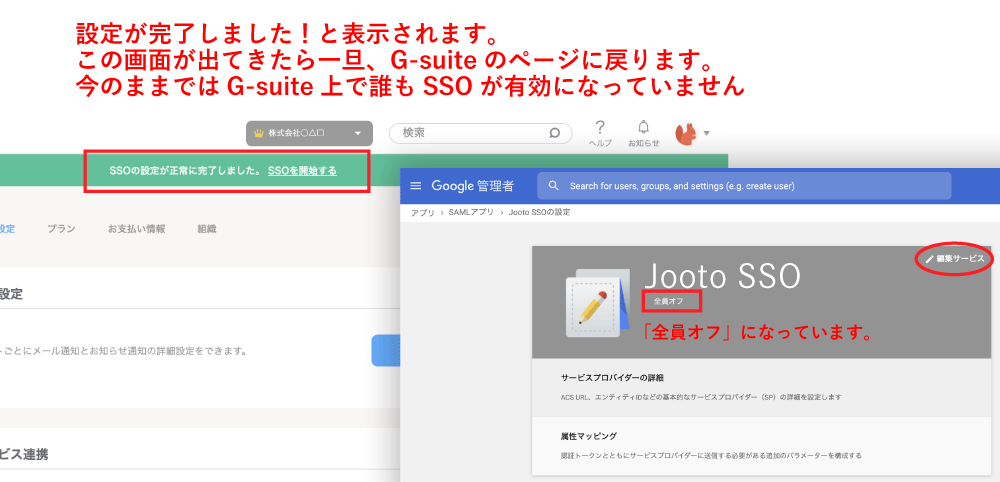
編集サービスのボタンを押すと、このようなページにいきます。
みんなにONというチェックボタンを選択します。
6. Jootoのページに戻って、SSOを開始するをクリック
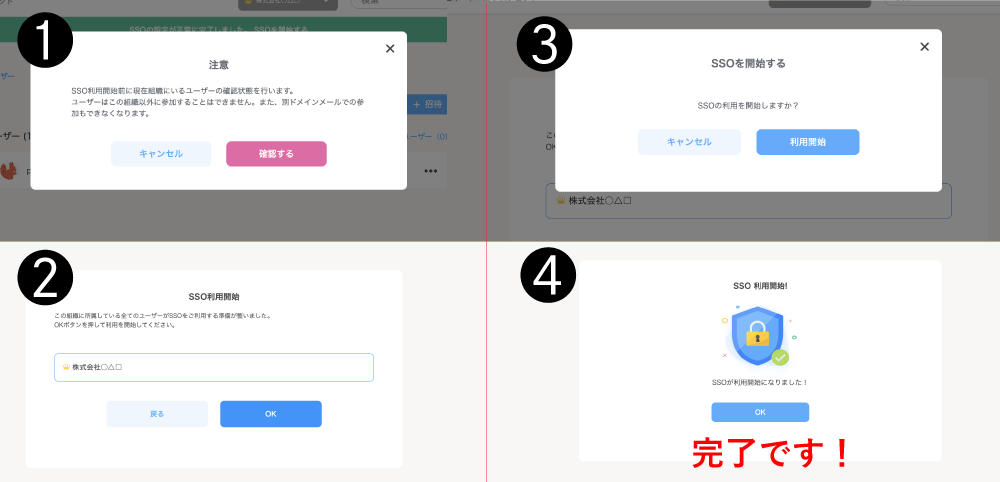
再度、Jootoのページに戻り、上部に表示されたSSOを開始するという文字をクリックします。それから以下のような確認項目を全てクリアしていくと、SSOが開始されます。
SSOを停止する
SSOの利用を停止する場合は、組織の設定画面から停止をクリックします。
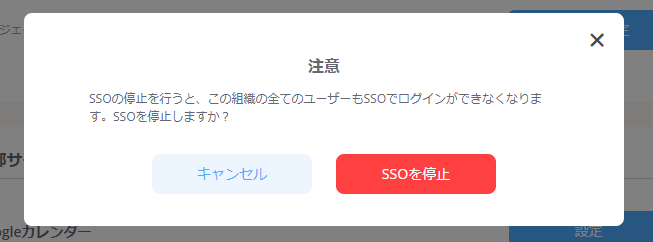
次にアラートが表示されますので、よろしければSSOを停止をクリックします。
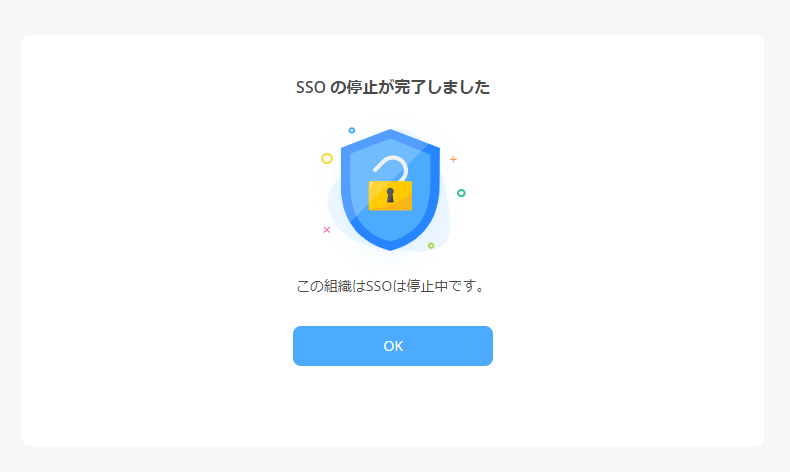
SSOの停止が完了し、画面が遷移します。
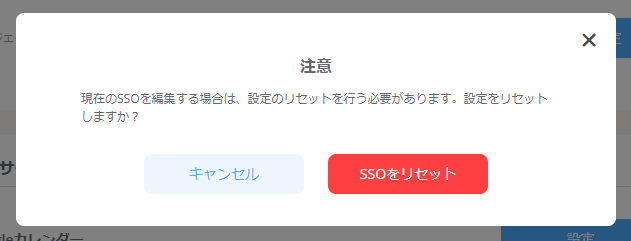
再度接続し直したい場合や、SSOを編集する場合は、設定のリセットをしていただく必要がございます。
SSOをリセットをクリックし、再度設定を行ってください。