
ビジネスプランの機能の1つとして、SAML2.0シングルサインオン(SSO)の機能がご利用いただけます。SSOを設定すると、お使いの ID プロバイダ (IdP) 経由でJootoにアクセスすることが可能になります。
こちらでSSOの設定方法について説明いたします。
今回はMicrosoft社が提供するMicrosoft Azure(アジュール)を利用します。
《 Microsoft Azureを使ってJootoにシングル サインオンでログインするために、事前に以下の準備をお願いいたします。》
- Microsoftアカウントを用意する
- Azureの管理用ポータルサイトへサインインする
- Jootoのアカウントを取得しておく
- アカウントのメールアドレスは対象ドメインであることを確認
- JootoでSSOを設定する場合、ビジネスプランである必要があります。
目次
JootoでSSOを設定するために情報を表示する
1. SSOの設定を開く
2. SAML IdPを選択する
Microsoft Azureの設定
3. Azure側のセットアップ:アプリを新規登録
4. Azure側のセットアップ:SAMLベースのシングルサインオンのセットアップ
Microsoft Azureでメンバーを設定する
5. Azure側のセットアップ:ユーザーとグループのセットアップ
6. Jootoのページに戻って、SSOを開始するをクリック
SSOを停止する
招待されたユーザーにエラーが出る場合の対処法
JootoでSSOを設定するために情報を表示する
1. SSOの設定を開く
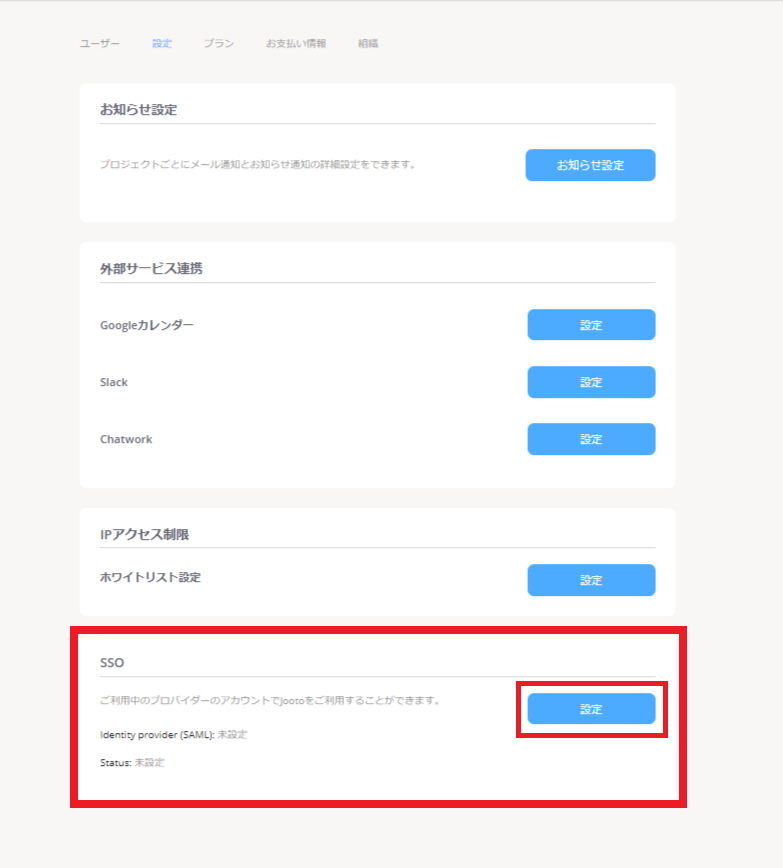
Jootoの組織の設定画面にて、SSOの項目がありますので設定をクリックします。
2. SAML IdPを選択する
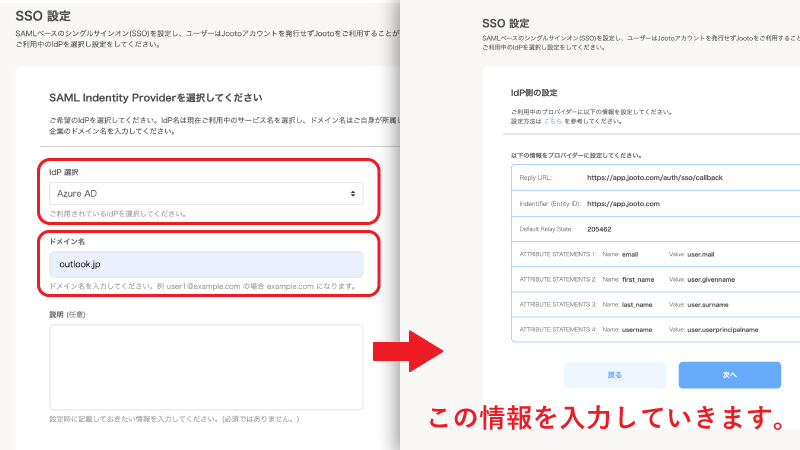
それからはMicrosoft Azureでの設定画面です。まずはドメイン名を入力してください。(例:test@prtimes.co.jpの場合ですとprtimes.co.jpになります。)
※ なお、SSOでは設定したドメイン以外のユーザは組織の中に存在することができません。
入力が完了したら次へをクリックします。するとIdP側の設定という画面が出てきますのでこの情報をAzureのほうに入力していきます。一旦こちらを開いたままで、Azureの管理コンソールを開きます。
Microsoft Azureの設定
3. Azure側のセットアップ:アプリを新規登録
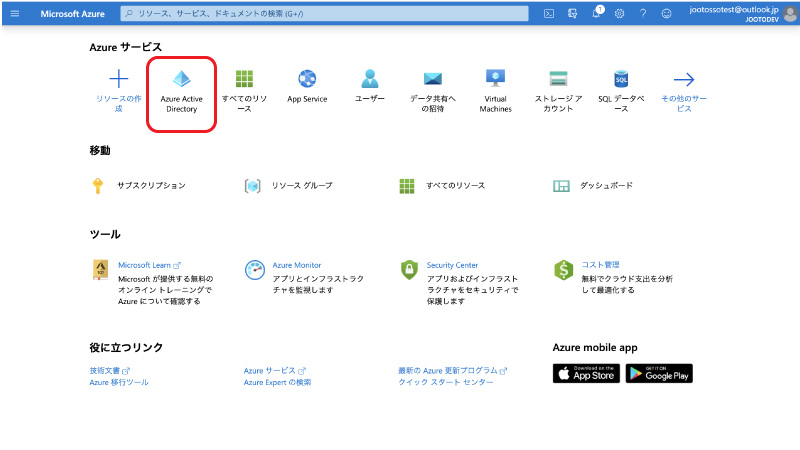
Microsoft Azureの管理コンソールをクリックし、Azure Active Directryと書いてあるボタンをクリックします。
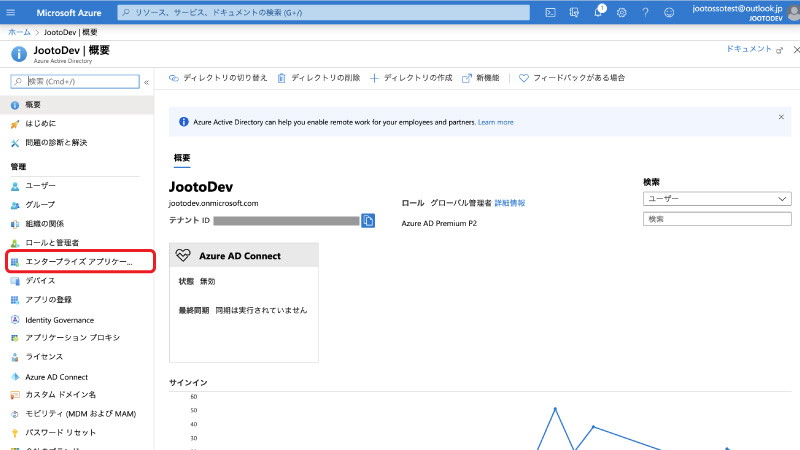
続けて、左側のエンタープライズ アプリケーションをクリックします。
エンタープライズアプリケーション>ギャラリー以外のアプリケーションを選びます。
独自のアプリケーションというページが出てきますので、「名前」の項目にお好きな名称を入力し、アプリケーションを設定していきます。今回は「Jooto new」という名前で設定しました。
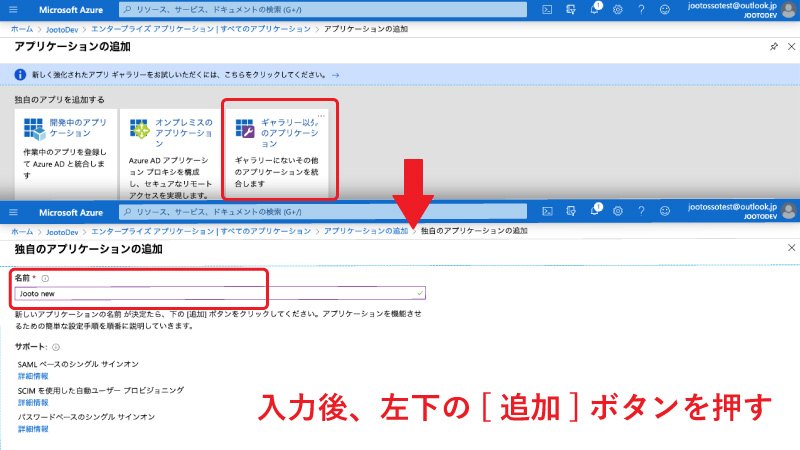
上の画面で追加ボタンを押すと以下の画面が出てきます。まずは、「2. シングル サインオンの設定」をします。
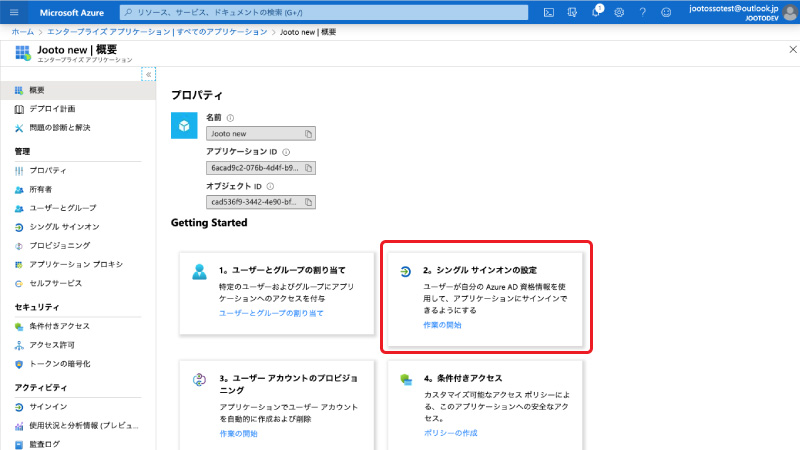
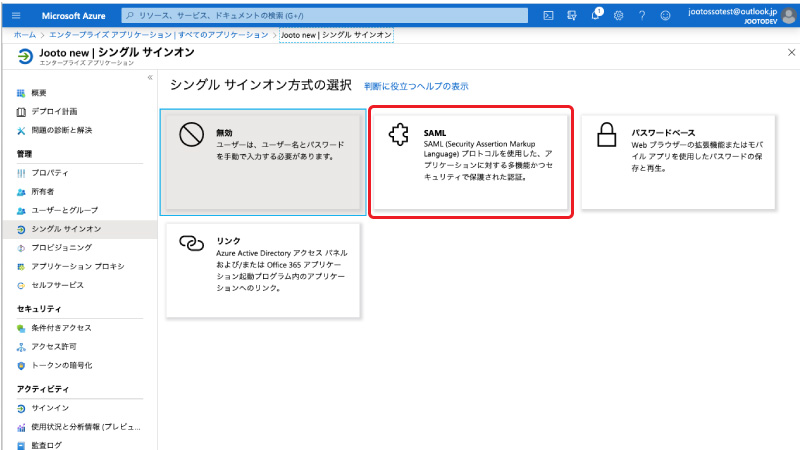
シングル サインオン方式の選択としてはSAMLを選択します。ここからセットアップを開始していきます。
4. Azure側のセットアップ:SAMLベースのシングルサインオンのセットアップ
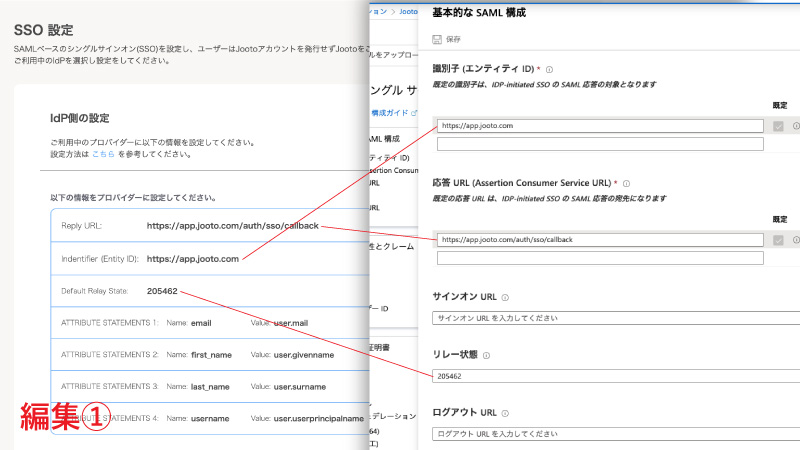
編集するのは2つのエリアです。ここにJootoの画面に出てきた情報をコピーアンドペーストしていきます。下記で詳しく書いていきます。
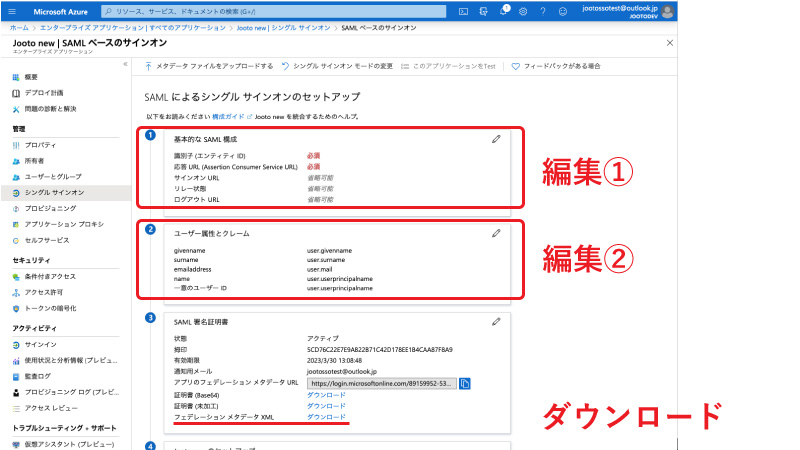
《 編集① 基本的なSAML構成 》
Jootoでは英語で書いてあるのですが、以下のように3カ所をコピーアンドペーストします。
- 識別子(エンティティID) = Entity ID
- 応答URL = Reply URL
- リレー状態 = Relay state
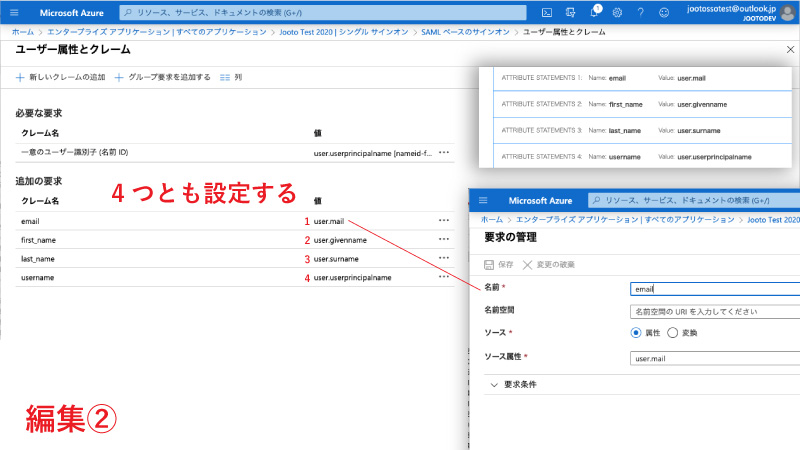
《 編集② ユーザー属性とクレーム 》
こちらもJootoにあるように入力していきます。最終的には以下のような画面になるようにします。
- 名前 = Name
- 名前空間 → 削除します
- ソース属性 = Value
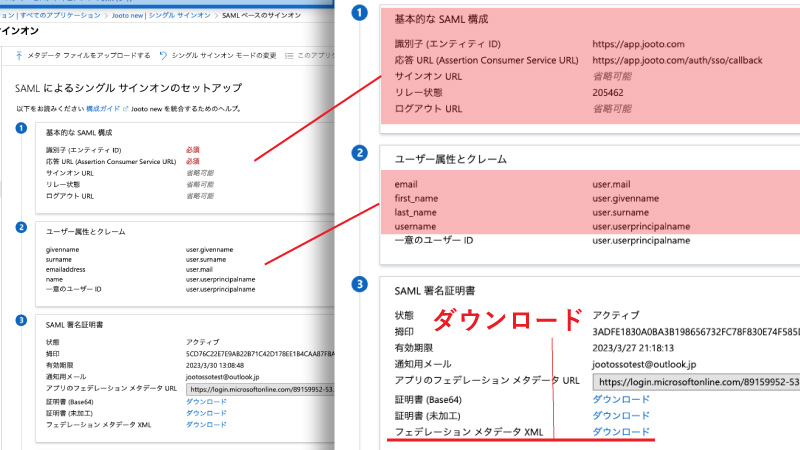
問題なく行えた場合、下の方にある「フェデレーションメタデータXML」をダウンロードします。こちらはPC上にダウンロードされます。
ダウンロードしておいたファイルはXMLという拡張子です。もしこのファイルを開くアプリをお持ちでない場合は、このファイルを検索バーにドラッグ&ドロップすると開くことができます。別タブを開いて行ってください。
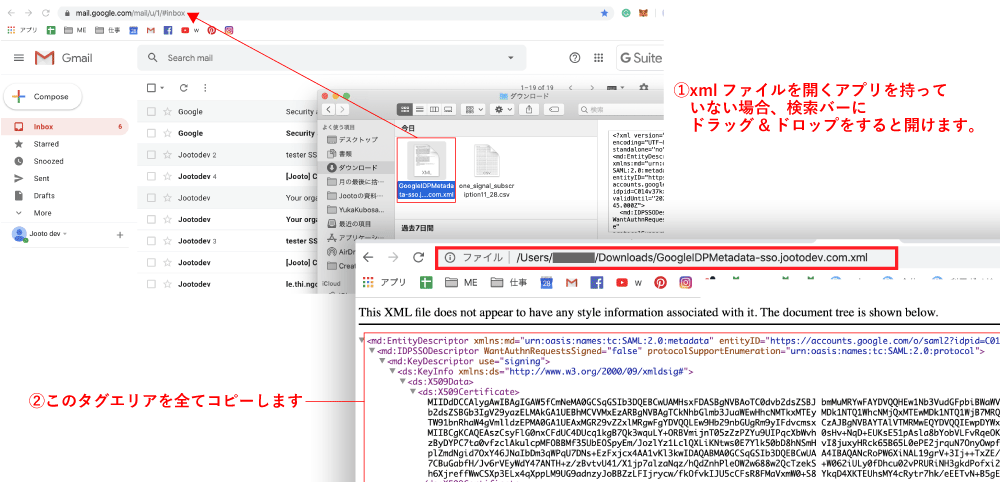
そこで表示されたタグを全てコピーし、Jootoページで次へを押して、このエリアに上記の情報をコピーアンドペーストします。ペーストしたら完了をクリック。
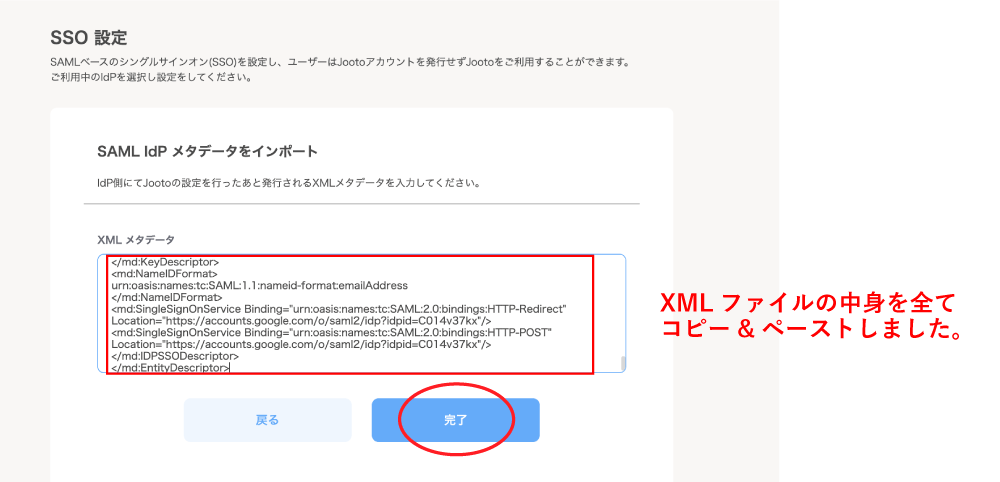
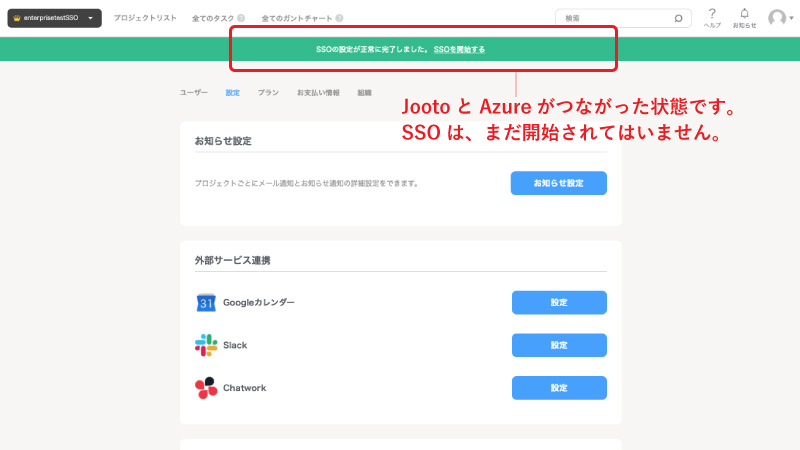
こちらが無事に認証されると、Jootoのページに戻り、以下のような緑色の表示が出てきます。これでAzureとJootoの接続は完了しました。
ここでSSOを開始しますをクリックすると、SSOを開始するかどうかの確認画面が出てきます。
今回はこのままAzureの管理コンソールに戻り、メンバーを追加します。
Microsoft Azureでメンバーを設定する
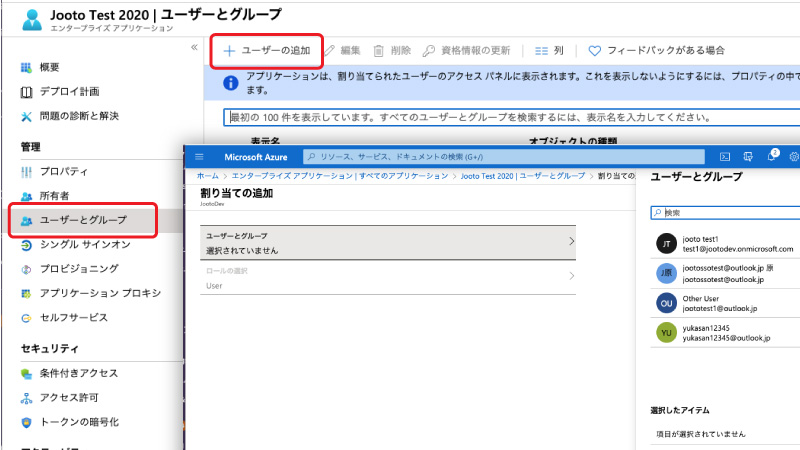
5. Azure側のセットアップ:ユーザーとグループのセットアップ
今のままではJootoと接続した管理者のみがSSOが有効になっているため、SSOを開始したときに「ユーザーの追加」をおこなう必要があります。
6. Jootoのページに戻って、SSOを開始するをクリック
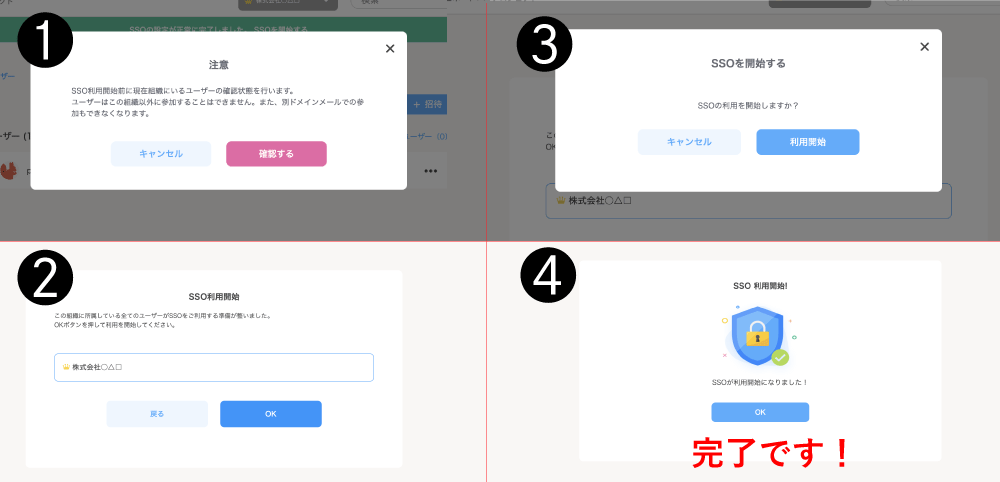
再度、Jootoのページに戻り、上部に表示されたSSOを開始するという文字をクリックします。
それから以下のような確認項目を全てクリアしていくと、SSOが開始されます。条件は以下です。
- 組織の管理者のメールアドレスが同じMicrosoft Azureと同じメールアドレスである
- 組織に所属するメンバーの全てが管理者と同じドメインである
上記の条件が満たせていないと、SSOの利用を開始することはできません。
SSOを停止する
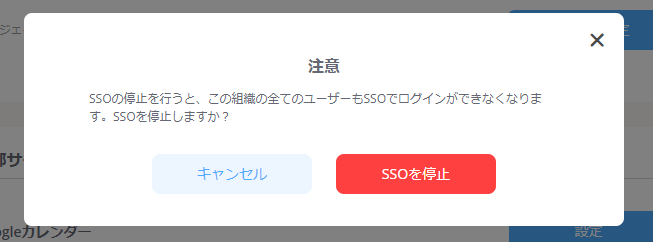
SSOの利用を停止する場合は、組織の設定画面から停止をクリックします。次にアラートが表示されますので、よろしければSSOを停止をクリックします。
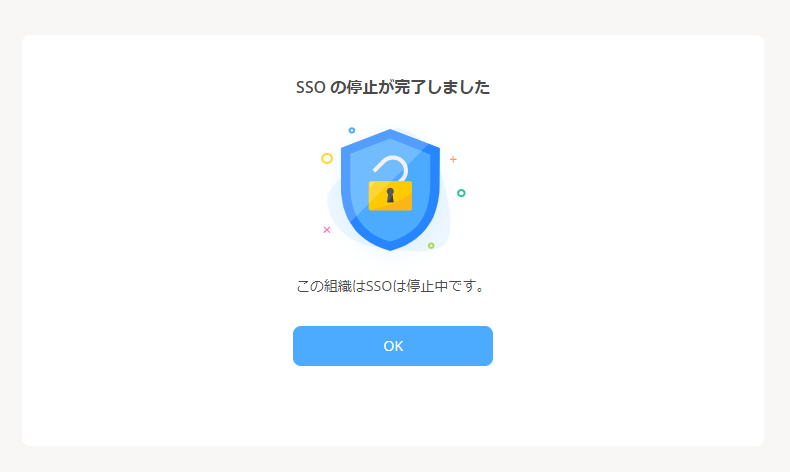
SSOの停止が完了し、画面が遷移します。
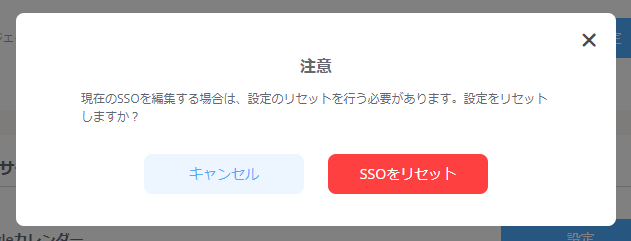
再度接続し直したい場合や、SSOを編集する場合は、設定のリセットをしていただく必要がございます。
SSOをリセットをクリックし、再度設定を行ってください。
招待されたユーザーにエラーが出る場合の対処法
管理者がMicrosoft AzureとJootoを無事に接続し、Jootoの組織にメールで招待がありそのリンクを開いてこのようなエラーが出ることがあります。
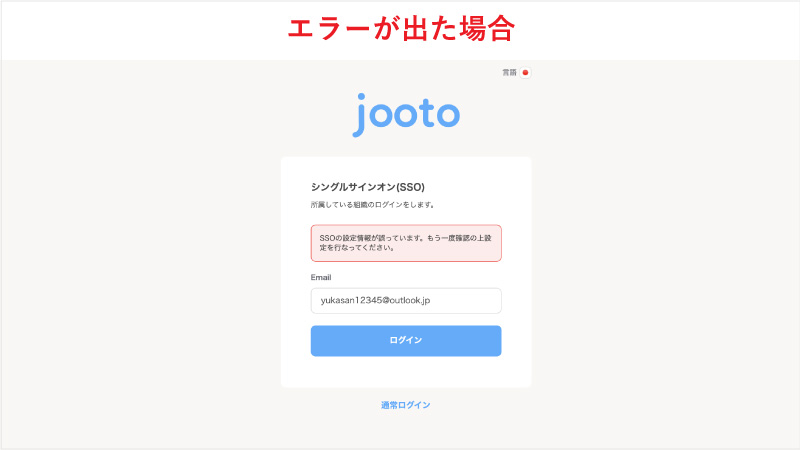
この原因は、Microsoft Azure側の設定で「name」に人が入っていないことがあります。ですのでその場合はこちらに任意の名前を入れてください。
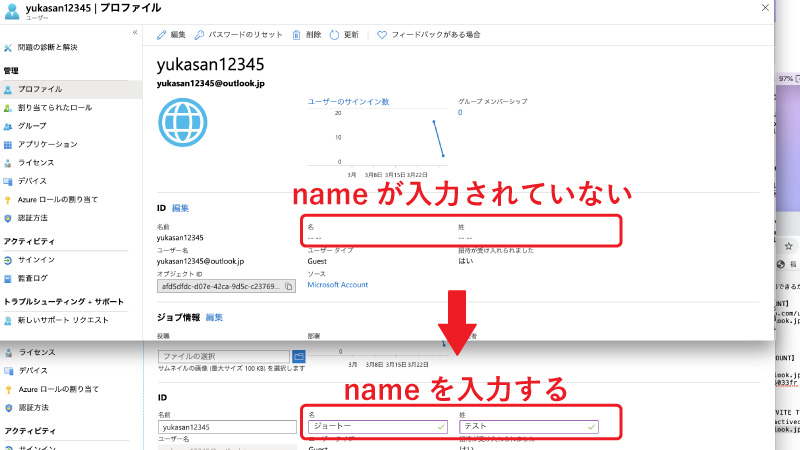
Jootoのアカウントを持っていないユーザーは管理者の招待により自動的にアカウントが作成されます。
その際にMicrosoft Azureで設定した名前が「ディスプレイ名」として設定されます。
なお、組織をSSOで管理する場合、ユーザーは一つの組織にのみ所属することができます。これは管理者も同様です。