ビジネスプランの機能の1つとして、SAML2.0シングルサインオン(SSO)の機能がご利用いただけます。SSOを設定すると、お使いの ID プロバイダ (IdP) 経由でJootoにアクセスすることが可能になります。
目次
SSOを設定する
1. SSOの設定を開く
2. SAML IdPを選択する
3. Oktaでアプリを追加する
4. アプリを作成する
5. アプリを設定する
6. SAML IdP メタデータをインポートする
7. Oktaでアプリを割り当てる
8. SSOを開始する
SSOを停止する
SSOを設定する
1. SSOの設定を開く
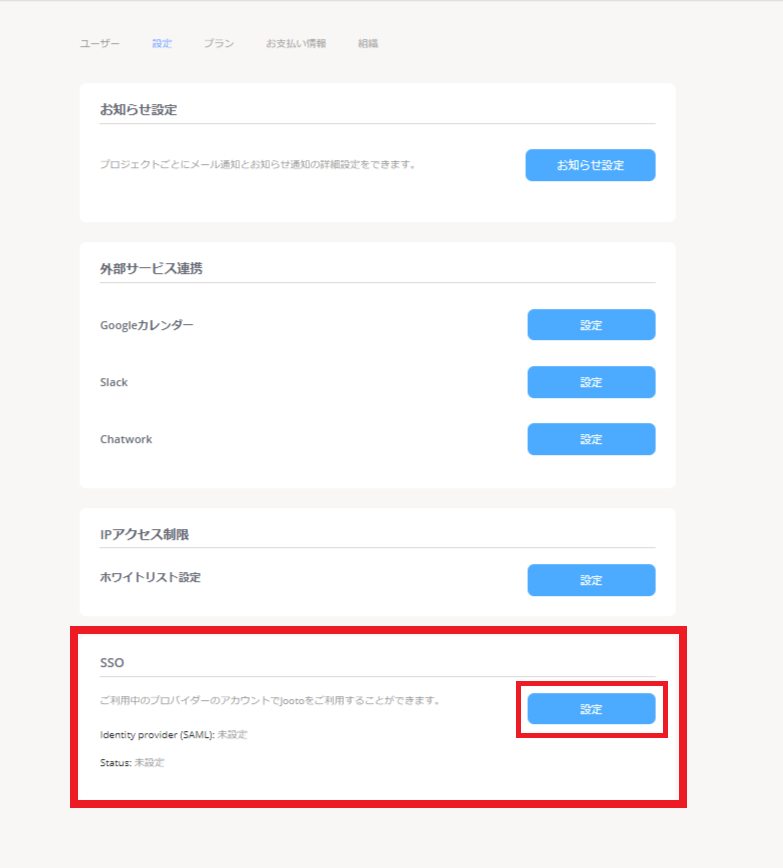
Jootoの組織の設定画面にて、SSOの項目より設定をクリックします。
2. SAML IdPを選択する
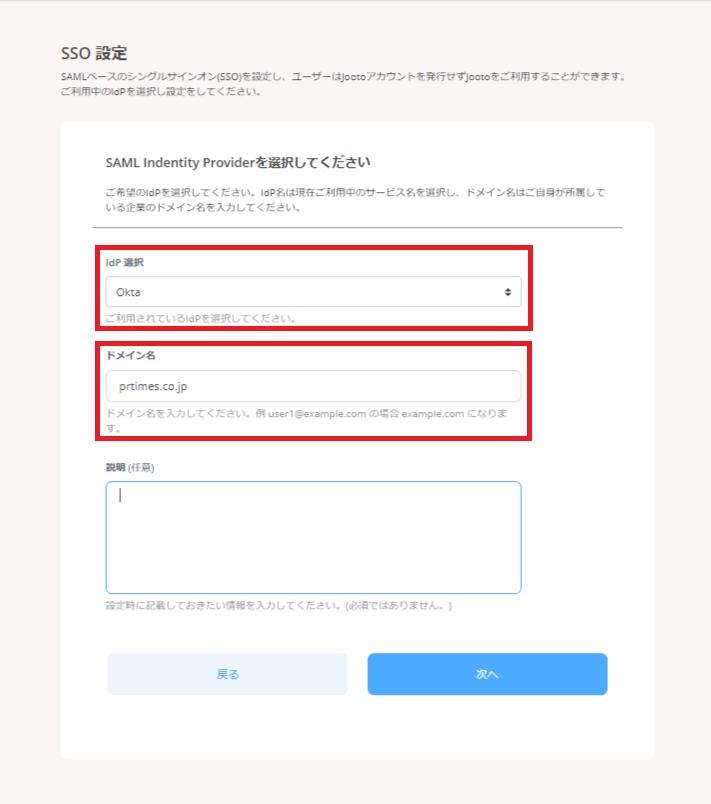
ご利用されているIdPを選択します。今回はOkta(オクタ)なので、Oktaを選択します。
それからドメイン名を入力してください。(例:test@prtimes.co.jpの場合ですとprtimes.co.jpになります。)
入力が完了したら次へをクリックします。
3. Oktaでアプリを追加する
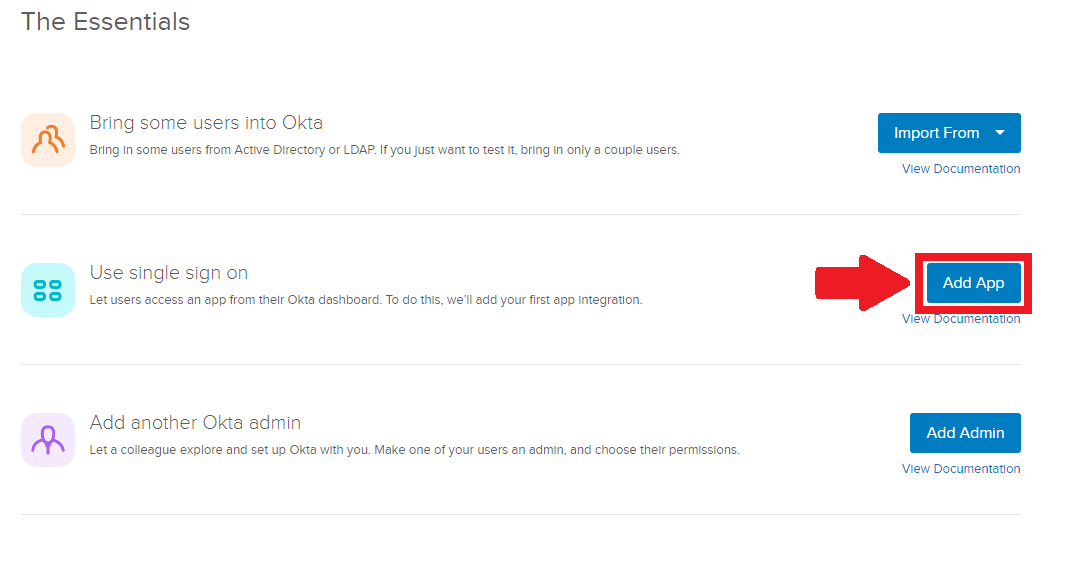
次に、Oktaを開き、Get started with Oktaのページ内のUse single sign onからAdd Appをクリックします。
4. アプリを作成する
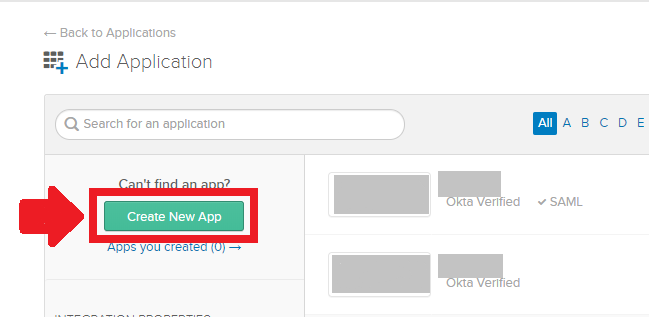
Create New Appのボタンをクリックします。
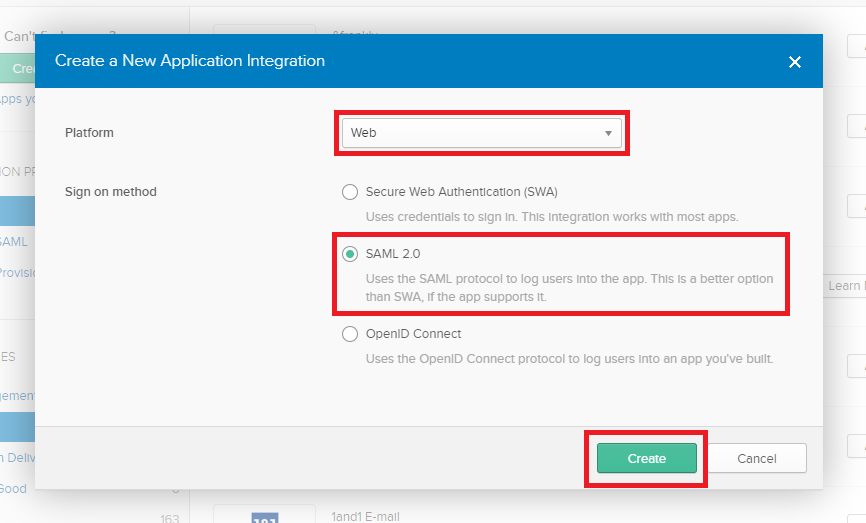
PlatformではWebを選択し、Sign on methodではSAML 2.0を選択しCreateをクリックします。
5. アプリを設定する
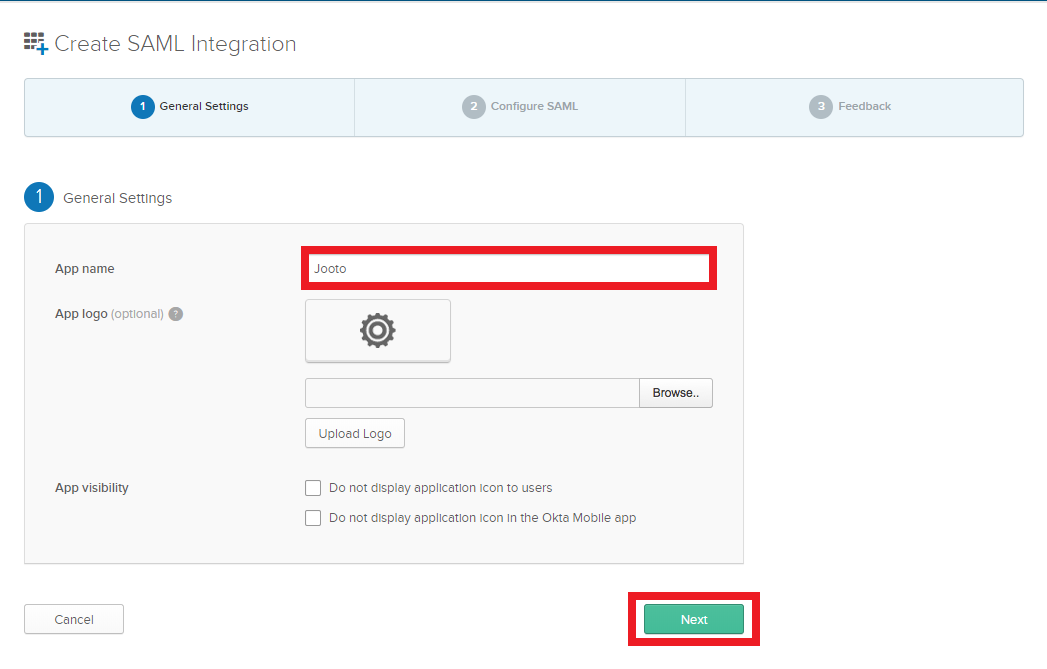
App nameにJootoまたはジョートーと入力します。ロゴを設定したい場合は任意でロゴをアップロードします。Next をクリックします。
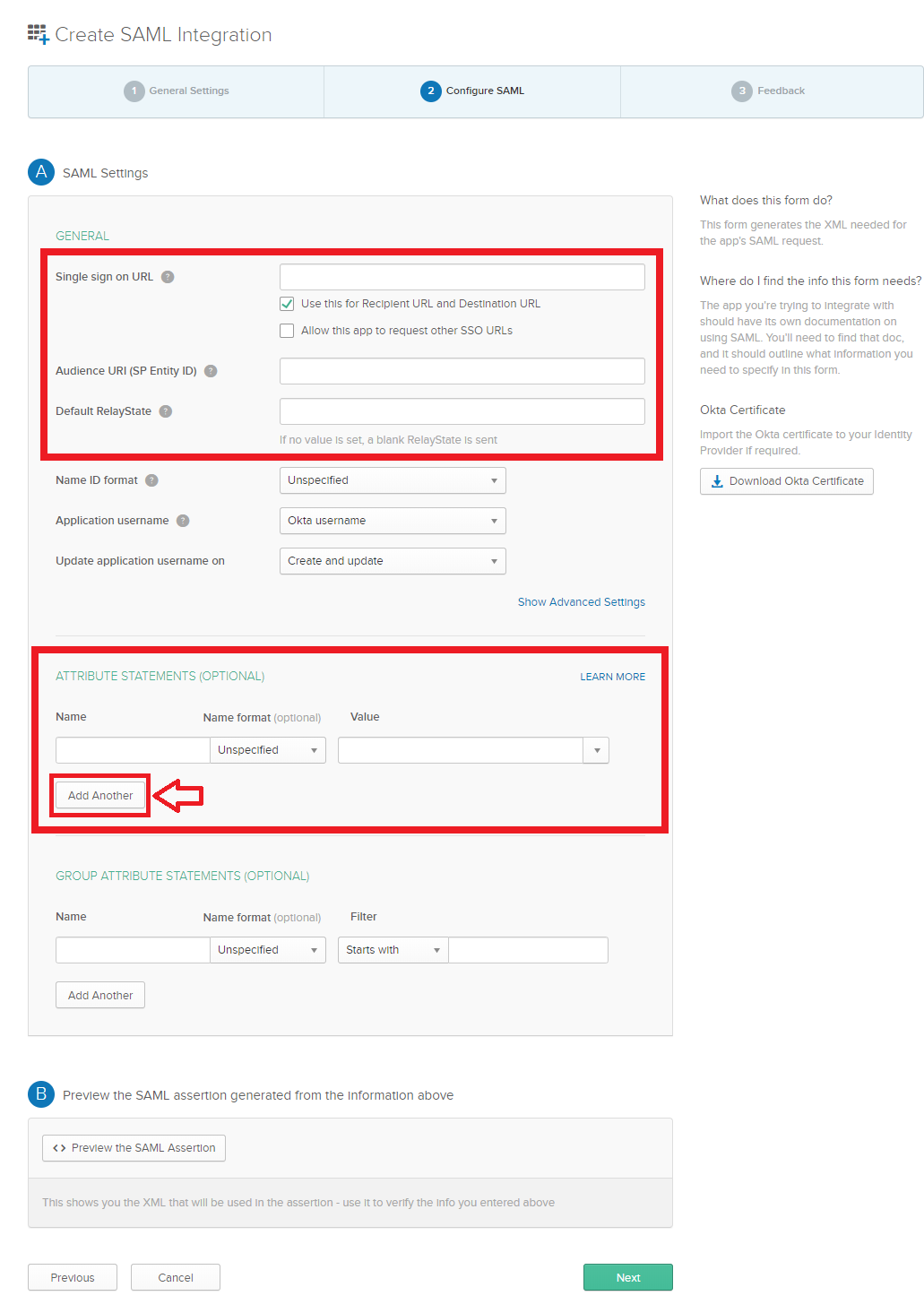
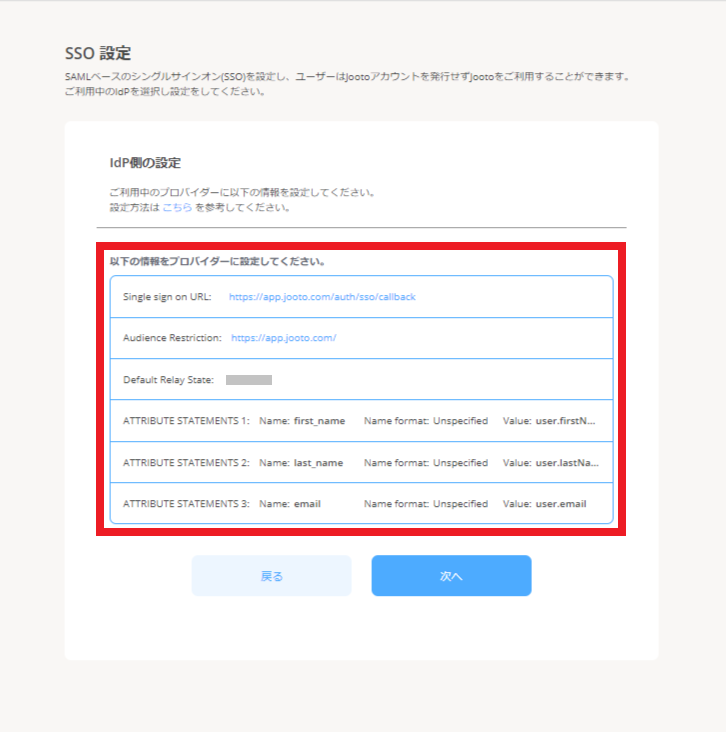
Jootoの設定画面に表示されている各項目を誤りが無いように入力します。Add Anotherをクリックすると項目を増やすことが出来ます。それぞれ入力が完了したら、Nextをクリックして下さい。
《 Okta設定画面 》
《 Jooto設定画面 》
【 IdP側の設定 】の画面の情報をIPへ入力し、完了したら次へをクリックします。
《 Okta設定画面 》
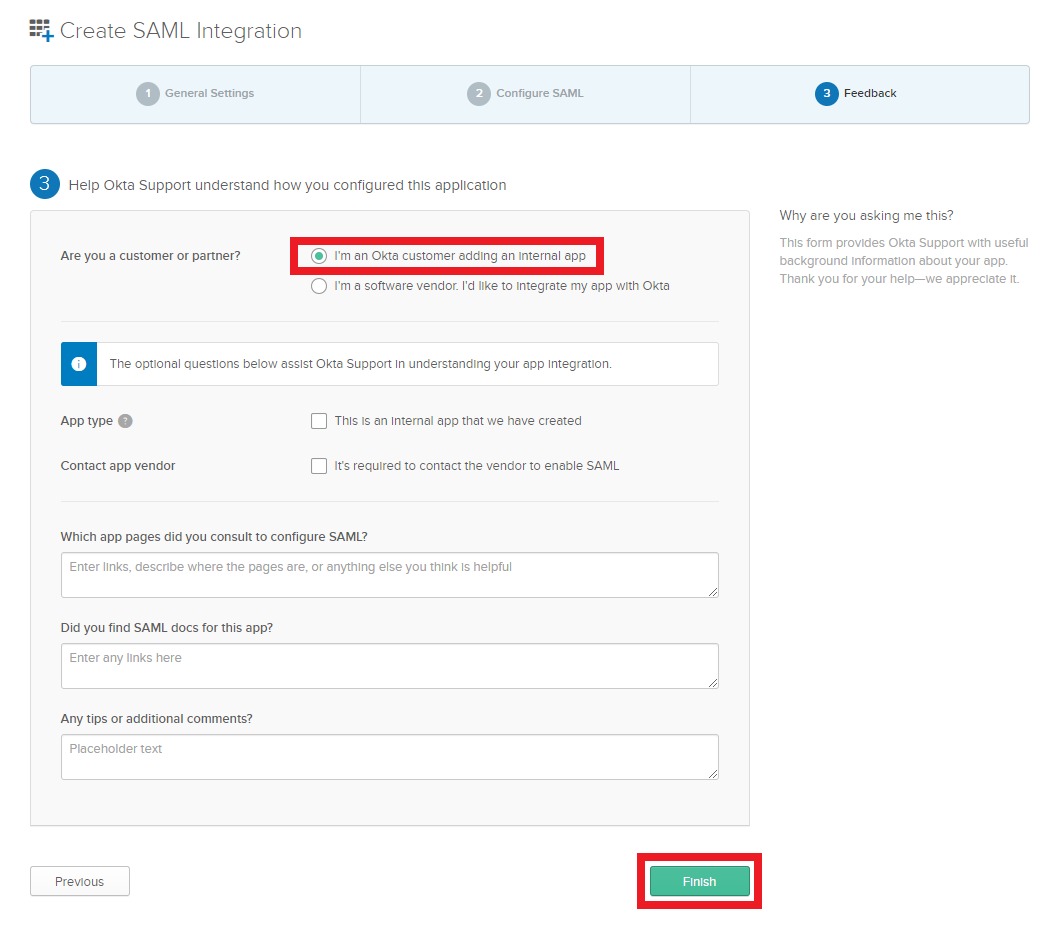
それから【 I’m an Okta customer adding an Intemal app 】を選択し、Finishをクリックします。
6. SAML IdP メタデータをインポートする
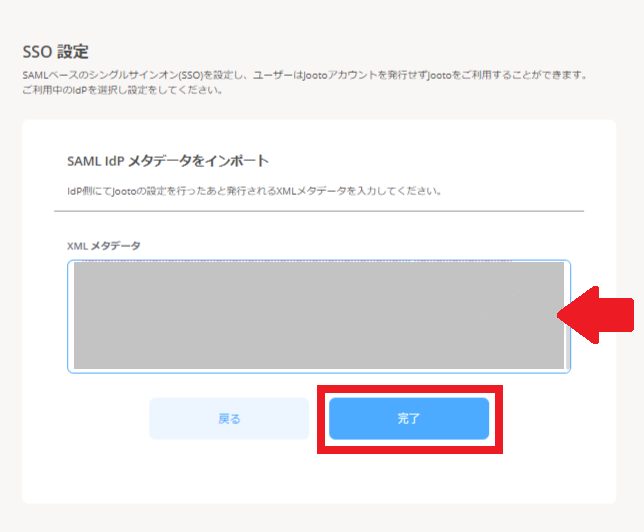
Jootoを開き、Oktaにて入手したXMLメタデータ(テキスト)をコピーし、画像のように貼り付けて完了をクリックします。
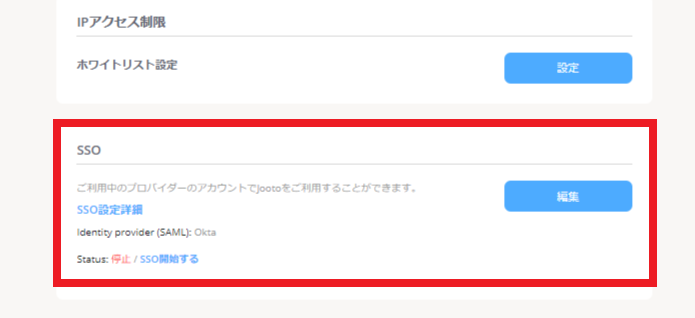
完了をクリックすると、組織設定画面に戻ります。
この時点ではまだStatusは停止の状態となっています。
7. Oktaでアプリを割り当てる
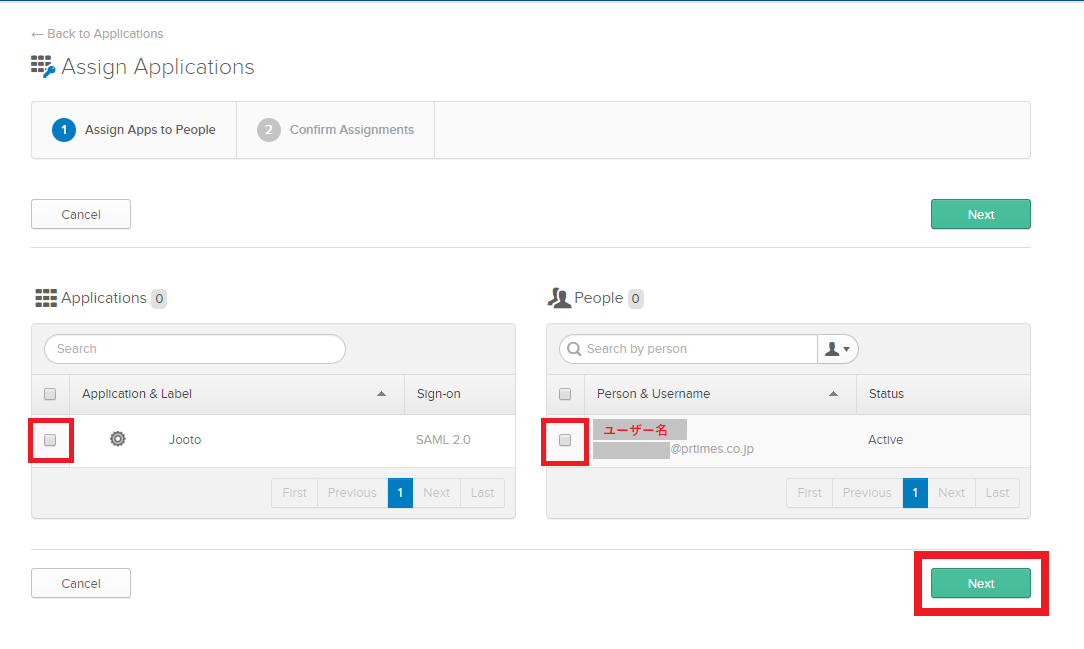
Oktaの画面に戻り、次はアプリケーションの割り当てを行います。
ダッシュボード右側のAssign Applicationsから下記の画面を開きます。Jootoの左のチェックボックスとご自身のユーザー情報の左のチェックボックスにチェックを入れ、Next をクリックします。
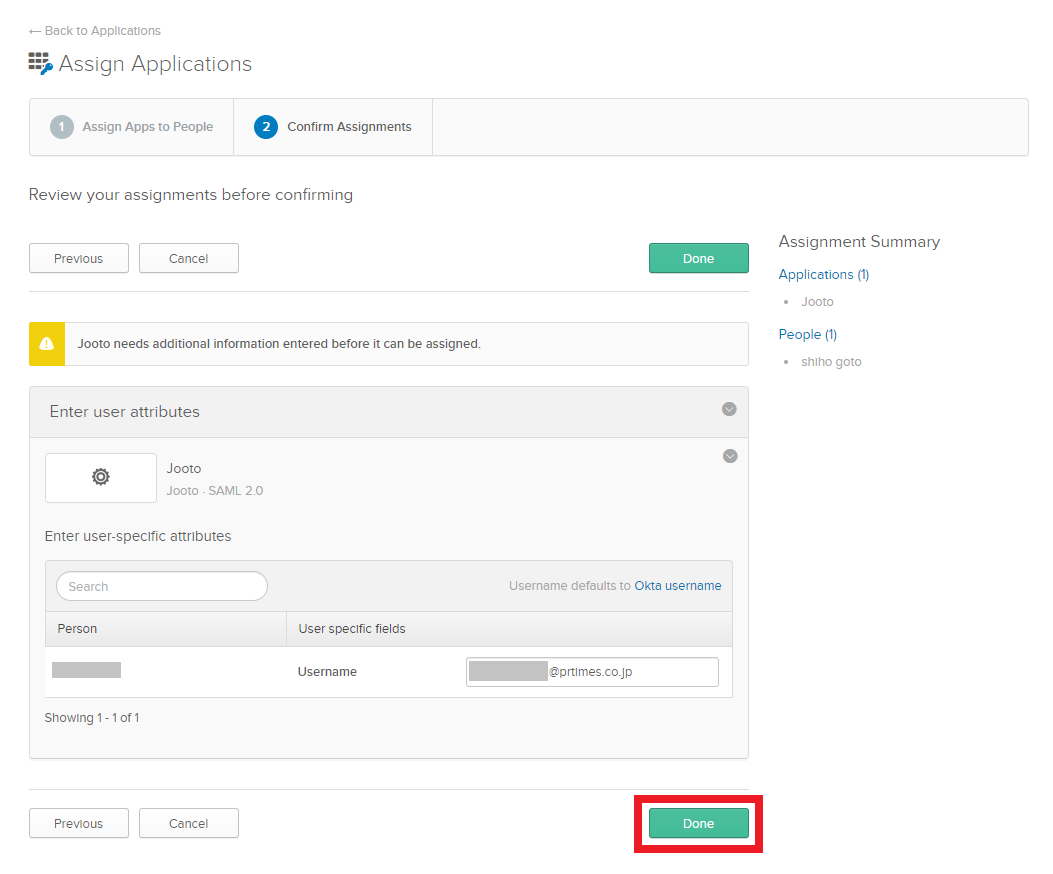
内容を確認し、相違が無ければDoneをクリックします。
8. SSOを開始する
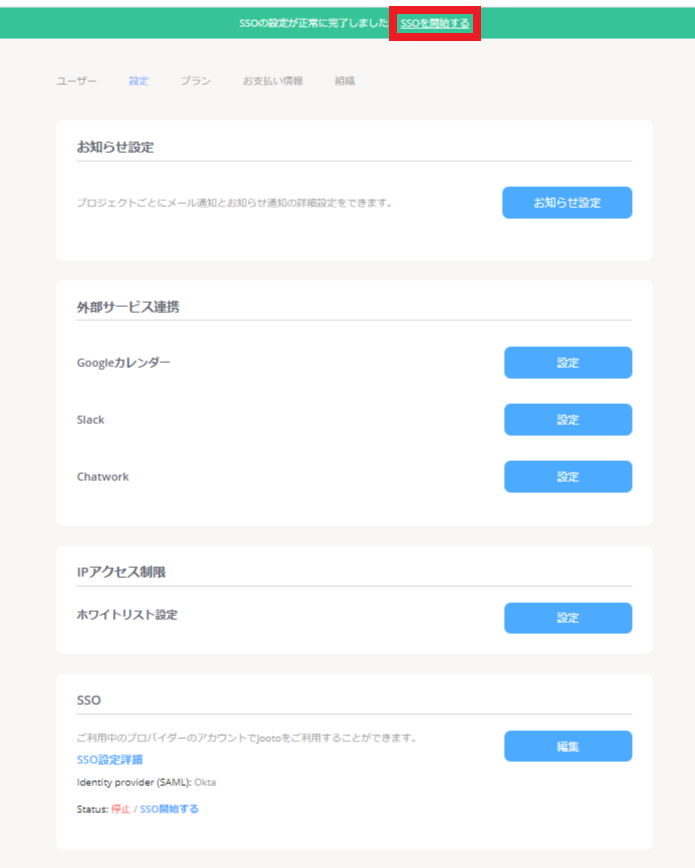
Jootoの組織設定画面を開くとトップに緑のバーが表示されているので、SSOを開始するをクリックします。
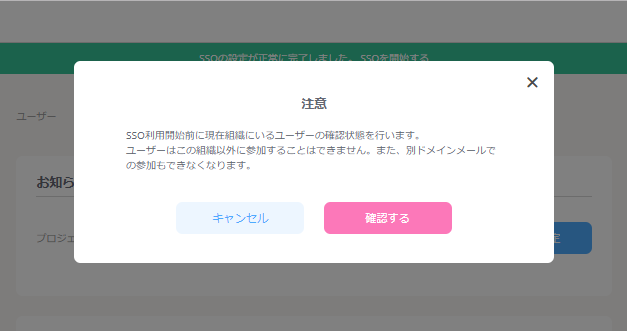
ご注意が表示されますので、内容を確認し確認するをクリックします。
※ SSO機能をご利用いただく場合、ご利用可能な組織は1つのみとなります。
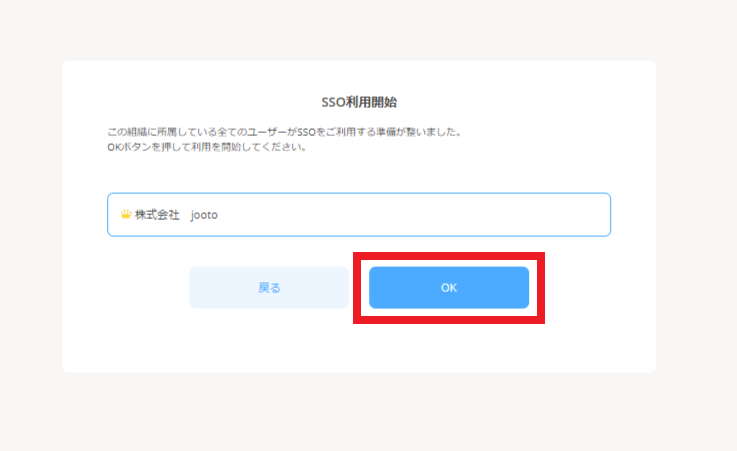
SSO利用開始画面に切り替わります。OK をクリックしますと、SSOの利用が開始となります。
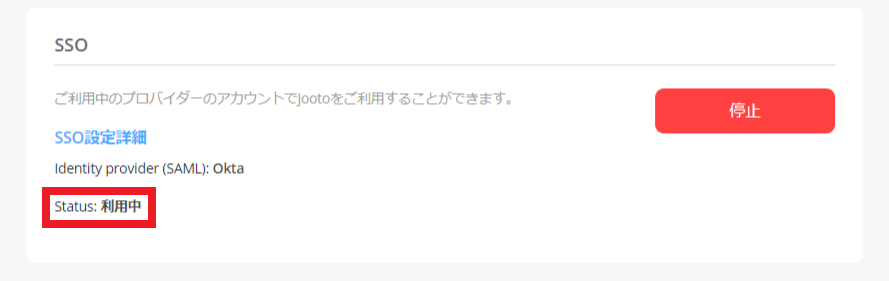
SSOの利用が開始されますと、Statusが黒文字で利用中となります。
SSOを停止する
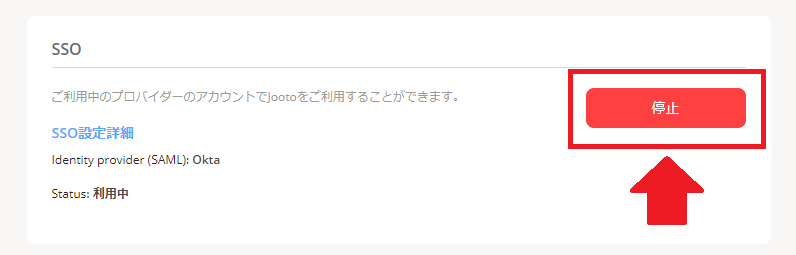
SSOの利用を停止する場合は、組織の設定画面から停止をクリックします。
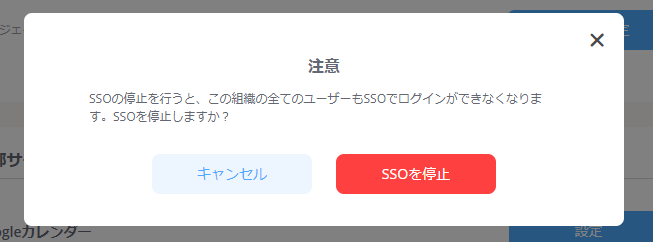
次にアラートが表示されますので、よろしければSSOを停止をクリックします。
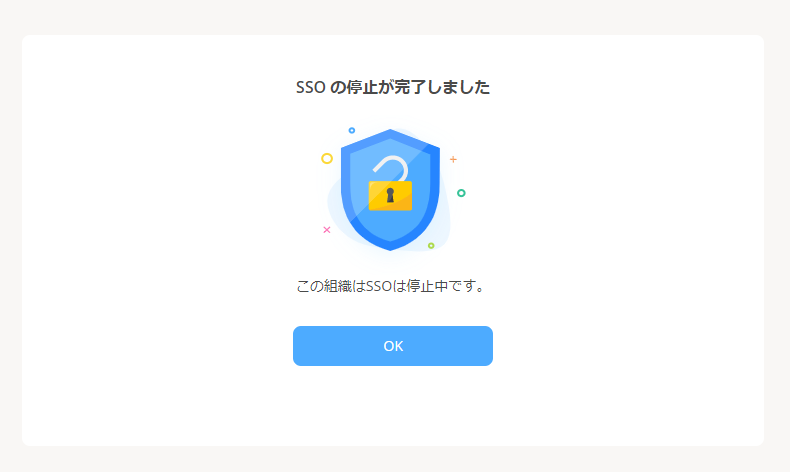
SSOの停止が完了し、画面が遷移します。
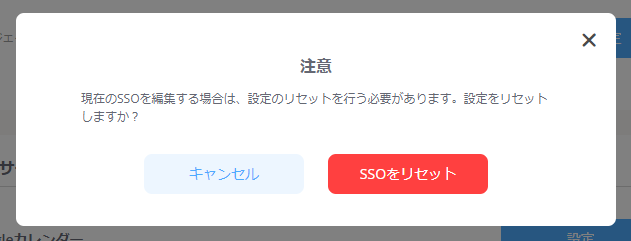
再度接続し直したい場合や、SSOを編集する場合は、設定のリセットをしていただく必要がございます。
SSOをリセットをクリックし、再度設定を行ってください。