
ビジネスプランの機能の1つとして、SAML2.0シングルサインオン(SSO)の機能がご利用いただけます。SSOを設定すると、お使いの ID プロバイダ (IdP) 経由でJootoにアクセスすることが可能になります。CloudGate UNOとのSSOの設定方法について説明いたします。
目次
- 利用に際しての前提条件
- 開通までの流れ
- 連携にあたっての詳細手順 1. CloudGate UNOの設定変更依頼 2. CloudGate UNOアカウントとJootoアカウントの関連付け 3-①. Jootoのシングルサインオン設定 3-②. Jootoのシングルサインオン設定 3-③. Jootoのシングルサインオン設定 3-④. Jootoのシングルサインオン設定
1. 利用に際しての前提条件
- SSOを設定するためにはJootoのビジネスプラン契約が必要となります。
- SSO有効化のON/OFF切り替えはJooto組織メニュー→設定→SSOの設定にて実施いただけます。(お手元での切り替えが可能でございます。)
2. 開通までの流れ
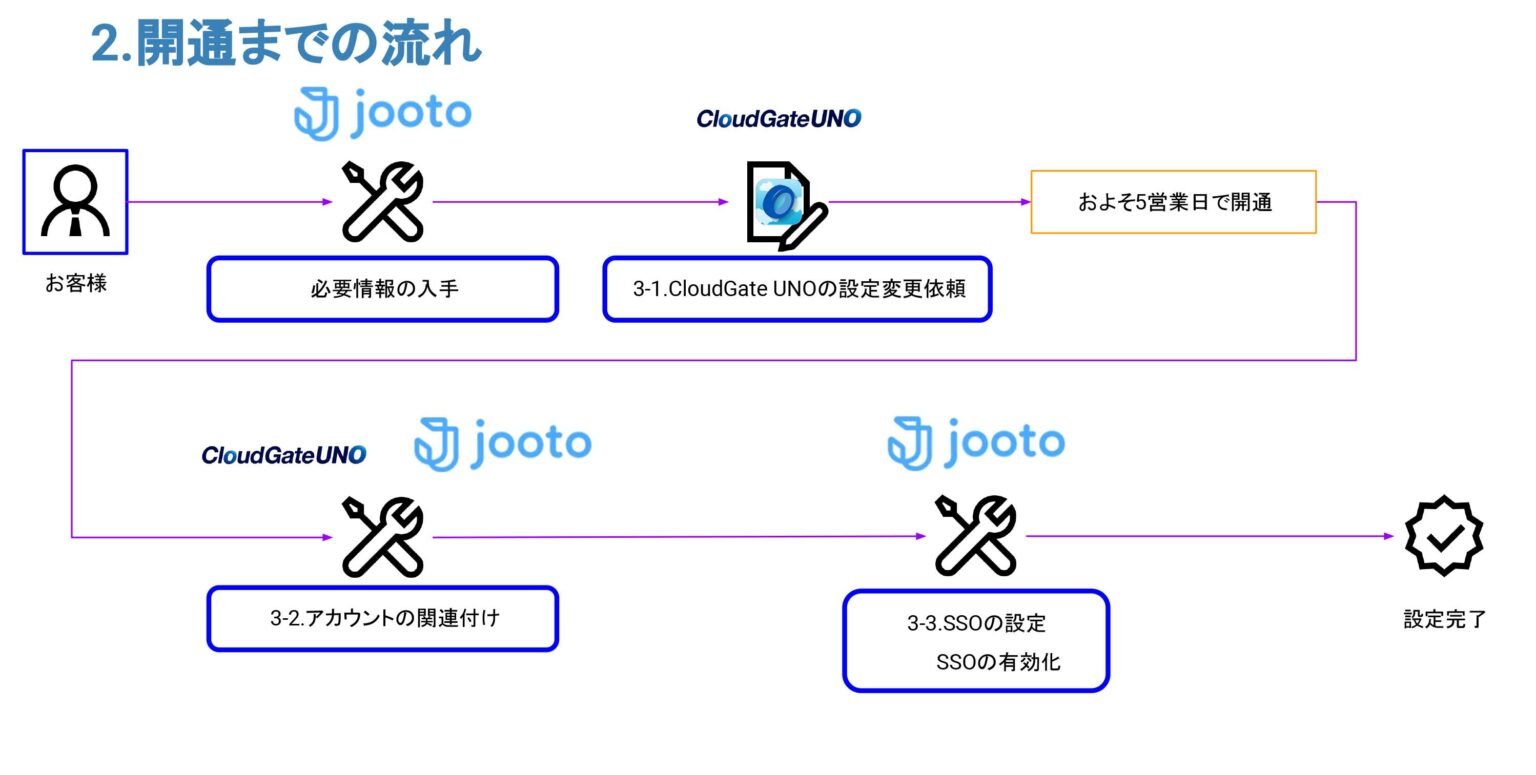
3. 連携にあたっての詳細手順
1. CloudGate UNOの設定変更依頼
下記情報を弊社営業担当までご提供ください。
※ 頂いた内容を元に5営業日ほどお時間をいただき、認証連携設定を実施致します。
・SAML Site URL
JootoのログインURLを提供してください。
・SAML Provider Name
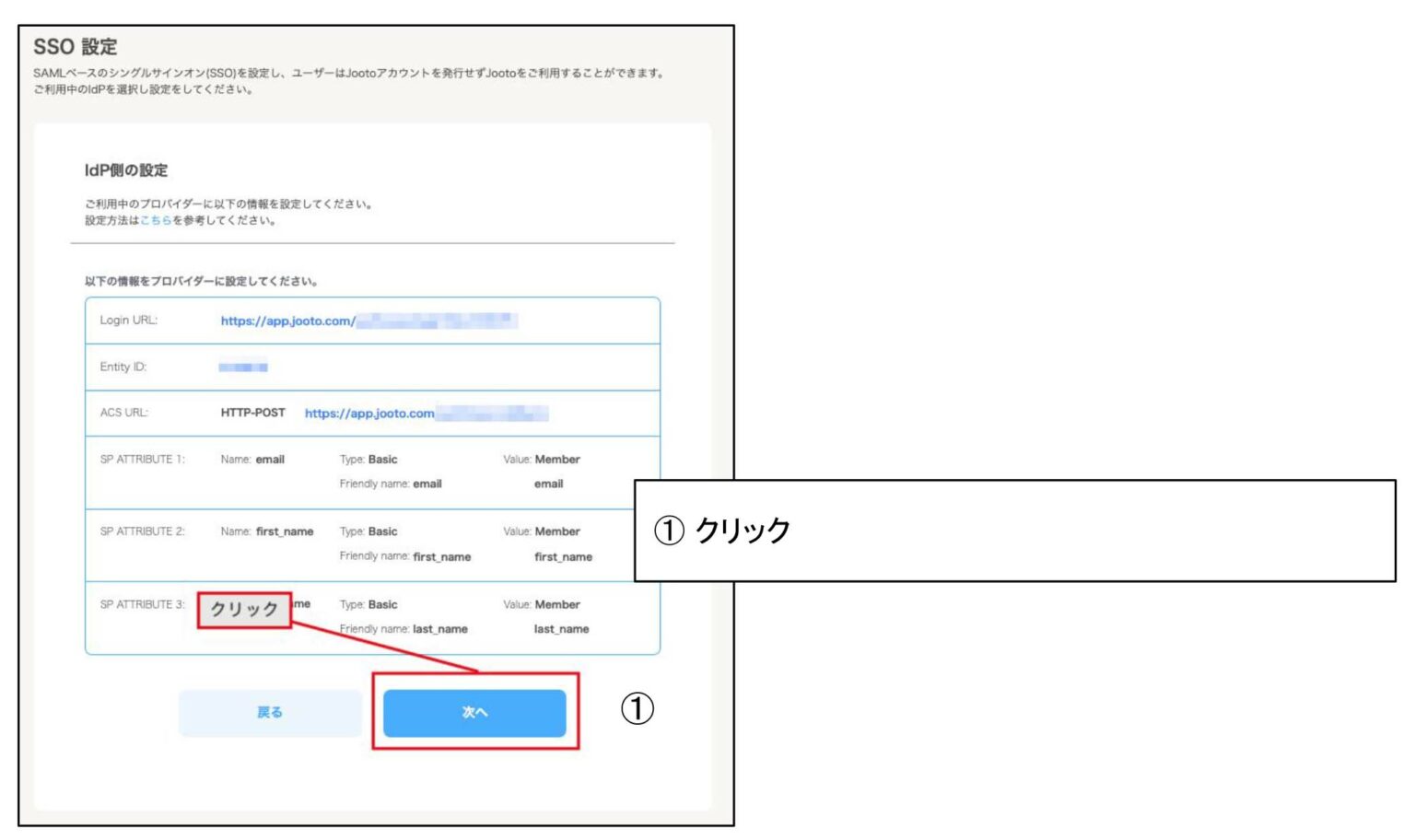
JootoのSSO設定画面→「IdPの設定」内「Entity ID」をご提供ください。
・SAML ACS URL
JootoのSSO設定画面→「IdPの設定」内「ACS URL」をご提供ください。
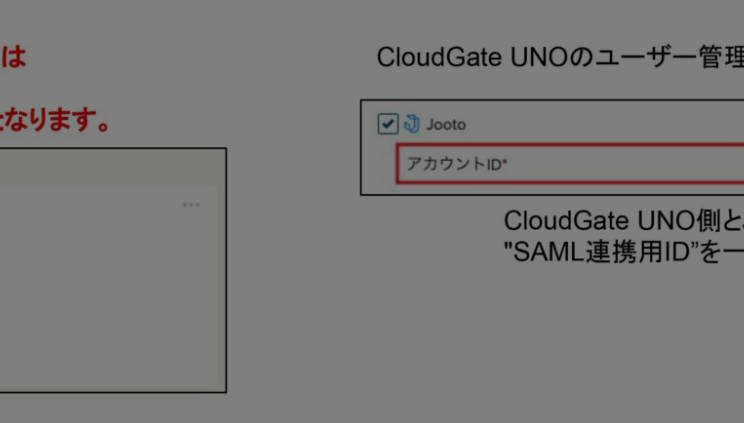
2. CloudGate UNOアカウントとJootoアカウントの関連付け
CloudGate UNO管理者サイト>アカウント管理よりアカウントを作成し、アカウントIDの関連付けを行います。
※ 以下は手動で行う場合の例です。 CSVファイルを使った一括登録も可能です。
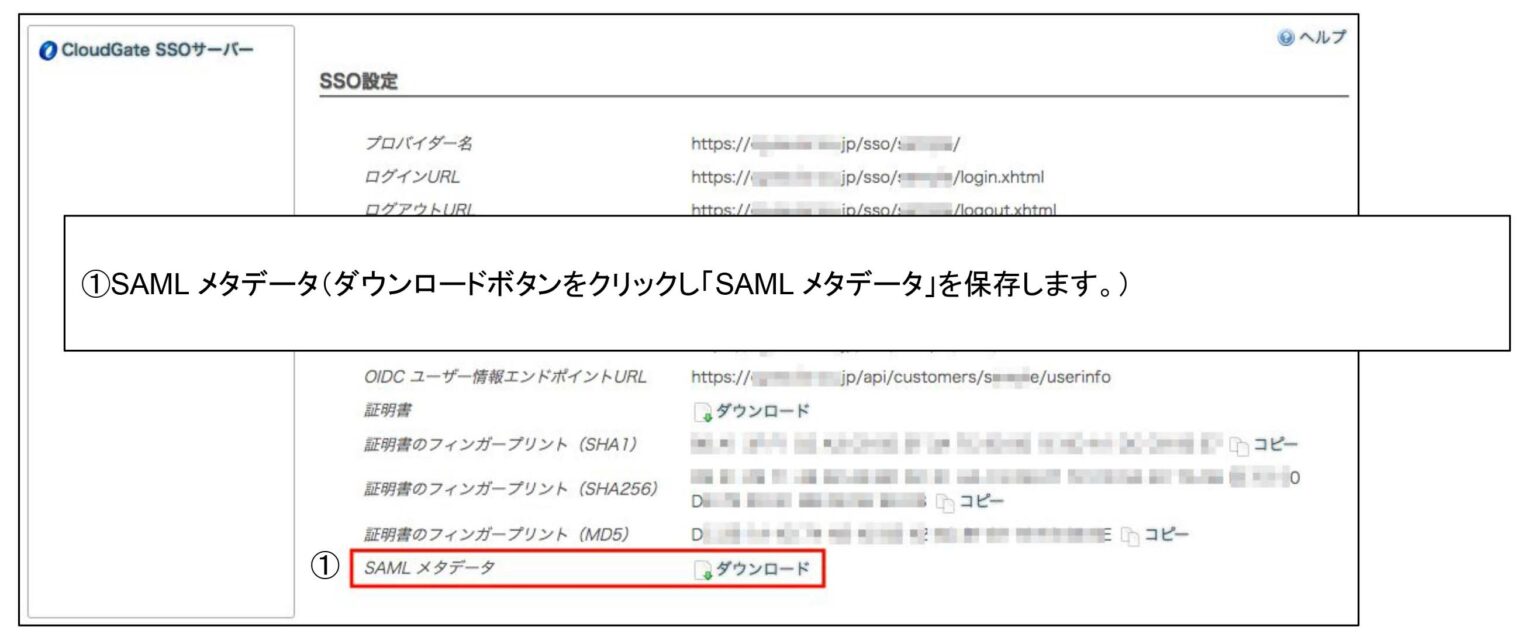
3-①. Jootoのシングルサインオン設定
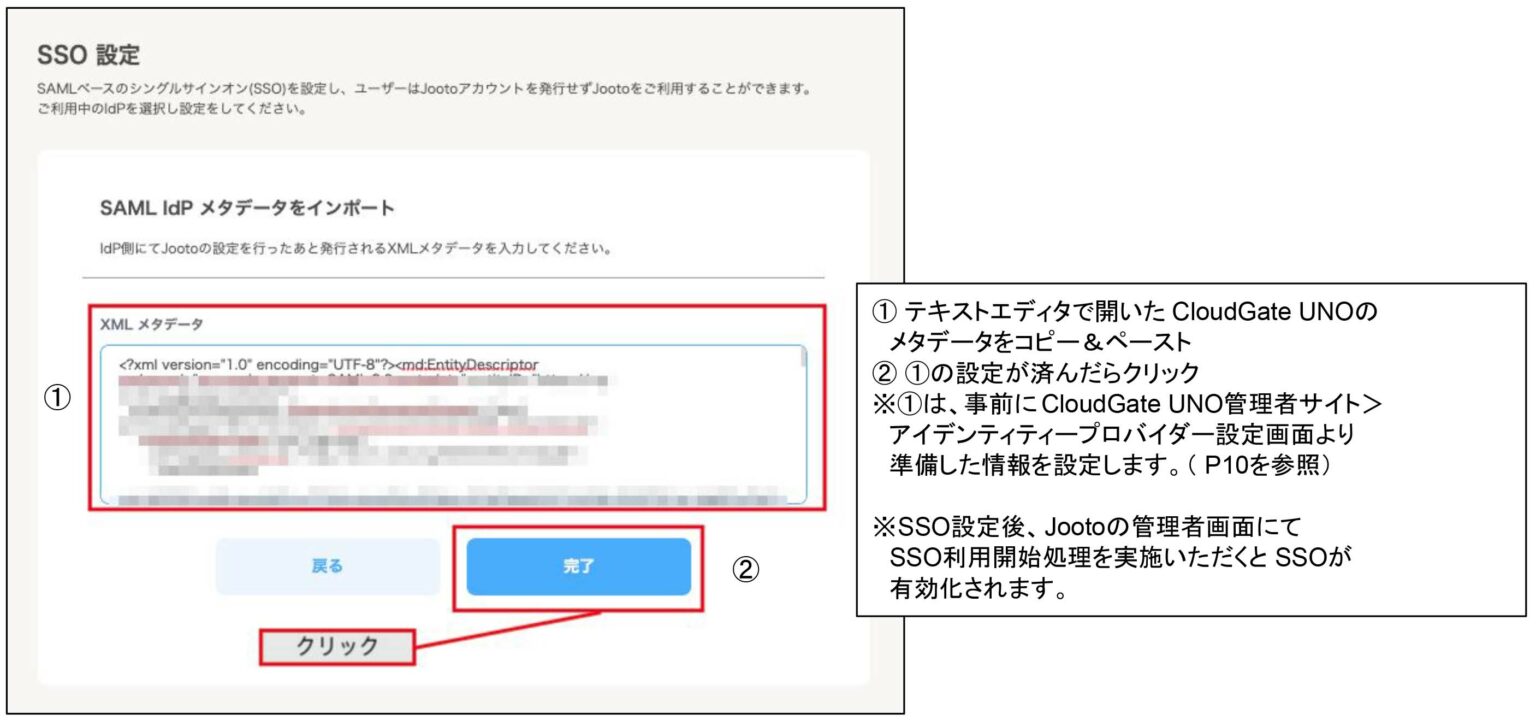
CloudGate UNO>アイデンティティプロバイダー画面から、JootoのSSO設定画面で必要になる情報及び
証明書ファイルを取得します。
※ これ以降は全てCloudGate UNO開通及びJooto連携設定完了後の設定となります。
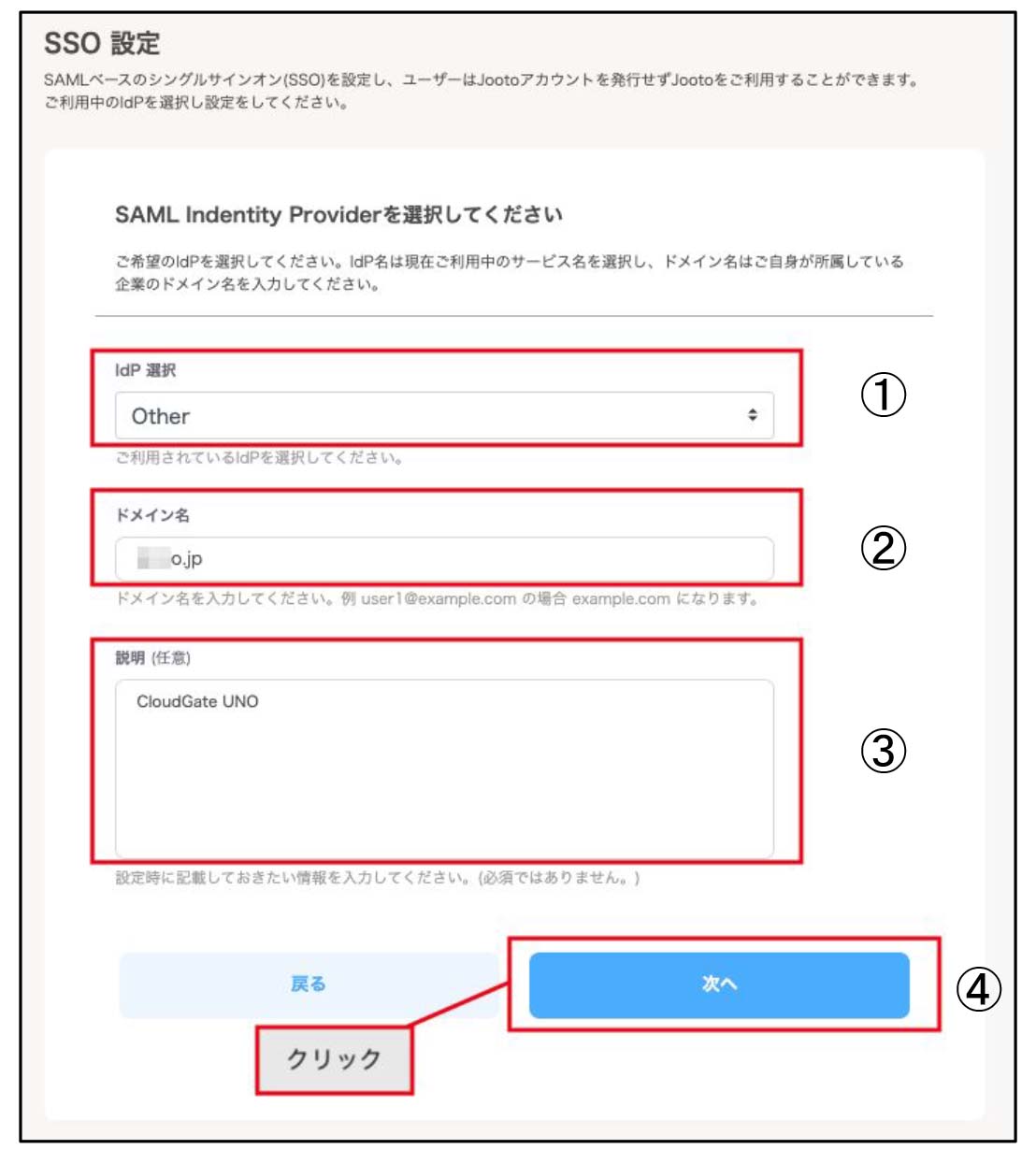
3-②. Jootoのシングルサインオン設定
Jootoの管理者画面>左メニュー「SSO設定」をクリックしSAML設定を実施した後、SSOを有効化します。
- 「Other」を選択
- 貴社ご使用ドメインを入力
- 任意の文字列を入力 (例:CloudGate UNO)
- ①〜③の設定が済んだらクリック
3-③. Jootoのシングルサインオン設定
3-④. Jootoのシングルサインオン設定
《 お問い合わせはこちら 》
株式会社インターナショナルシステムリサーチ
TEL:03-3384-1123
FAX:03-3384-1124