マイアカウントから以下項目を設定・変更することができます。
- プロフィールアイコン :任意です。プロジェクトボード画面上のプロフィール画像として表示されます。
- ディスプレイ名 :マイアカウント・プロジェクトボード画面上に表示され、コメントのメンションにも使用されます。(ディスプレイ名は日本語・英語・記号の設定が可能で、マイアカウントから変更がいつでも可能です。)
- Email :ログイン時に入力します。各通知を受信します。
- パスワード :ログイン時に入力します。
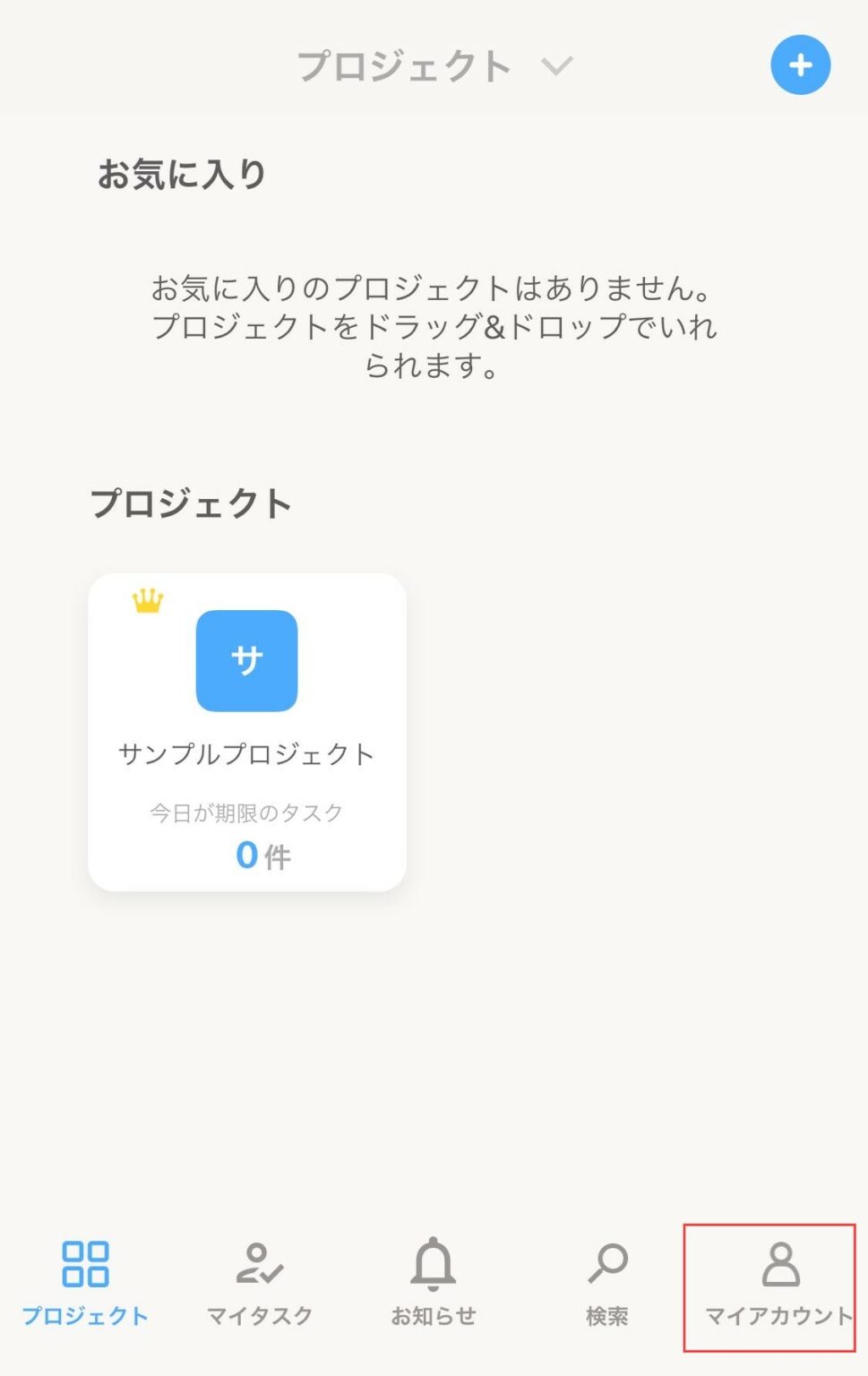
変更を行う際には、まずログイン後画面右下のプロフィールアイコンをタップし、マイアカウントを開きます。
目次
プロフィールアイコン
ディスプレイ名
1.【 ディスプレイ名 】をタップします
2. 変更が完了したら【 変更 】をタップしてください
メールアドレス
1.【 メールアドレス 】をタップします
2. 変更が完了したら【 変更 】をタップしてください
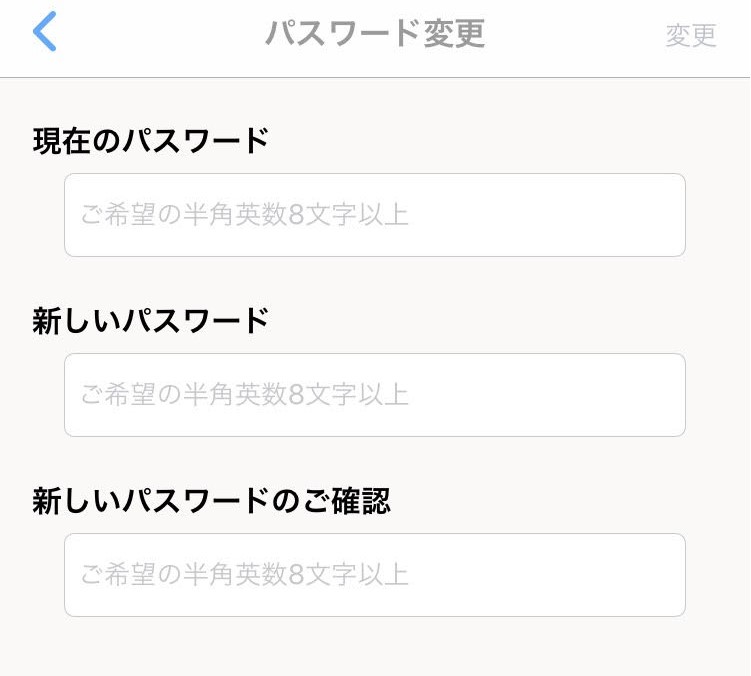
パスワード
1.【 パスワードの変更 】ボタンをタップします
2. パスワードを入力します
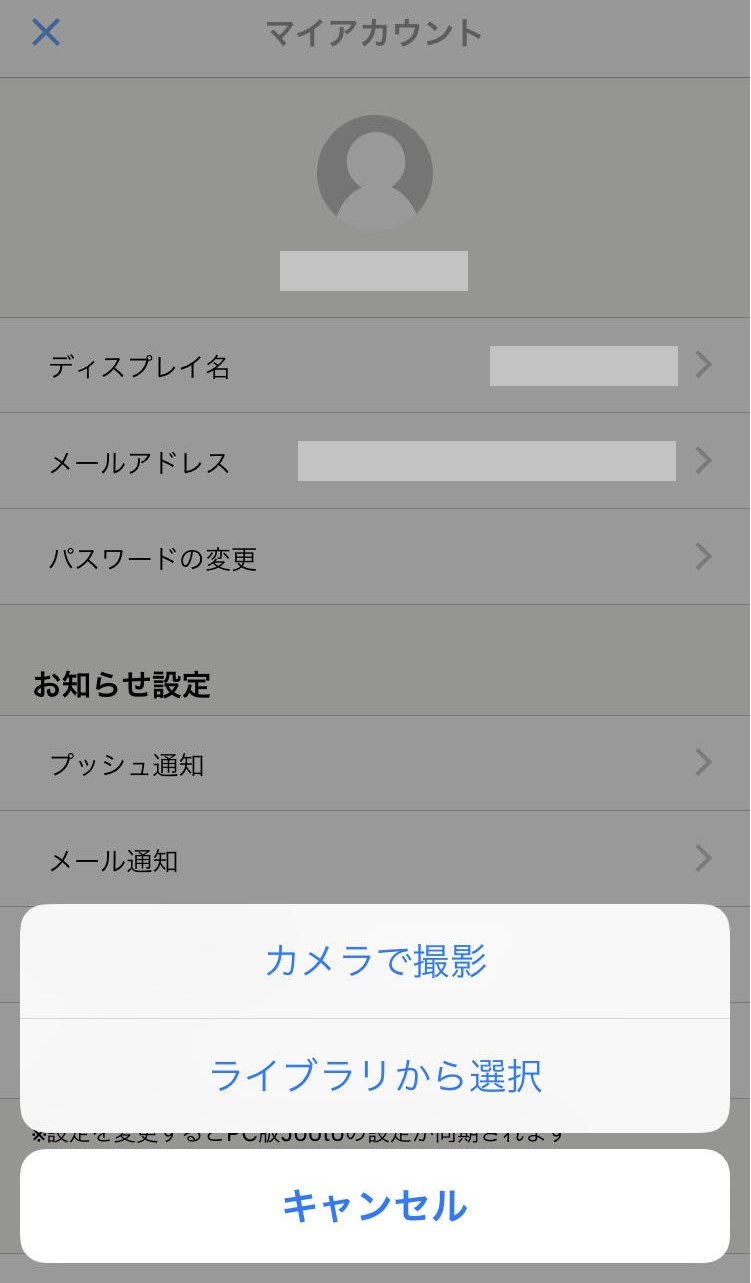
プロフィールアイコン
プロフィール画像のアイコンをタップするとファイル選択の画面が出ますので、画像ファイルを選択し、設定してください。
ディスプレイ名
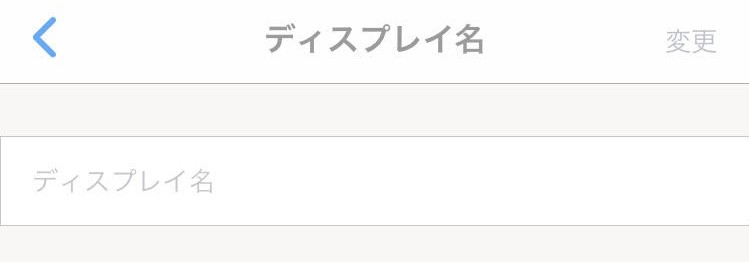
1.【 ディスプレイ名 】をタップします
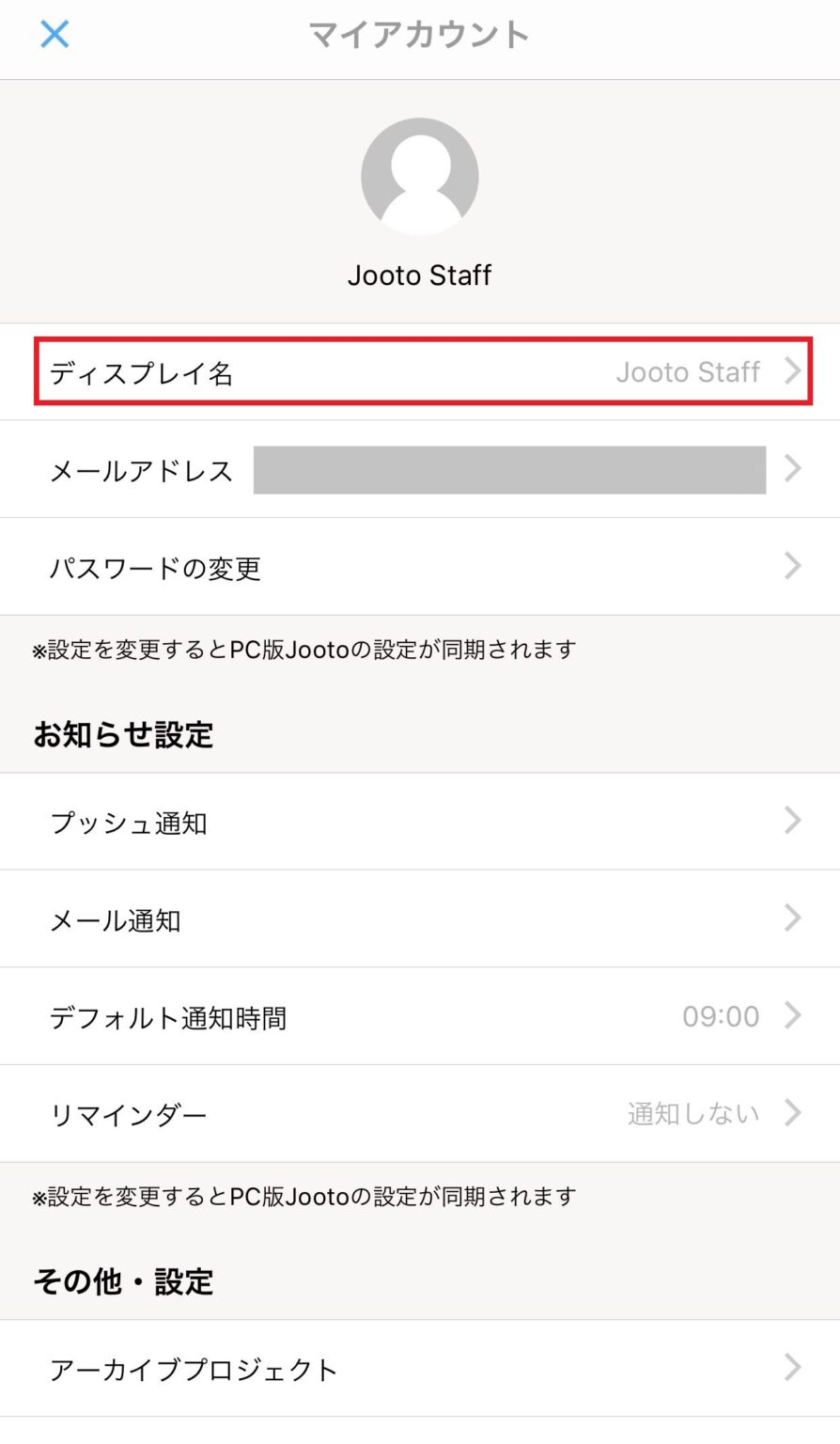
2. 変更が完了したら【 変更 】をタップしてください
メールアドレス
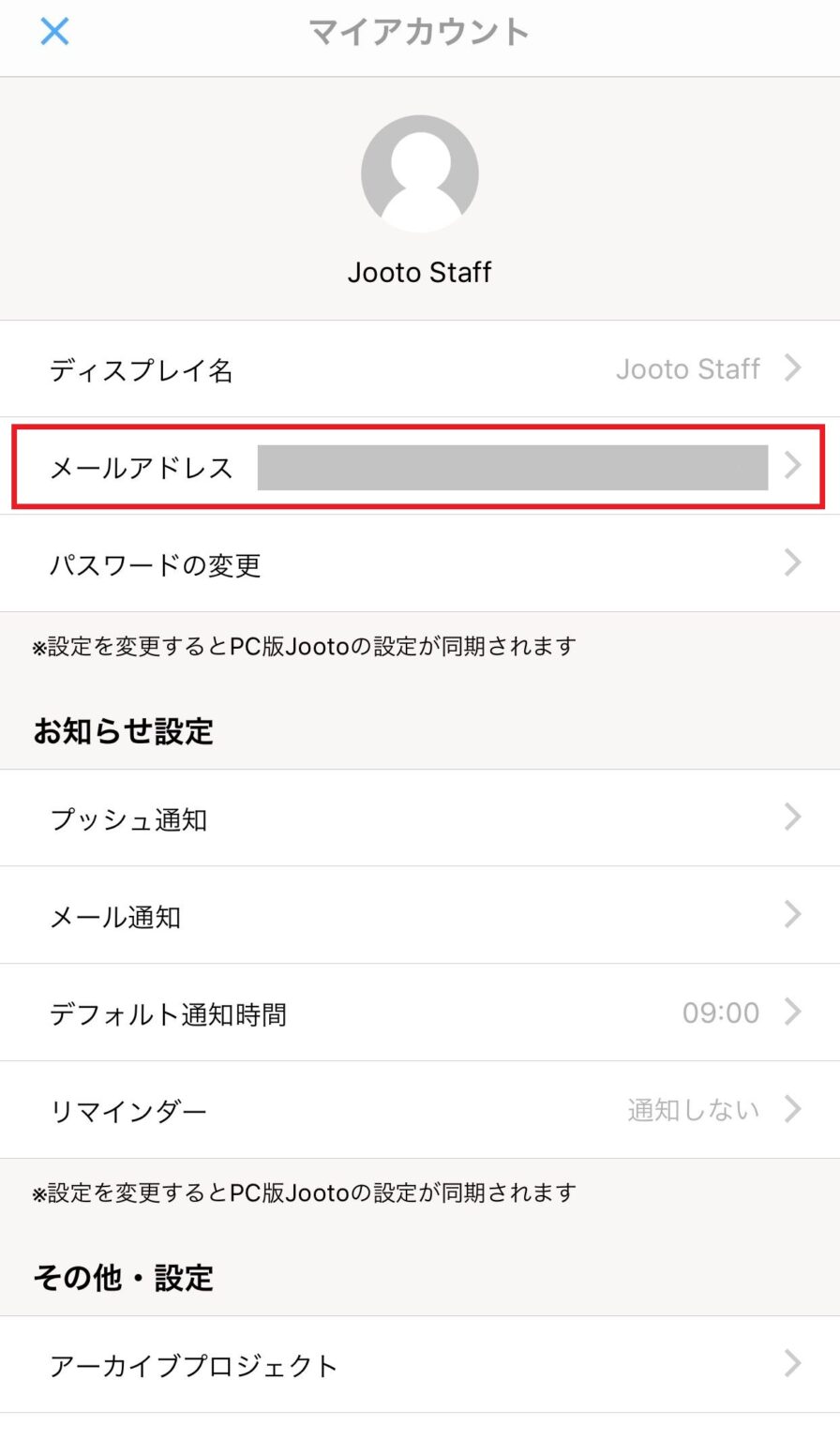
1. 【 メールアドレス 】をタップします
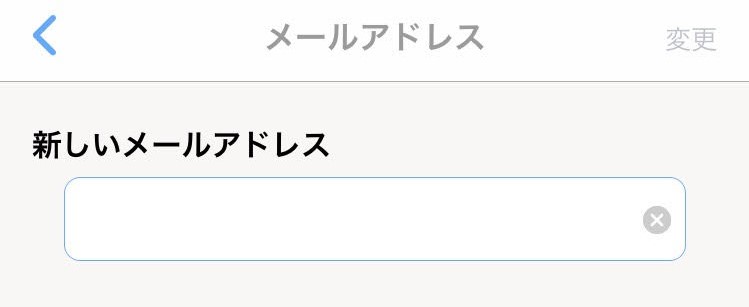
2. 変更が完了したら【 変更 】をタップしてください
パスワード
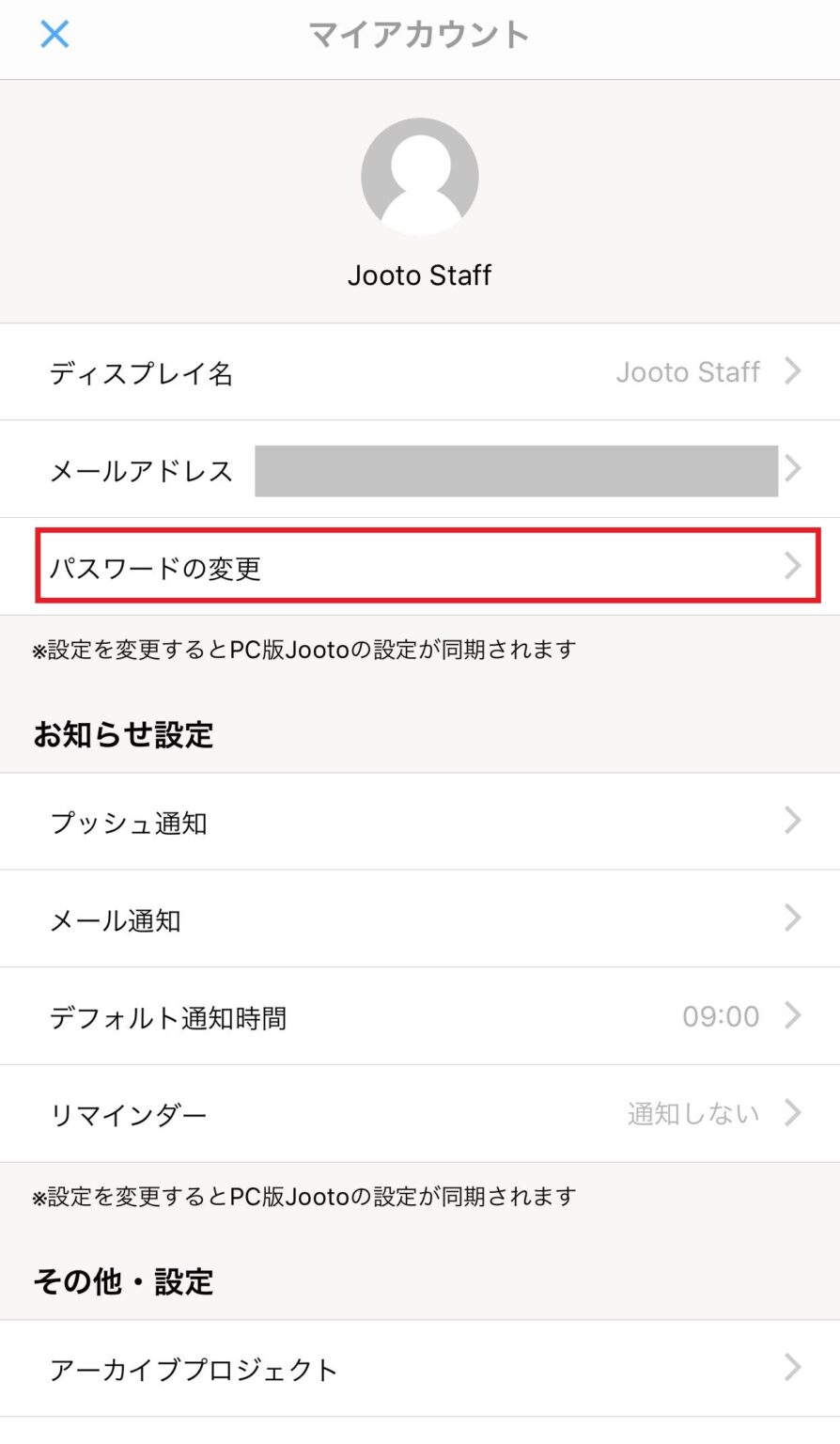
1.【 パスワードの変更 】ボタンをタップします
2. パスワードを入力します
【 現在のパスワード 】【 新しいパスワード 】【 新しいパスワードのご確認 】の3項目に入力し、変更ボタンをタップします。