
プロジェクトを作成すると、初期設定のプロジェクトボードには【 ToDoリスト 】【 進行中 】【 完了 】の3つのリストがボードに表示されます。 最初にプロジェクトや作業を進めるにあたり、一般的に活用しやすいと考えられるリストを初期設定のリストとしてご用意していますが、それ以外にもリストを作成することが可能です。
また、作成済みリストの名称や色の編集や削除も行えます。
目次
新規リスト作成
1. リストの追加
2. 色の選択
3. ドラッグ&ドロップで移動
リストの編集・アーカイブ・削除
1. リストメニュー
2. リストの削除
新規リスト作成
1. リストの追加
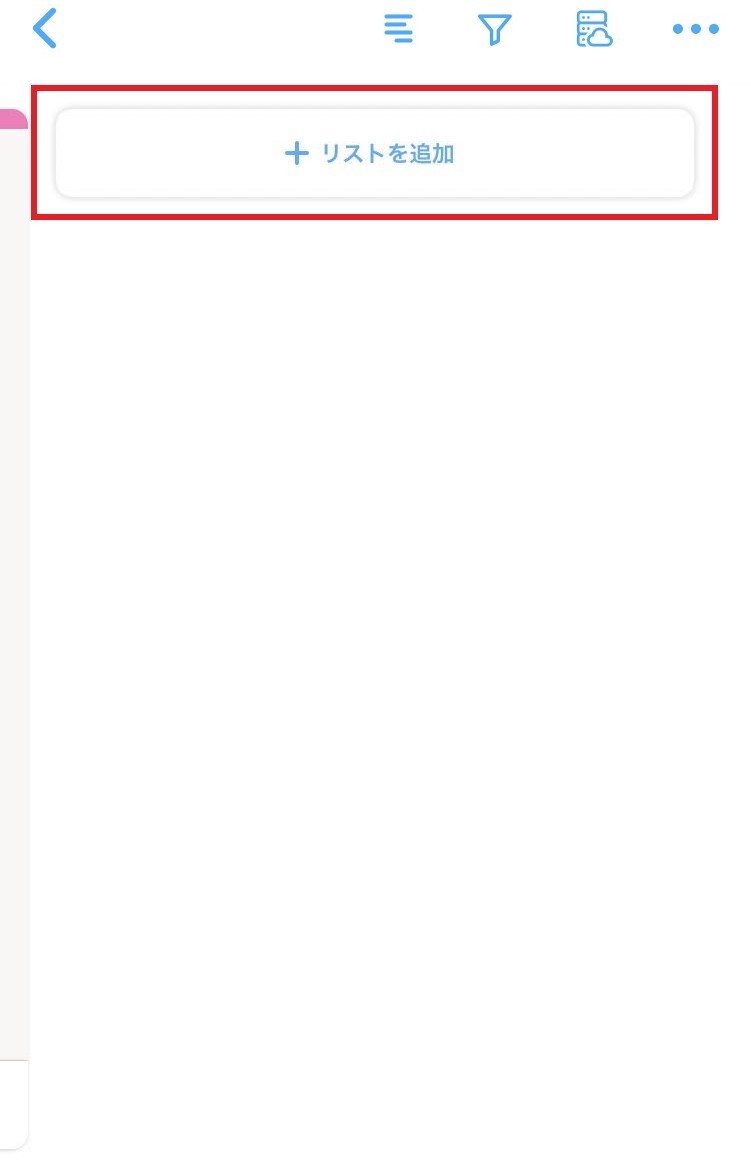
プロジェクトボードのリストを追加ボタンをタップします。
2. 色の選択
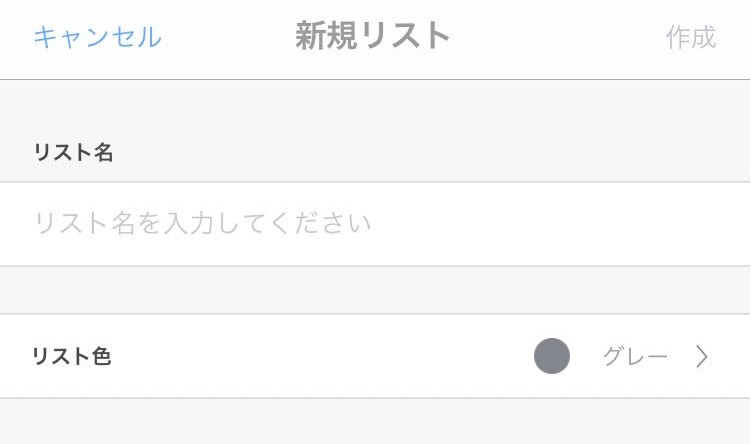
新規リストの追加より、リスト名を入力、リストバーに表示されるリスト色を選択し、変更をタップします。
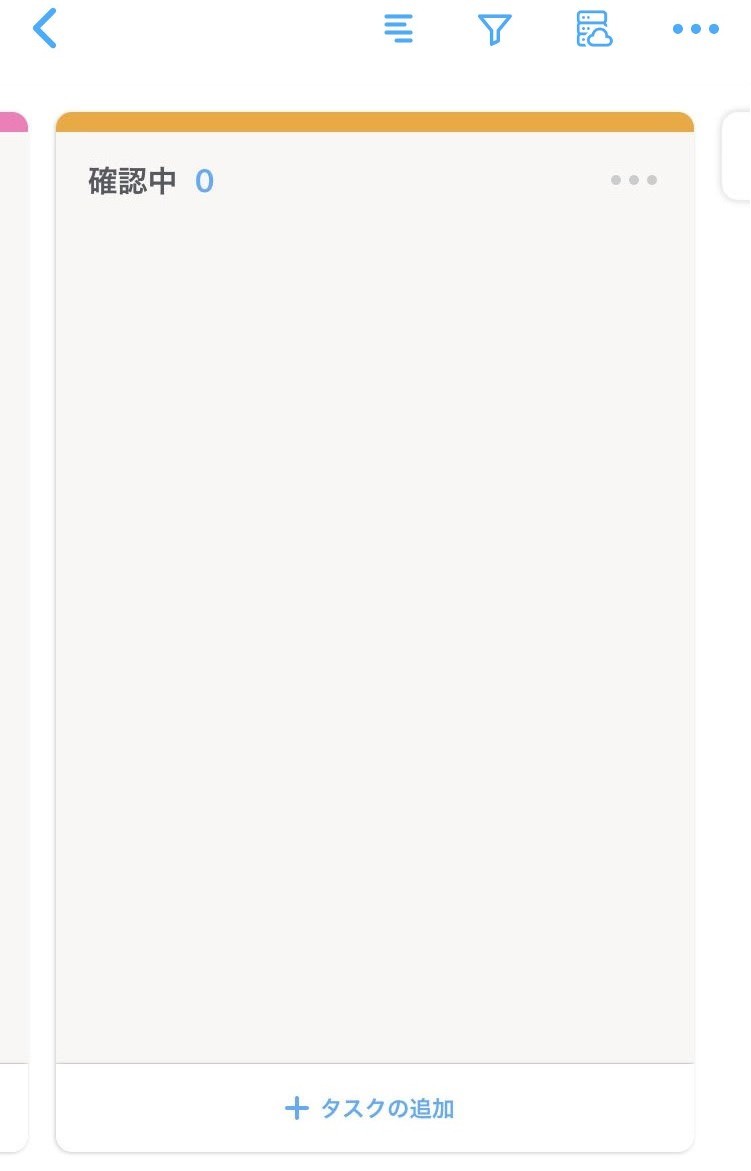
作成したリストが表示されます。
3. ドラッグ&ドロップで移動
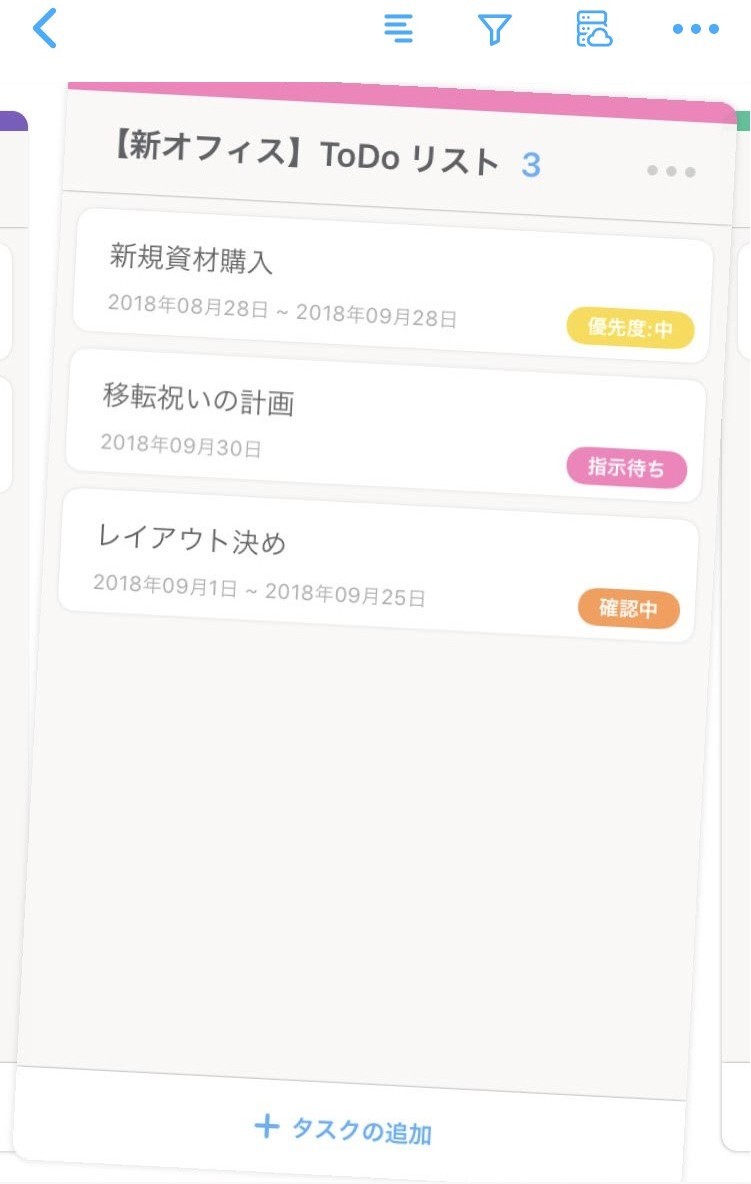
タスクを長押しし、ドラッグ&ドロップで表示位置の変更が可能です。
リストの編集・アーカイブ・削除
1. リストメニュー
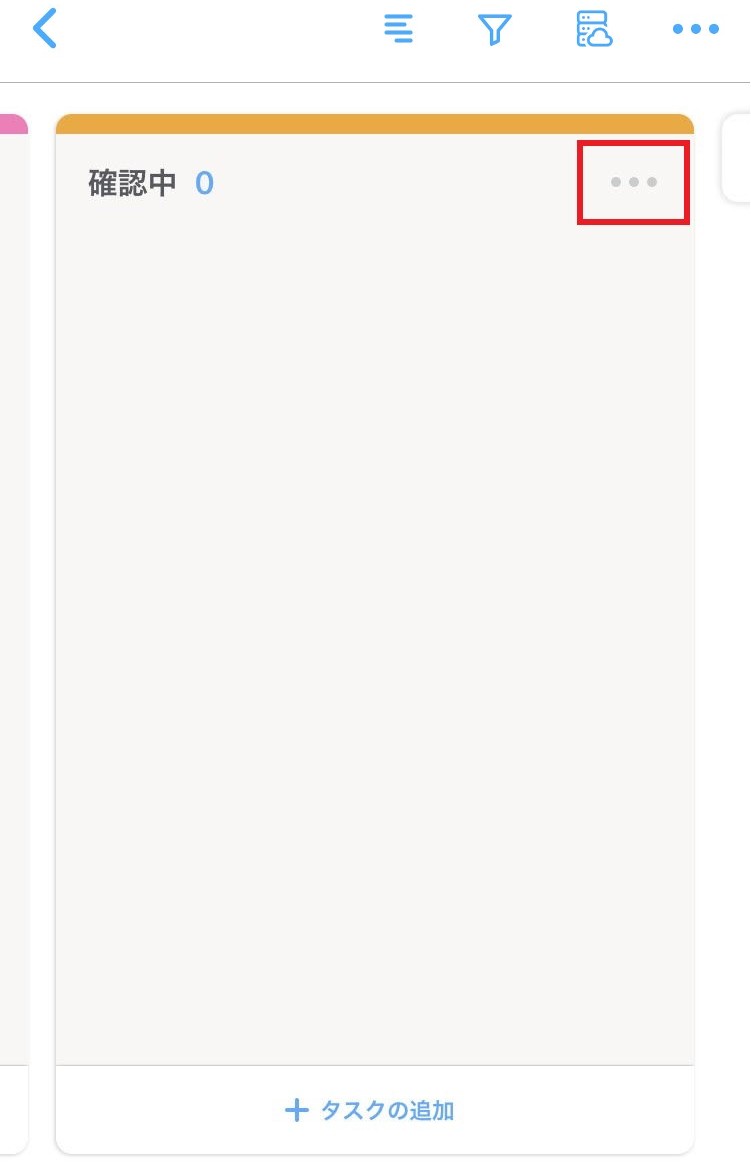
リスト右上の【 ・・・ 】( リストメニュー )をタップします。
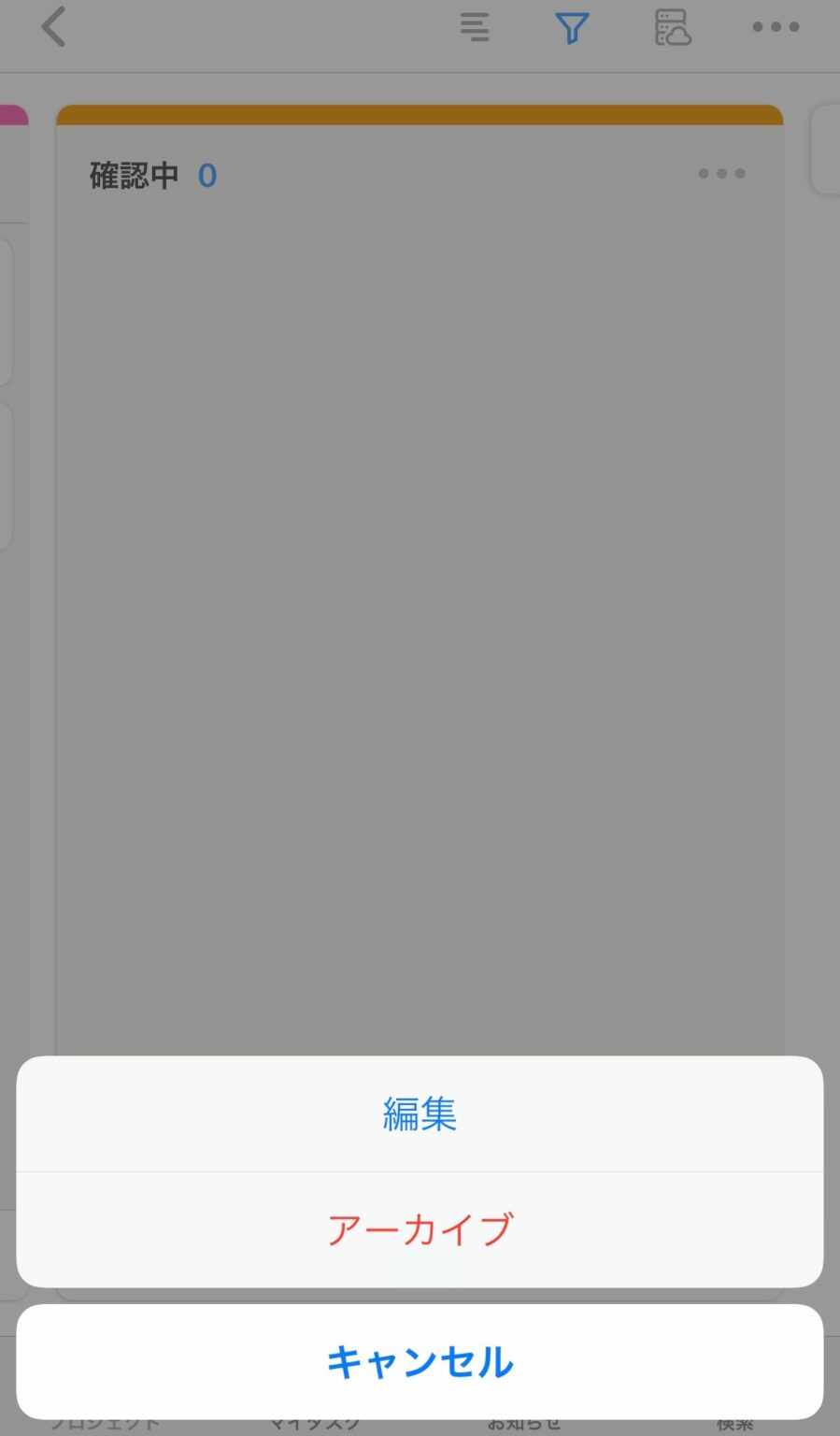
編集からリスト名とリスト色の変更が可能です。
2. リストの削除
リストメニューから一旦アーカイブし、その後削除ができます。
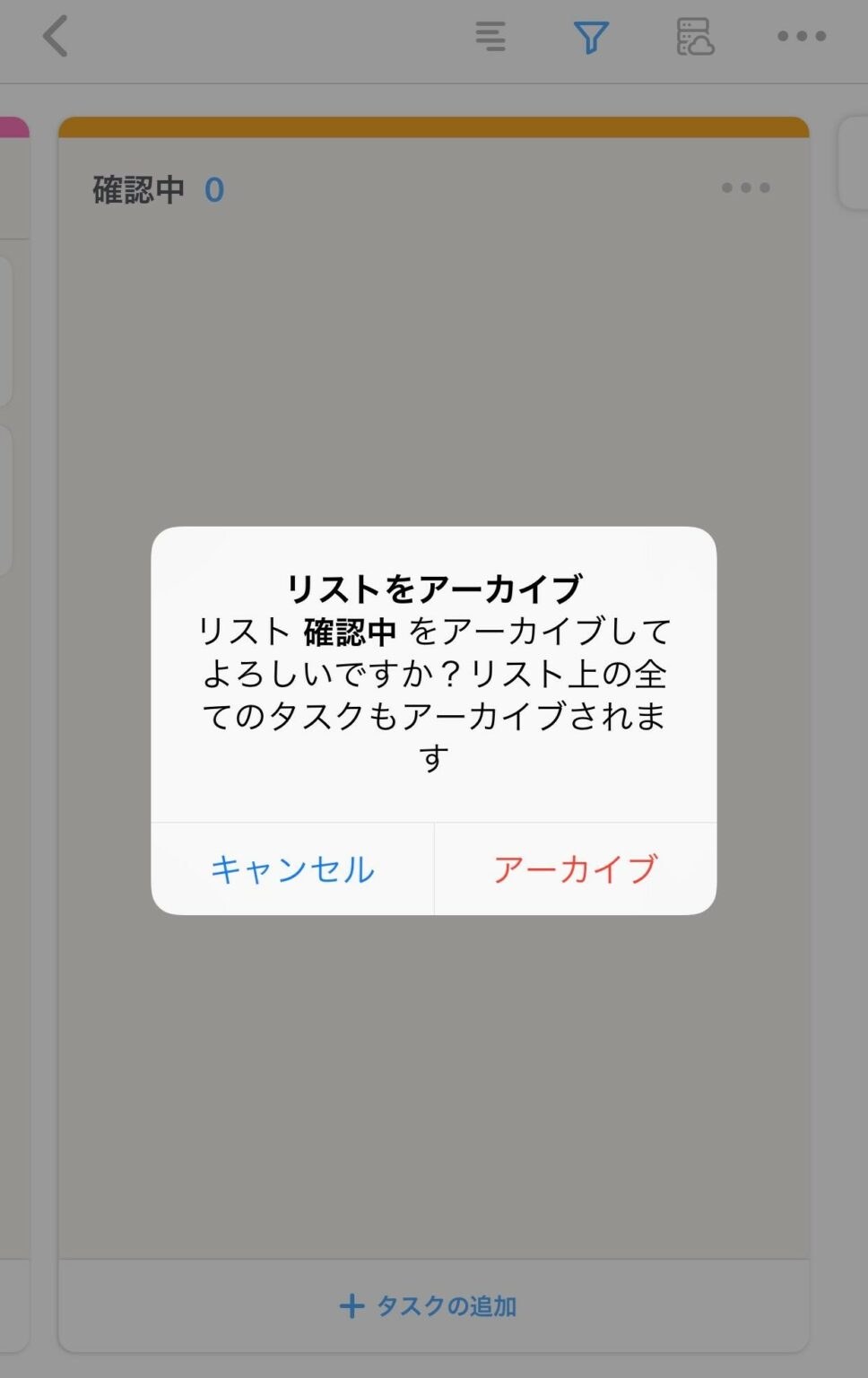
アーカイブしたリストを完全に削除、またはプロジェクトボード上に復元したい場合は、プロジェクトメニューからアーカイブを開き、操作を行ってください。
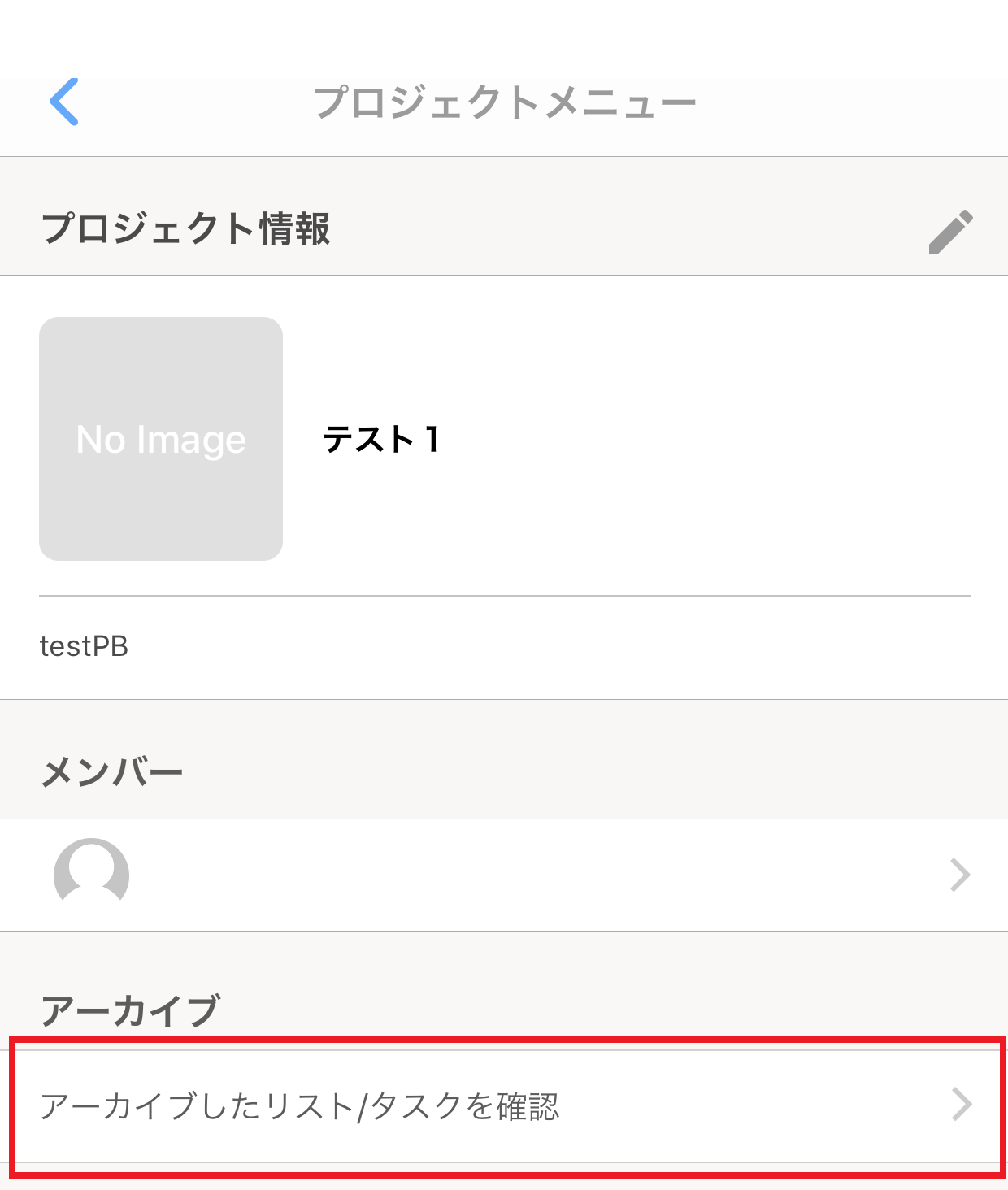
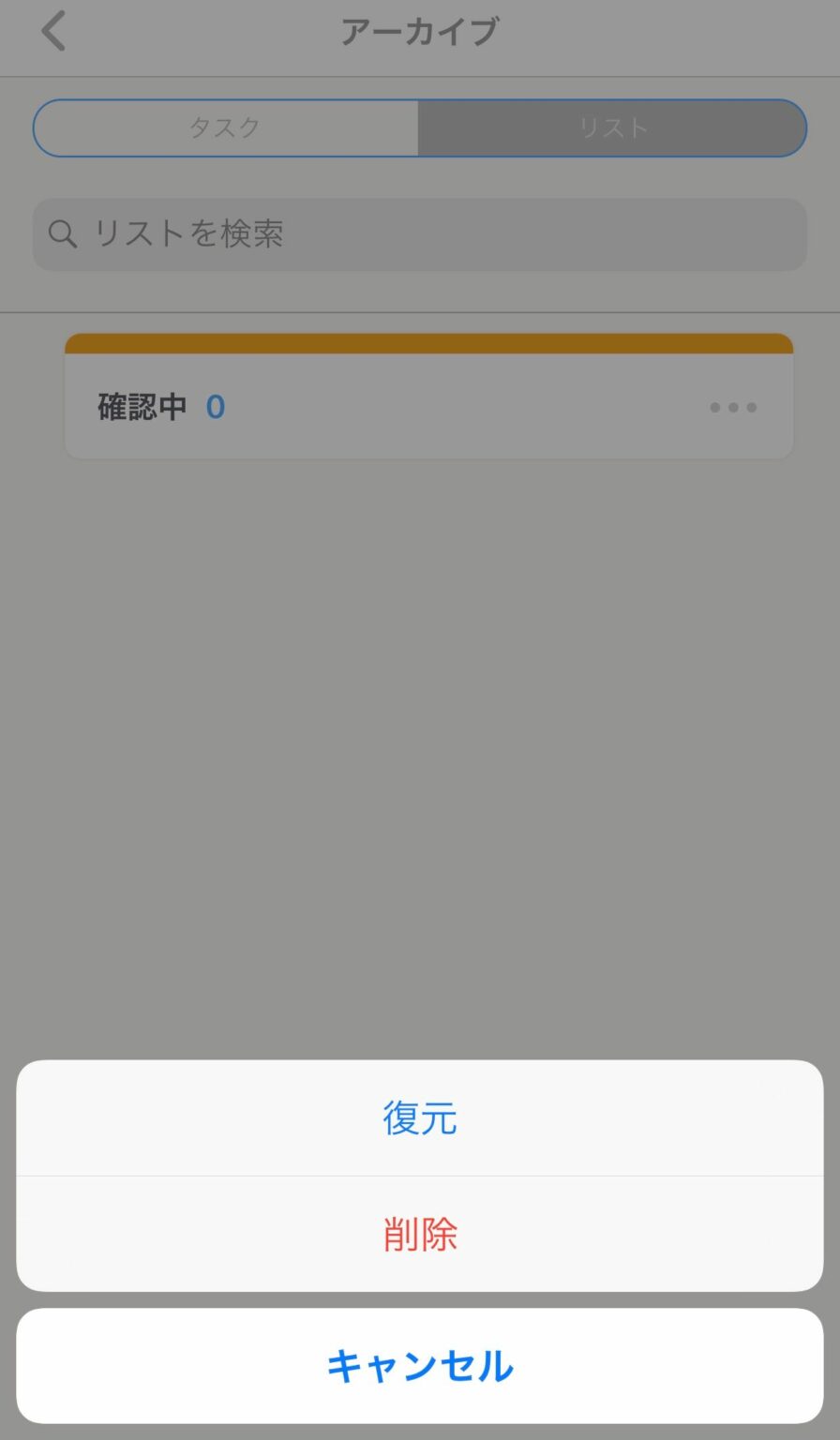
※ 一度削除したリストは復旧できませんので、ご注意ください。