担当またはフォローしているタスクの更新情報について、通知を受け取れます。通知方法は「アプリ内のお知らせ」と「プッシュ通知」「メール受信」の3通りあります。
目次
お知らせ設定方法
1. ログイン後画面左上のプロフィールアイコンをタップし、マイアカウントを開きます
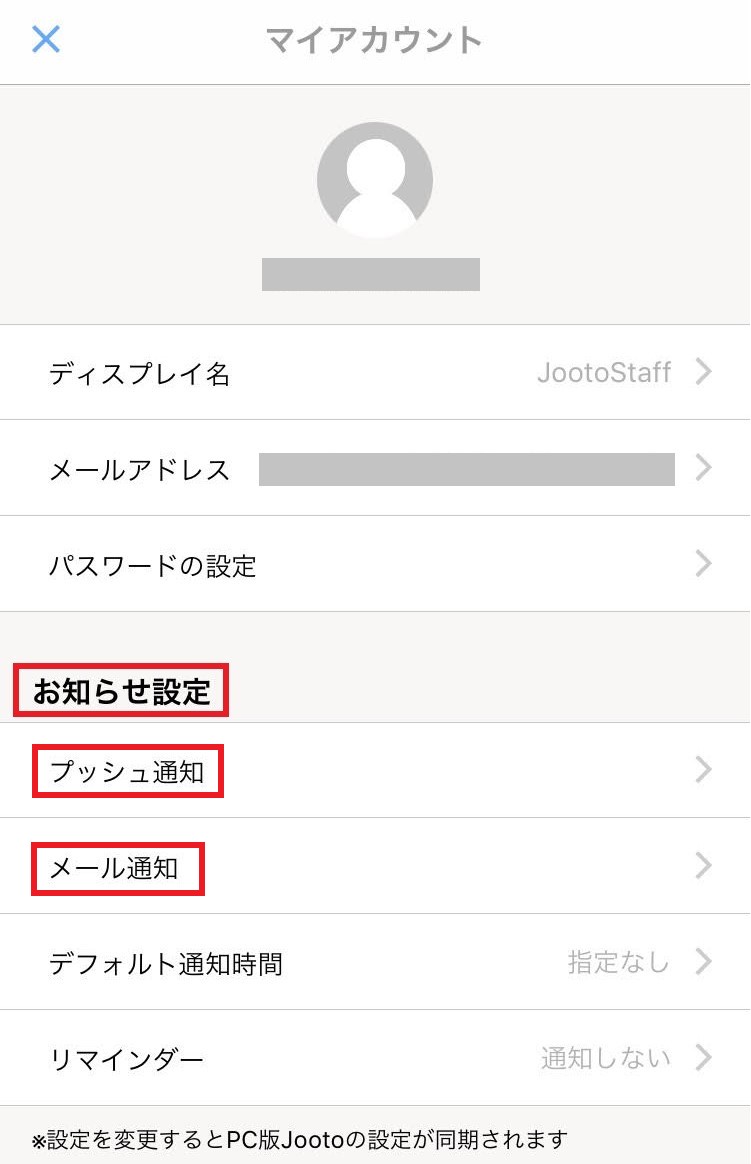
2. お知らせ設定より設定・変更したい通知方法を選択します
3. 設定したいプロジェクトボードを選択します
4. 通知を設定したい項目をONにし、【 保存 】ボタンをクリックします
デフォルト通知時間
リマインダー
アプリ内のお知らせ通知
《 プロジェクトボード 》
お知らせ設定方法
1. ログイン後画面左上のプロフィールアイコンをタップし、マイアカウントを開きます
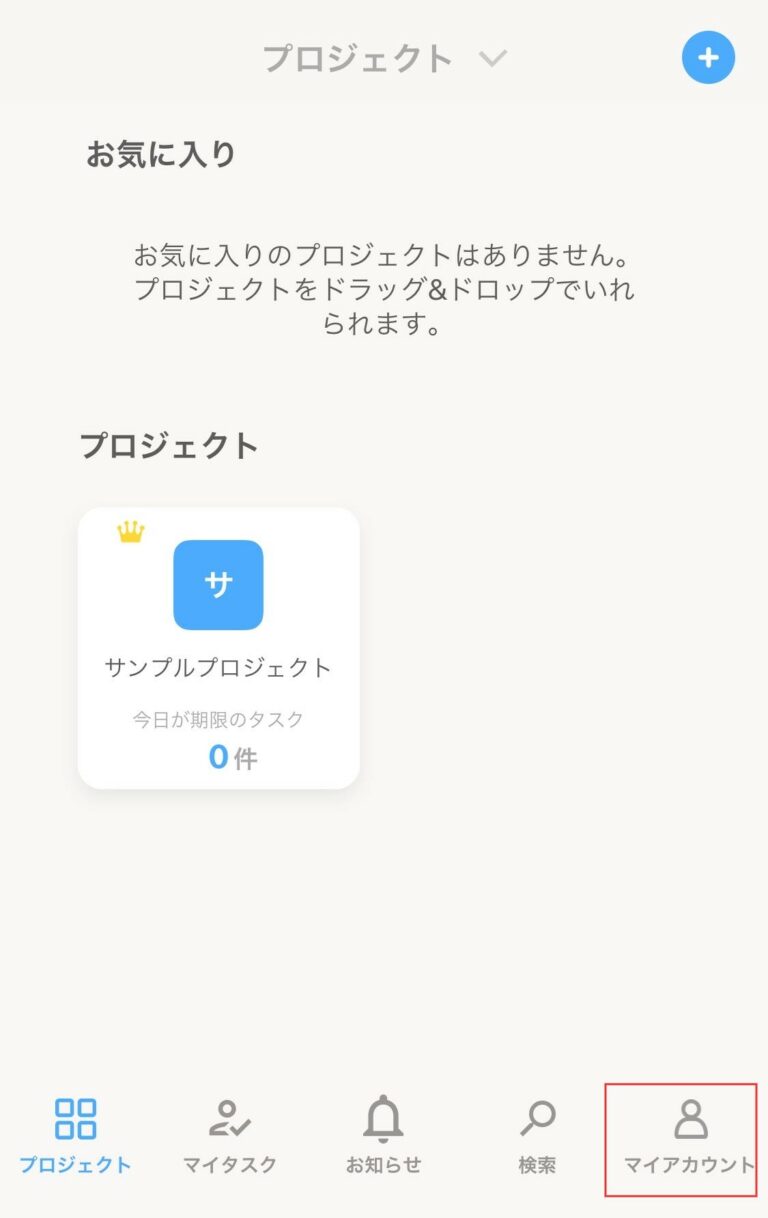
2. お知らせ設定より設定・変更したい通知方法を選択します
《 プッシュ通知 》
お知らせ欄への表示とスマートフォンへのプッシュ通知を設定できます。
《 メール通知 》
メールでタスクへのアクションをお知らせします。
3. 設定したいプロジェクトボードを選択します
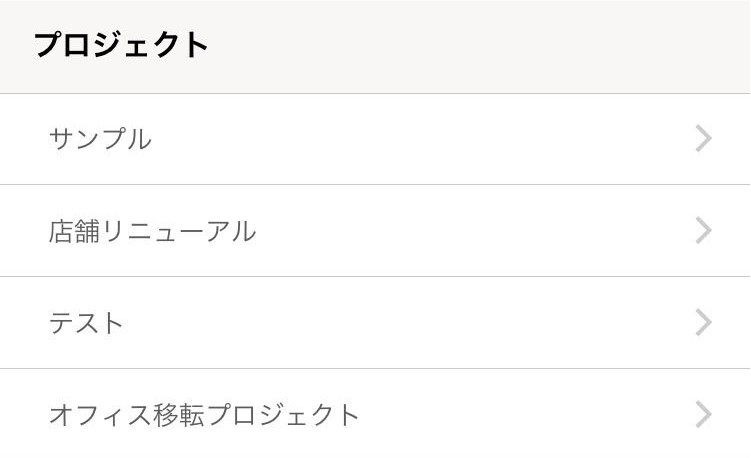
4. 通知を設定したい項目をONにし、【 保存 】ボタンをクリックします
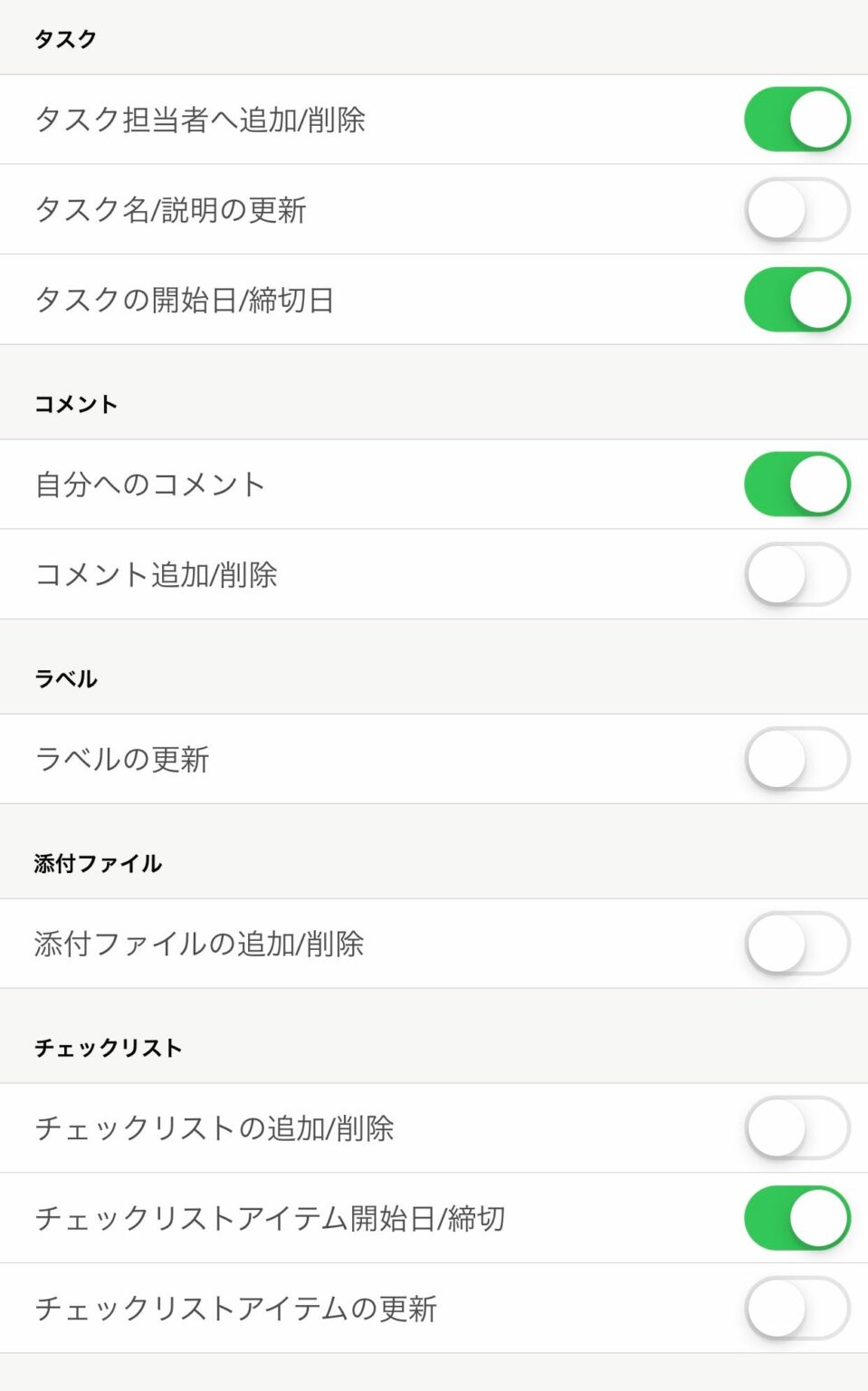
初期設定では以下項目にチェックが入っています。各プロジェクト毎に設定を変更することが可能です。
自分が行った更新に関しては自分自身に通知は来ません。
下記の4つはデフォルトでONになっています。ご希望によってご変更いただけます。
- タスク担当者へ追加 / 削除
- タスクの開始日 / 締切日
- 自分へのコメント:タスクのコメント上で「@ユーザー名」と指定した場合
- チェックリストアイテムの開始日 / 締切日
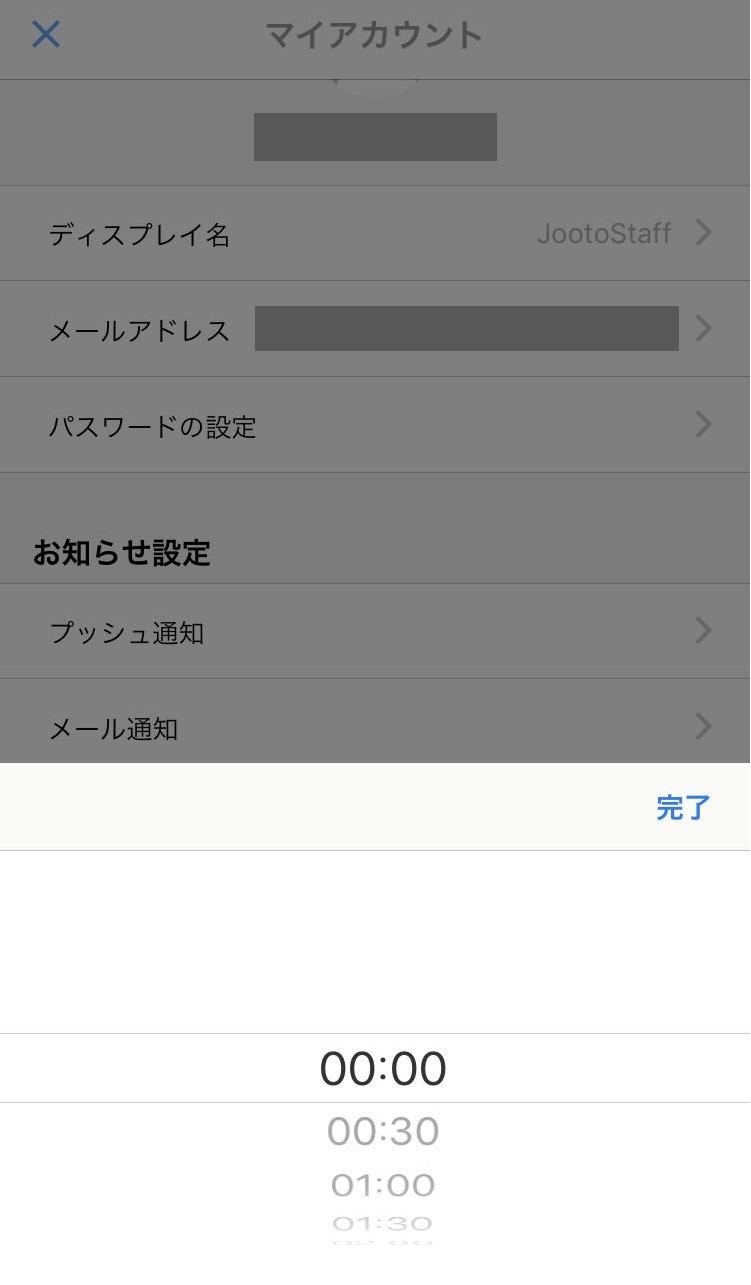
デフォルト通知時間
開始日 / 締切日に時間が設定されていない場合にこちらの時間に通知されます。
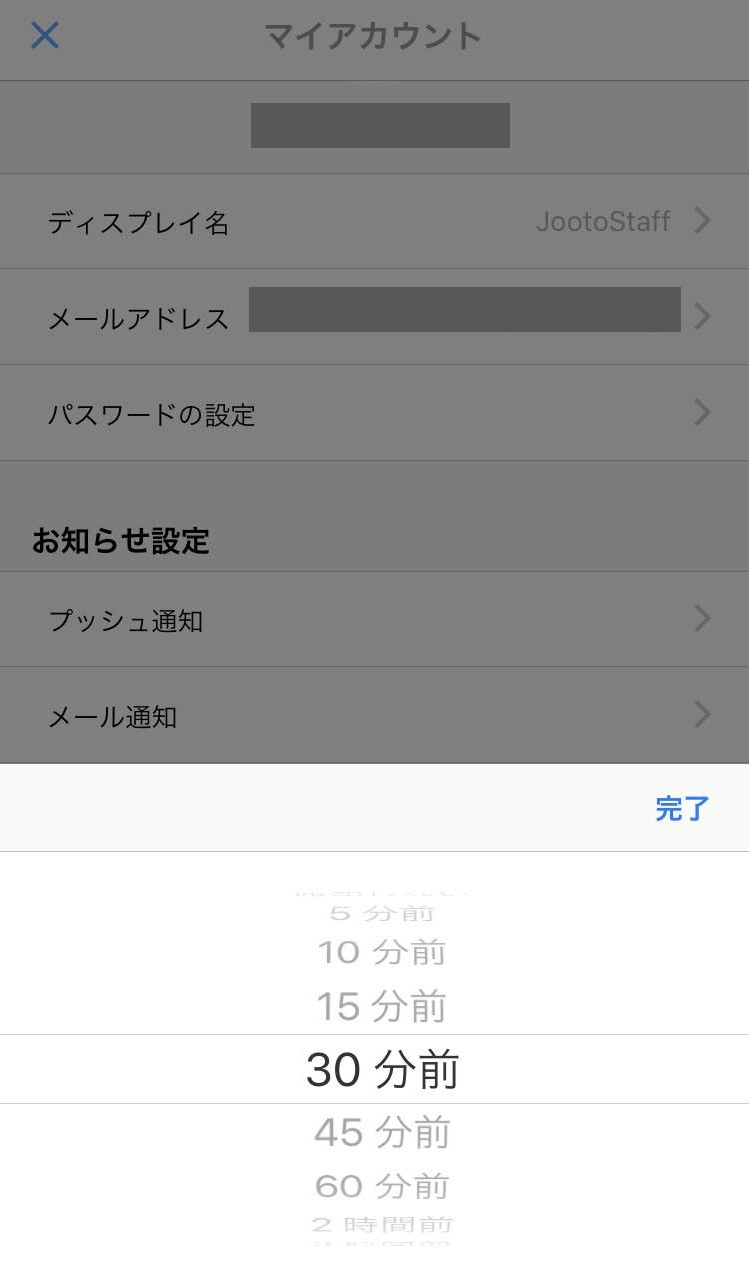
リマインダー
開始日 / 締切日の事前通知を設定できます。
アプリ内のお知らせ通知
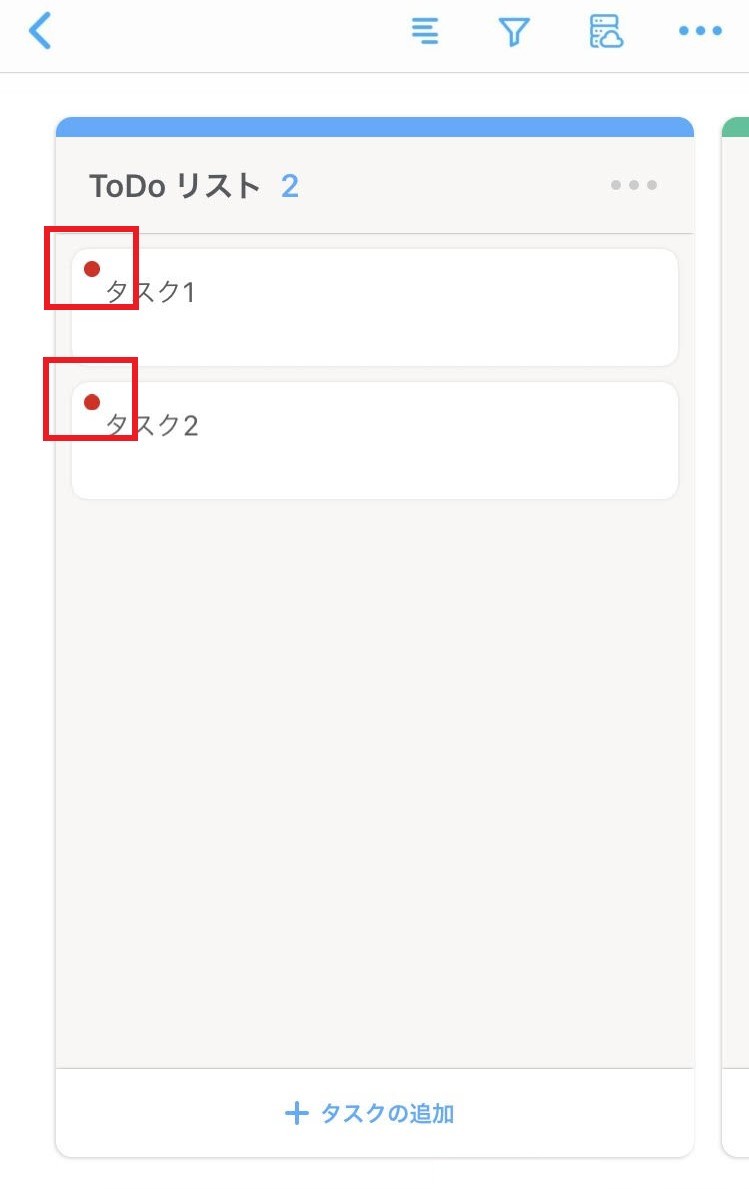
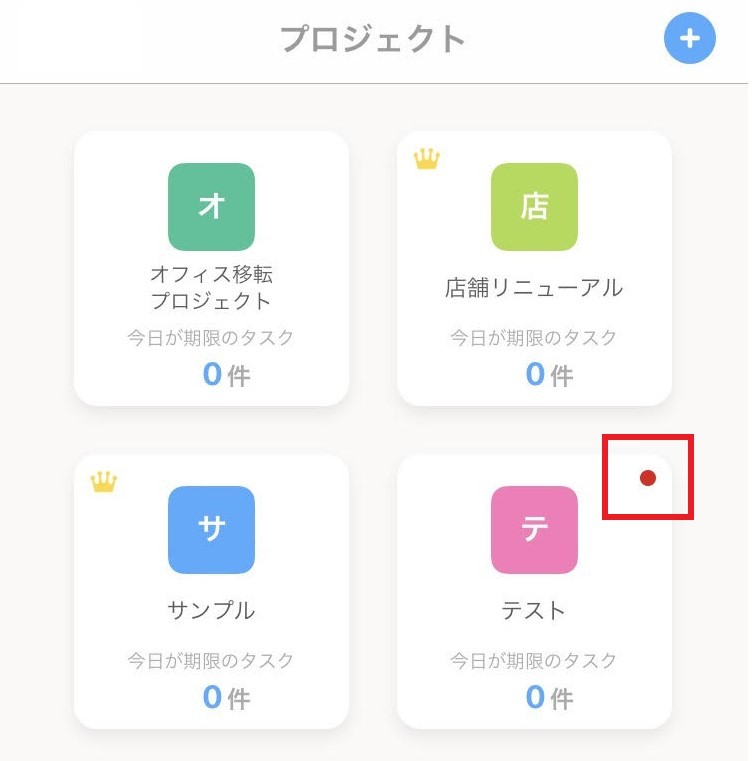
ログイン状態のJootoの画面上で更新情報があった場合、更新マーク(赤い丸)でお知らせします。
更新マークを消すには、更新マークがついたタスクを開いて確認します。
《 プロジェクトボード 》
- 各タスク 左上