Jootoのプロジェクトに自分以外のメンバーを招待し、プロジェクトに追加しているチームメンバーと、オンライン上でタスクやファイルを共有しながらプロジェクトを進めていきます。 プロジェクトに追加できるメンバー数はプランに応じて異なり、ボード作成者(管理者)がメンバーを追加したり、外したりすることができます。
目次
メンバーの追加
1. メンバー追加画面
2. メンバー選択
3. 該当ユーザーの選択
4.【 招待 】をタップします
5. 該当者がいない場合の追加方法
メンバーを外す(削除)
1. メンバー選択
2. プロジェクトから外すボタンをタップ
メンバーの追加
1. メンバー追加画面
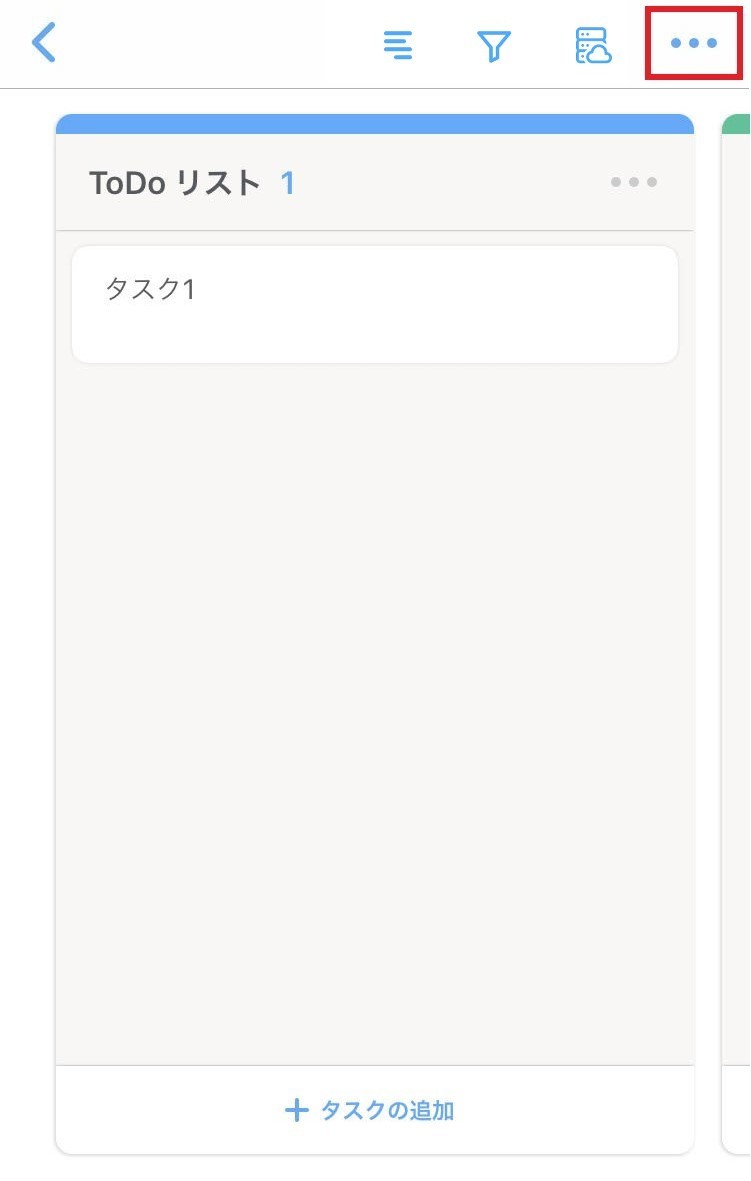
プロジェクト画面右の【 ••• 】(プロジェクトメニュー)ボタンをタップします。
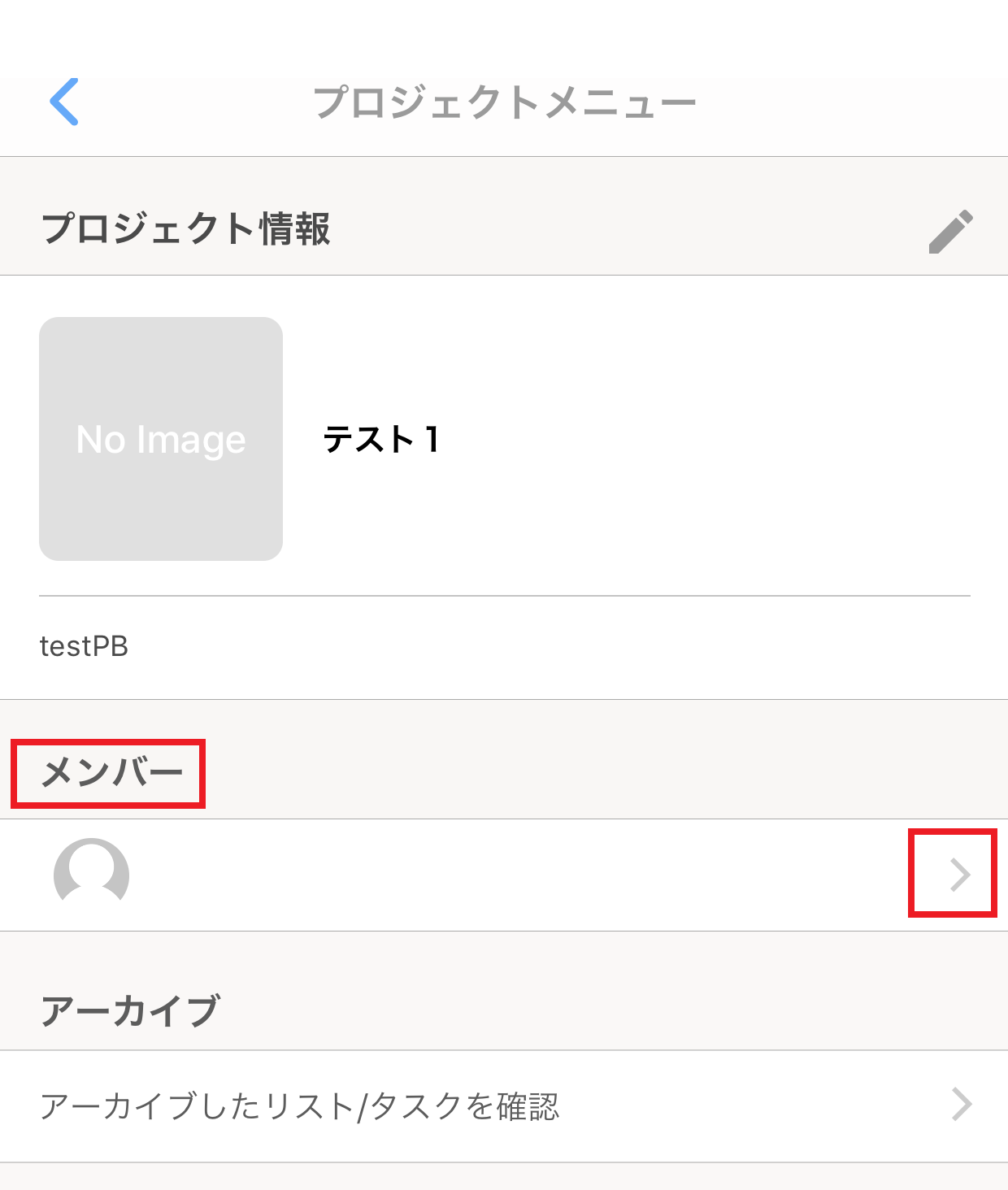
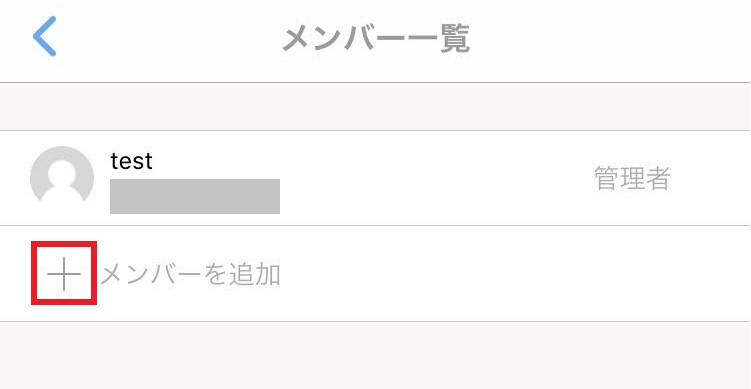
プロジェクトメニューのメンバーの【 > 】より、【 +メンバーを追加 】をタップします。
2. メンバー選択
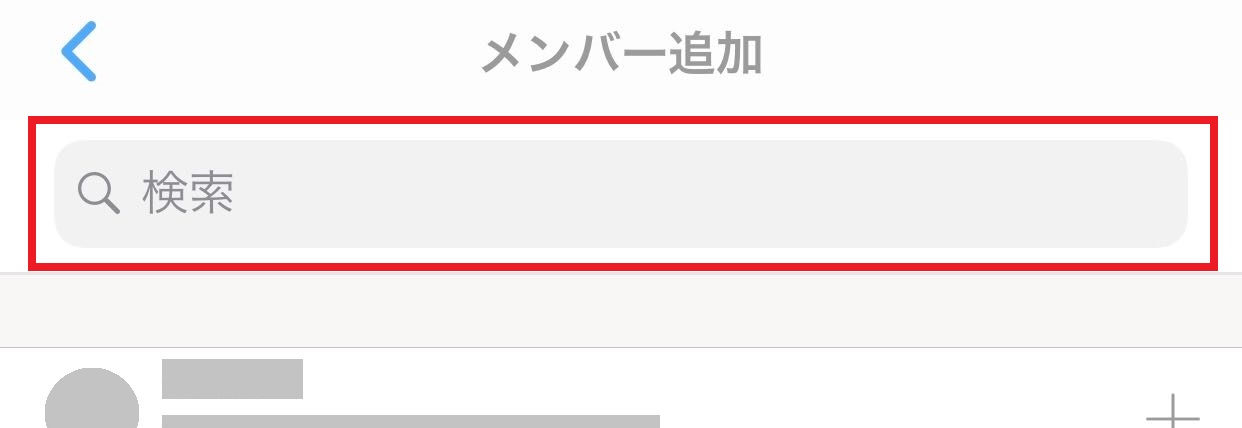
追加したいメンバーのディスプレイ名または、メールアドレスのいずれかを入力します。
3. 該当ユーザーの選択
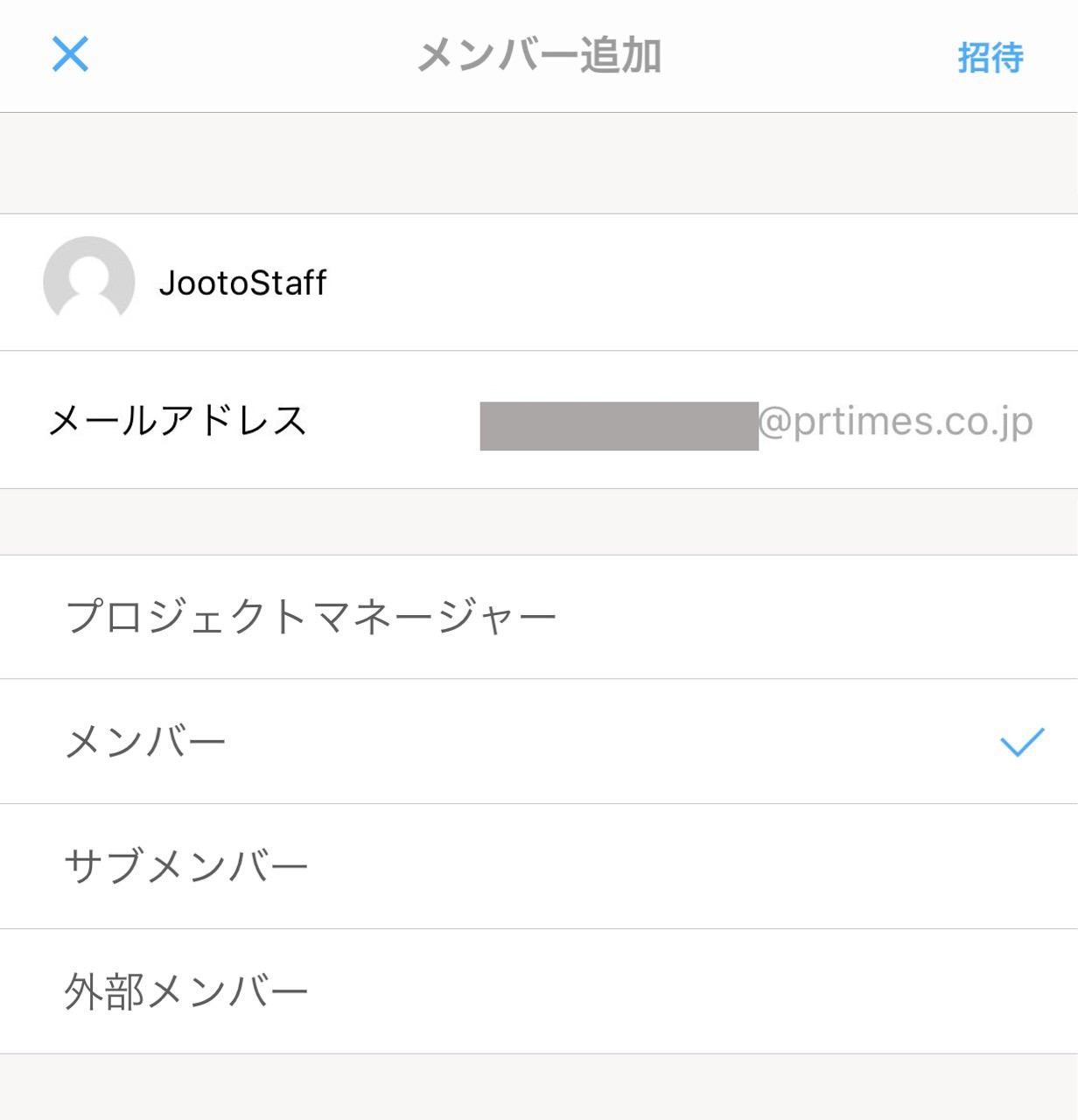
該当ユーザーを選択し、必要があれば権限を設定します。
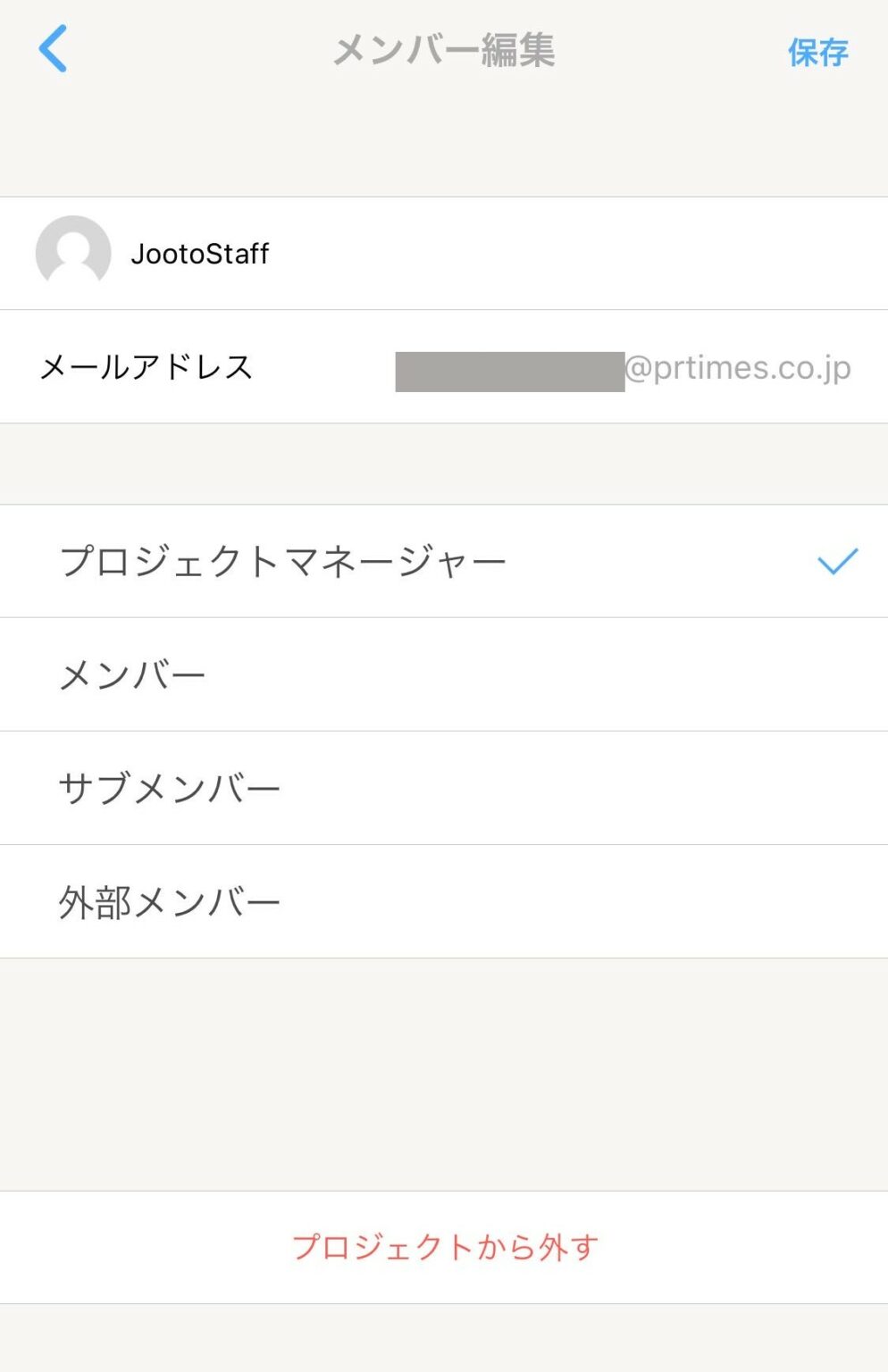
《 プロジェクトマネージャー 》
メンバーの招待・プロジェクトの作成などプロジェクトの全権限を持ちます。複数のメンバーに設定することもできます。
《 メンバー 》
デフォルトは[ メンバー ]に設定されています。メンバーの招待・プロジェクトの設定(プロジェクト名の変更など)以外の作業はすべて行えます。
《 サブメンバー 》
自分が作成したタスクとチェックリストのみ全ての作業が行えます。他メンバーが作成したタスクに関してはコメントとファイル添付のみ可能です。
《 外部メンバー 》
担当者となったタスクだけ閲覧とコメントが行えます。
4.【 招待 】をタップします
5. 該当者がいない場合の追加方法
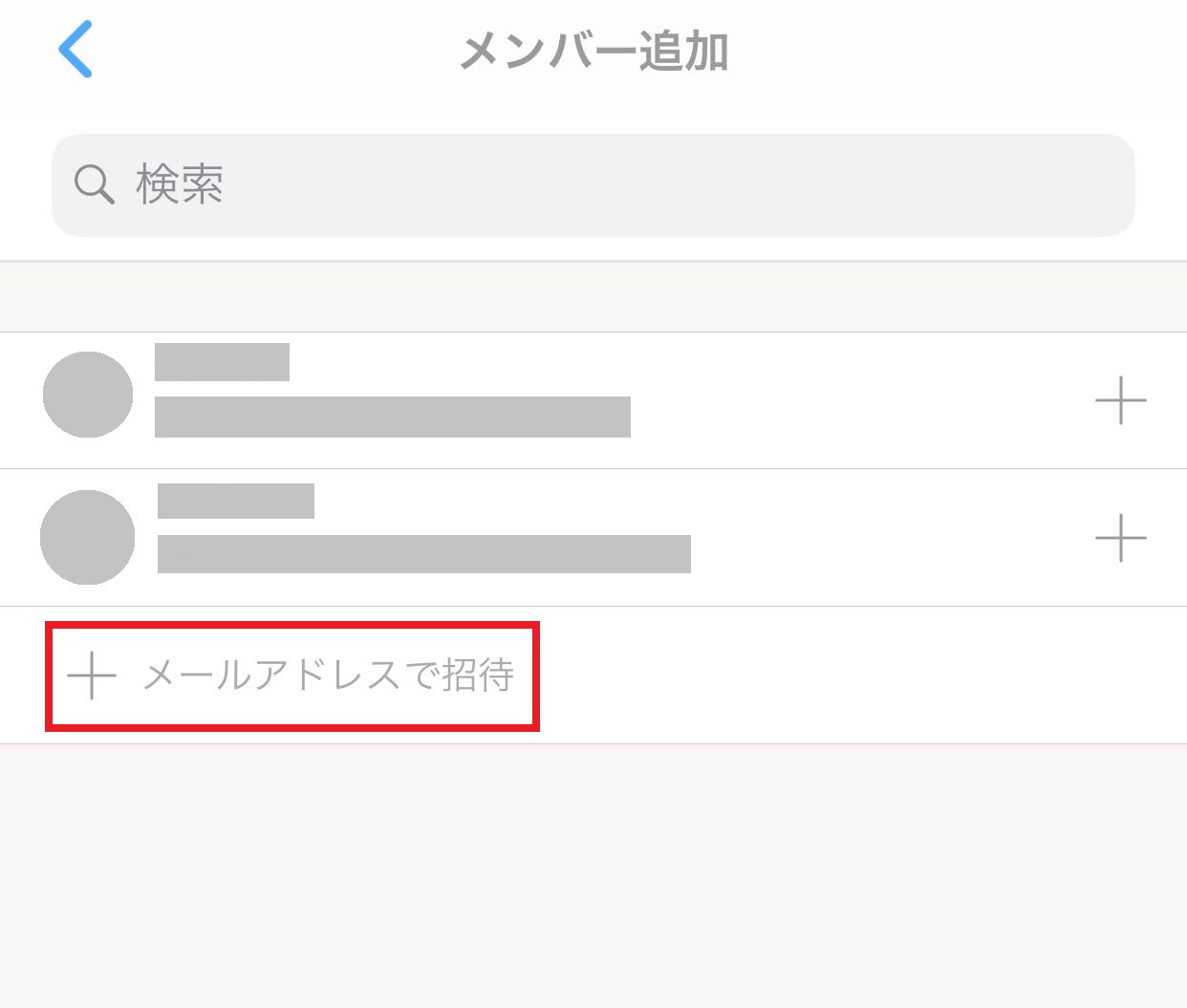
組織に招待したいユーザーが未参加の場合、下記手順にて招待を行ってください。
①【 +メールアドレスで招待 】をタップします
②メールアドレスを入力し、権限を選択したら招待からメールを送信します。
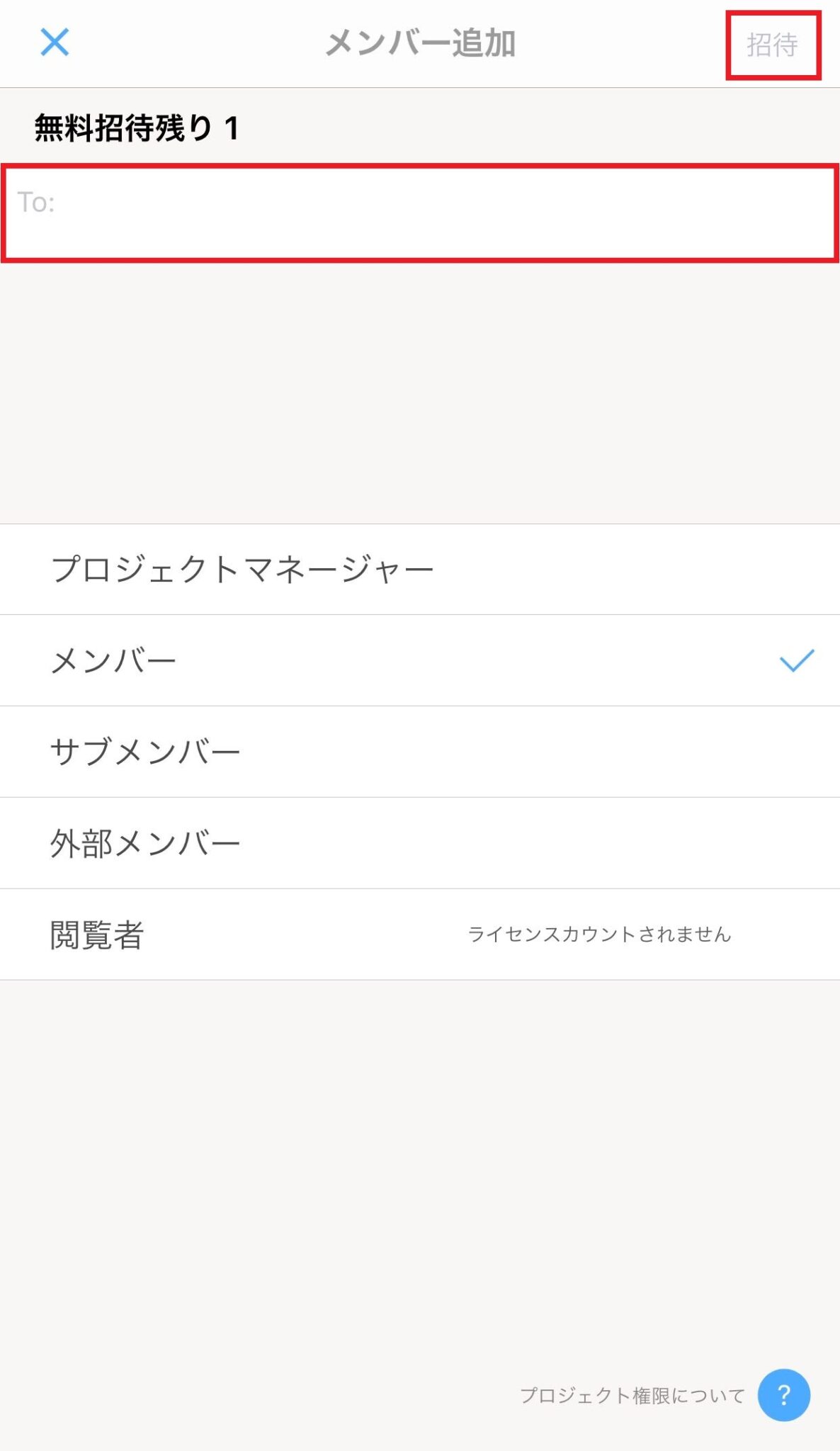
招待されたユーザーにメールが届きますので、メール内のリンクまたはアイコンよりJootoへアクセスし、参加を完了してください。
メンバーを外す(削除)
1. メンバー選択
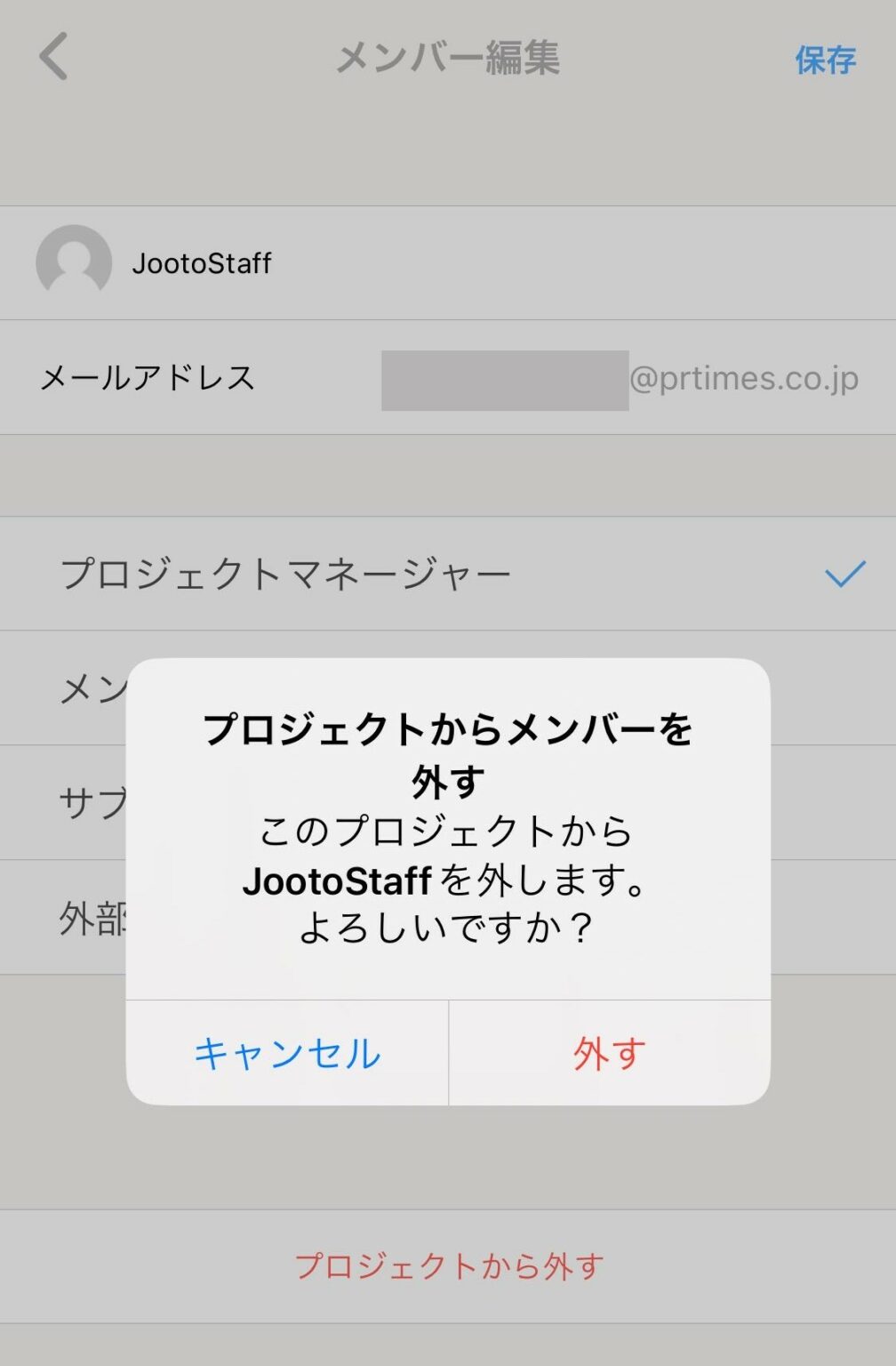
チームメンバー欄より、外したいメンバー選び、プロジェクトから外すをタップしてください。
プロジェクトメンバーを外すことができるのは「管理者」と「プロジェクトマネージャー」「本人」のみです。
2. プロジェクトから外すボタンをタップ
確認画面より、外すボタンをタップします。