
タスクにカテゴリーを設定することで、タスクごとの分類、プロジェクトボード画面を見やすく管理できます。
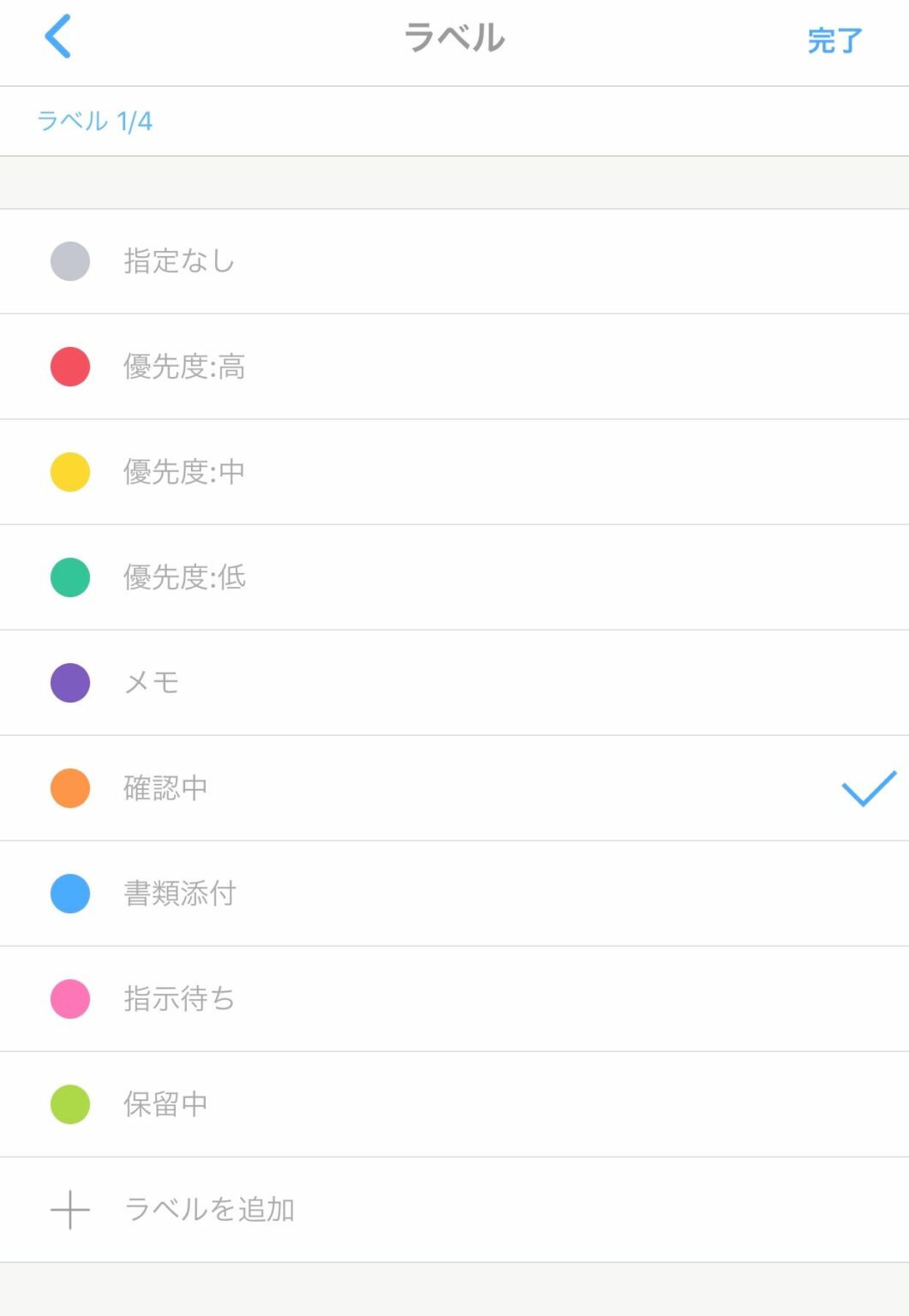
初期設定では以下8個のカテゴリーとなっていますが、カテゴリー名と色の変更、既存カテゴリーの削除、新規カテゴリーの追加が可能です。カテゴリーは50個まで作成できます。タスクにラベルを設定することで、タスクごとの分類、プロジェクトボード画面を見やすく管理できます。
《 デフォルト ラベル 》
- 優先度:高
- 優先度:中
- 優先度:低
- メモ
- 確認中
- 書類添付
- 指示待ち
- 保留中
2019年8月のリニューアルで、これまで1つしか選択できなかったラベルが、複数選択できるようになりました。
目次
ラベルの設定方法
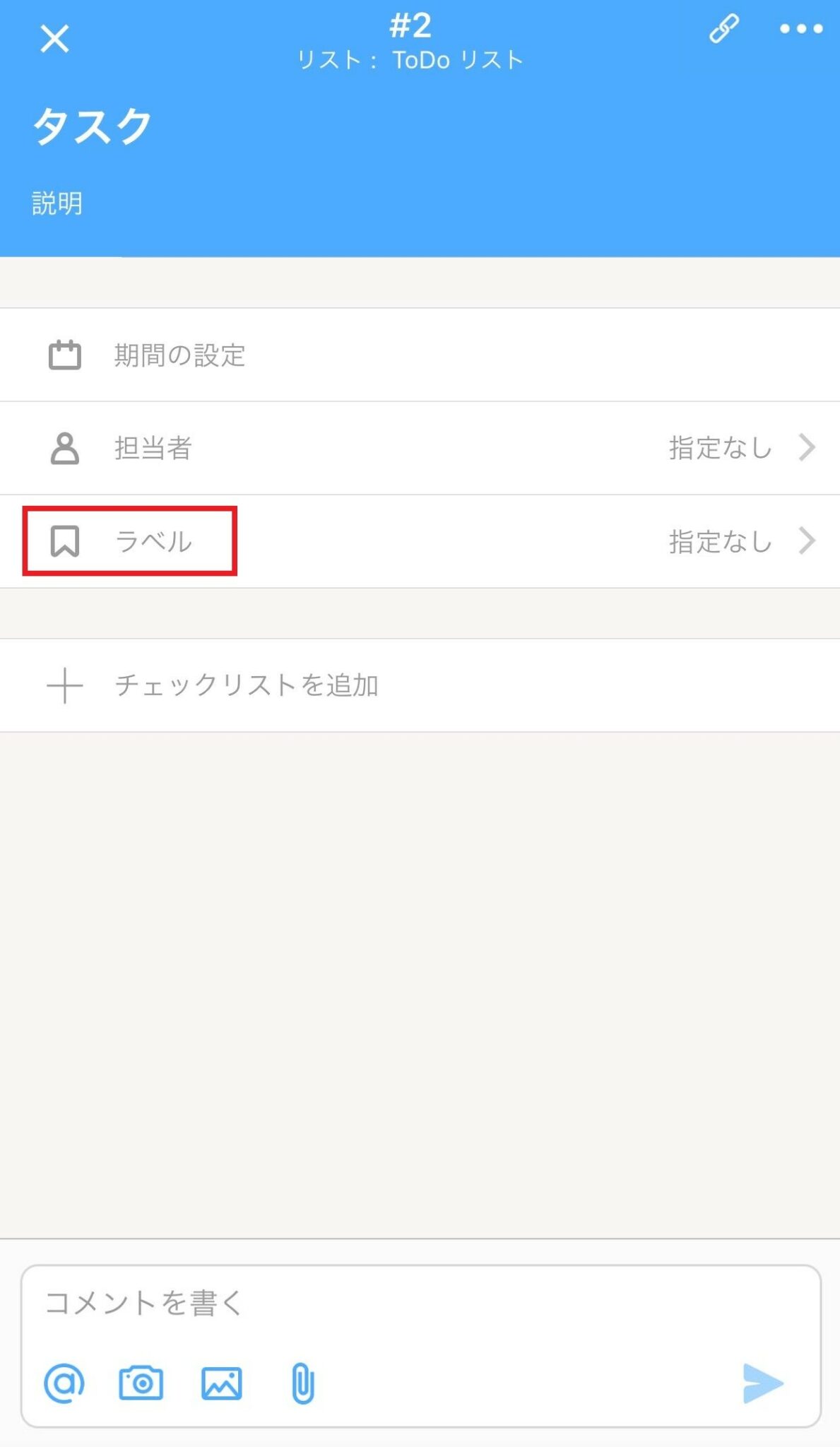
1. タスク画面の【 ラベル 】をタップします
2. 設定したいラベルを選択します
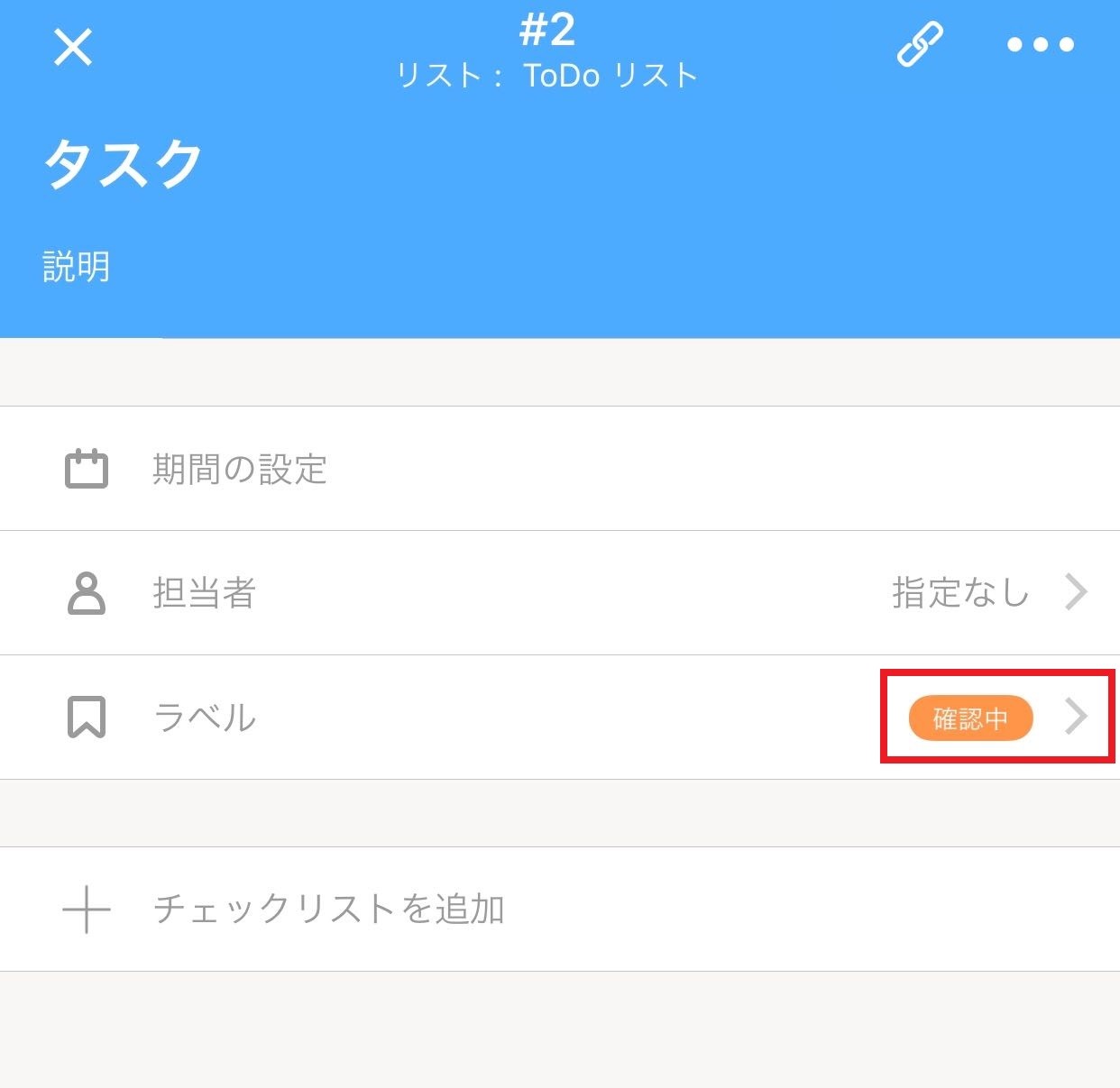
3. タスク画面・プロジェクトボードでの表示
新規ラベルの追加方法
1. タスク画面の【 ラベル 】をタップします
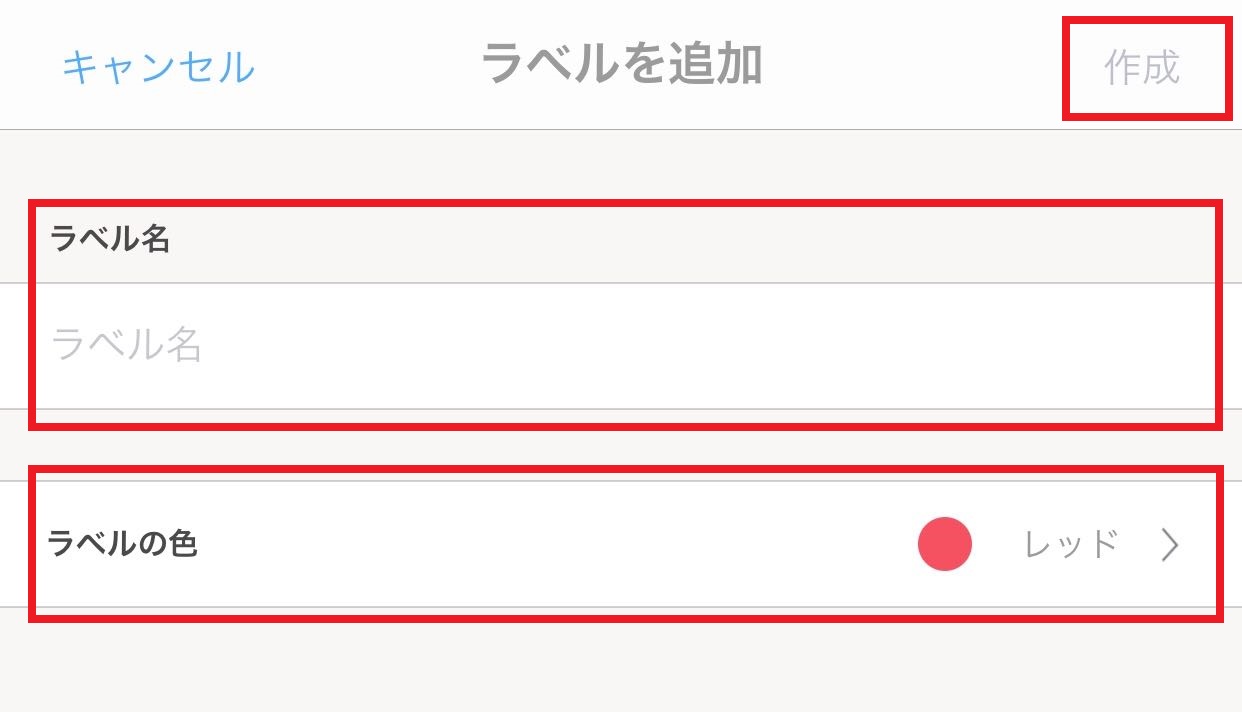
2.【 ラベルを追加 】をタップし、ラベル名と色の指定を行い【 作成 】をタップします
既存ラベルの編集・削除方法
1. タスク画面の【 ラベル 】をタップします
2. 編集したいラベルを左へスライドし、編集または削除を行えます
ラベル設定の解除方法
1. タスク画面の【 ラベル 】をタップします
2.【 指定なし 】を選択します
ラベルの設定方法
1. タスク画面の【 ラベル 】をタップします
2. 設定したいラベルを選択します
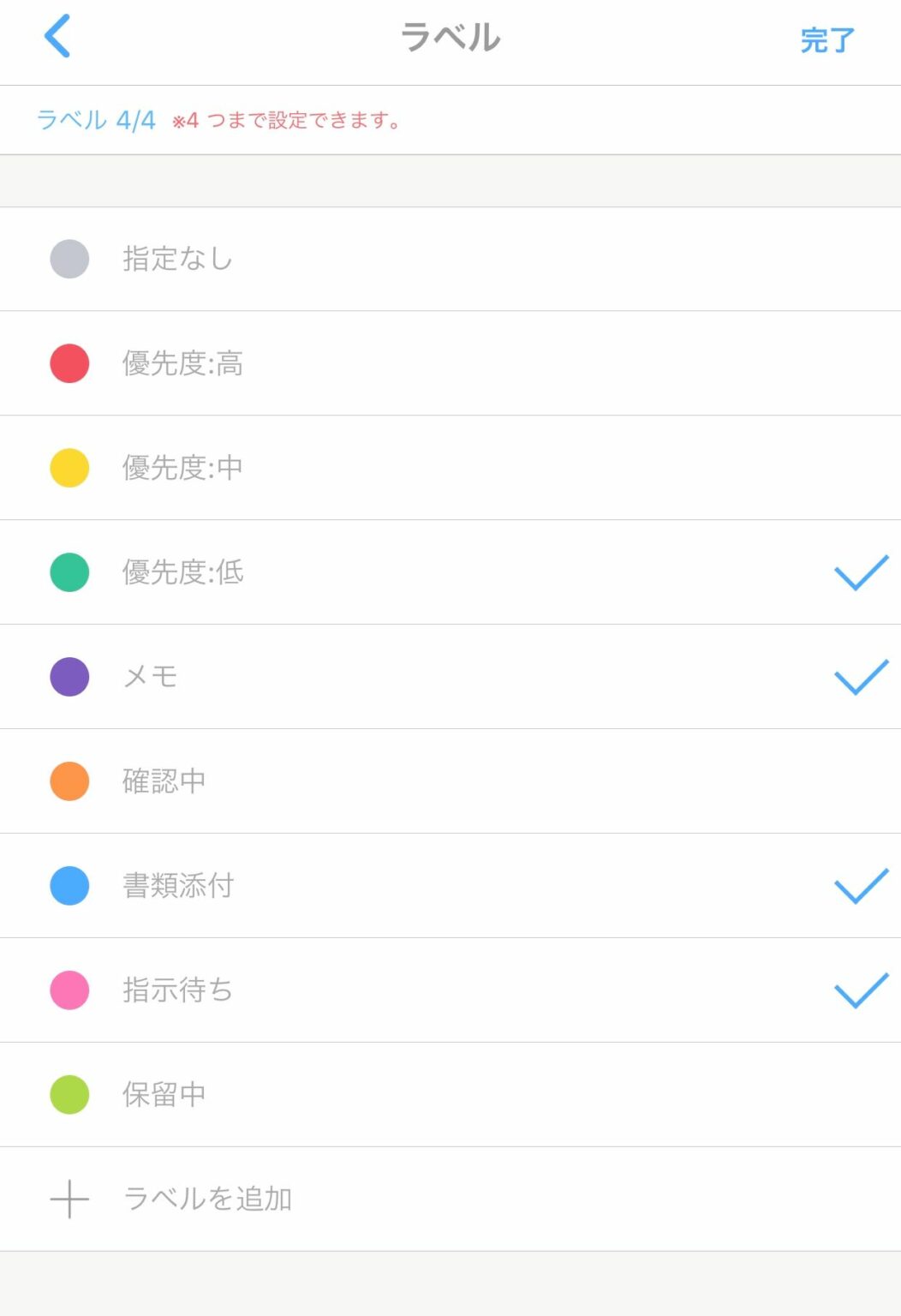
《 複数選択の場合 》
以前までは、ひとつしか選択できなかったカテゴリーが、最大4つまで選択できるようになりました。
4つ選択すると、下部に【 ※ 4つまで設定できます。】の文字が表示されます。
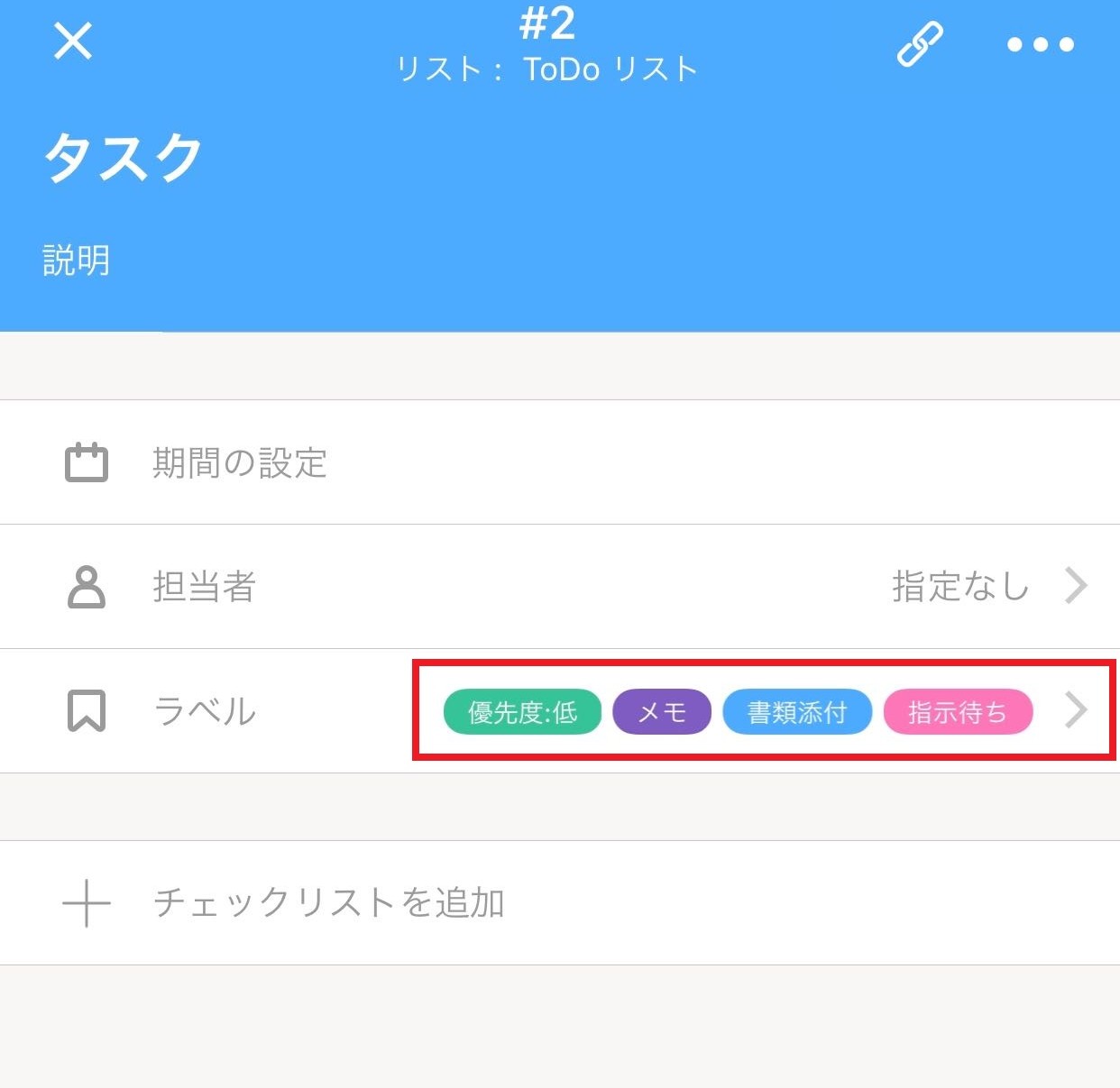
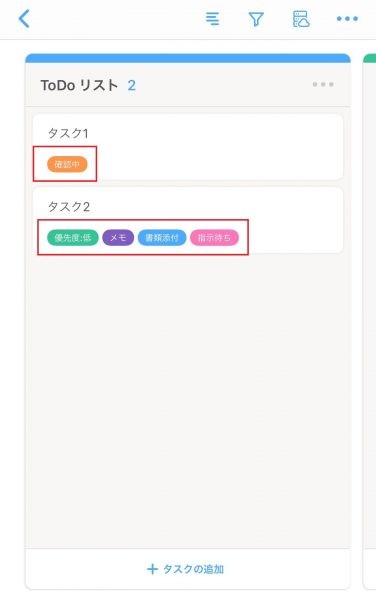
3. タスク画面・プロジェクトボードでの表示
選択したラベルはタスク画面とプロジェクトボード上で確認できます。
複数設定することで細やかなラベル分けが可能となりました。
《 タスク画面 》
《 複数選択の場合の画面 》
《 プロジェクトボード 》
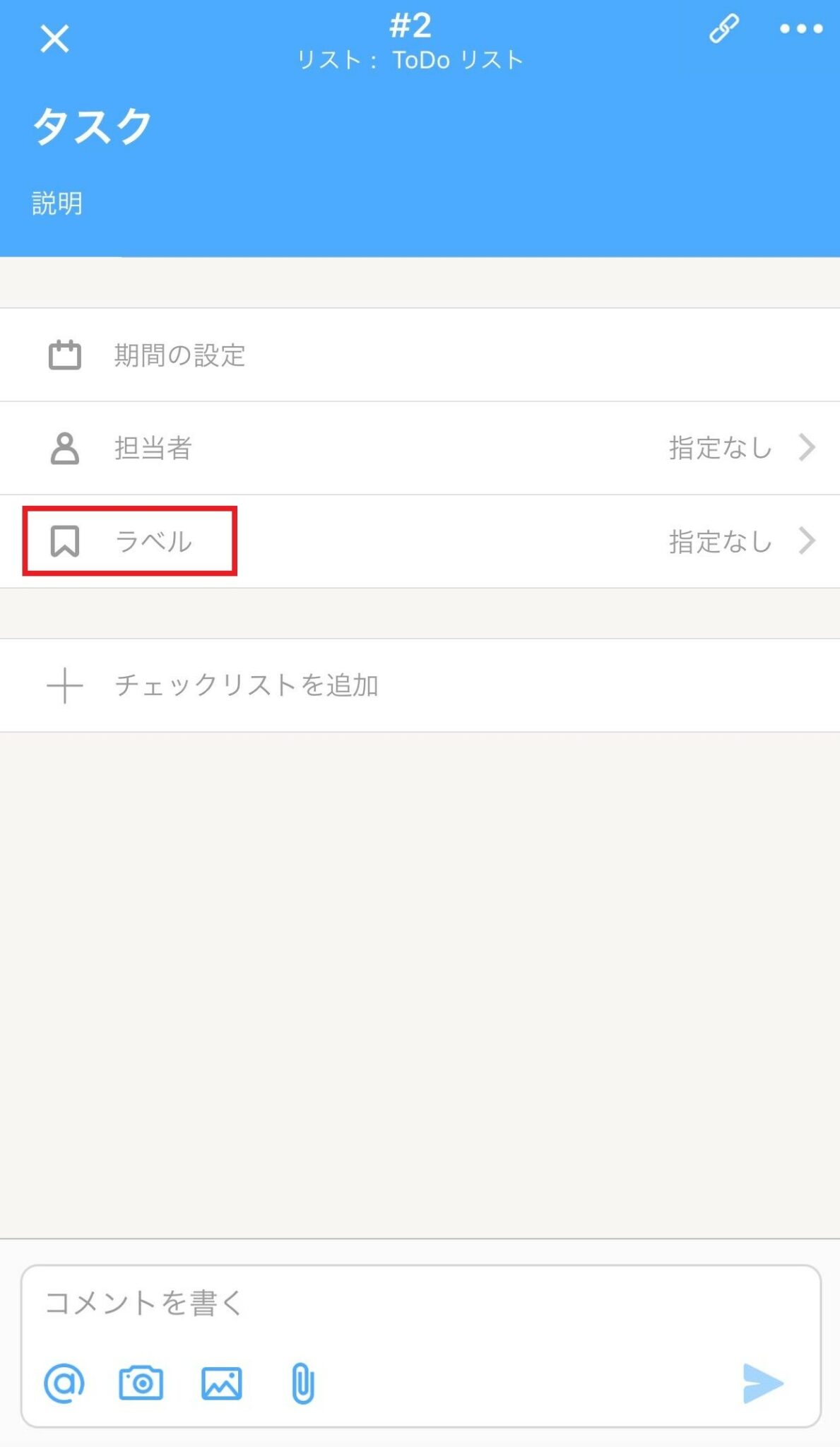
新規ラベルの追加方法
1. タスク画面の【 ラベル 】をタップします
2.【 ラベルを追加 】をタップし、ラベル名と色の指定を行い【 作成 】をタップします
既存ラベルの編集・削除方法
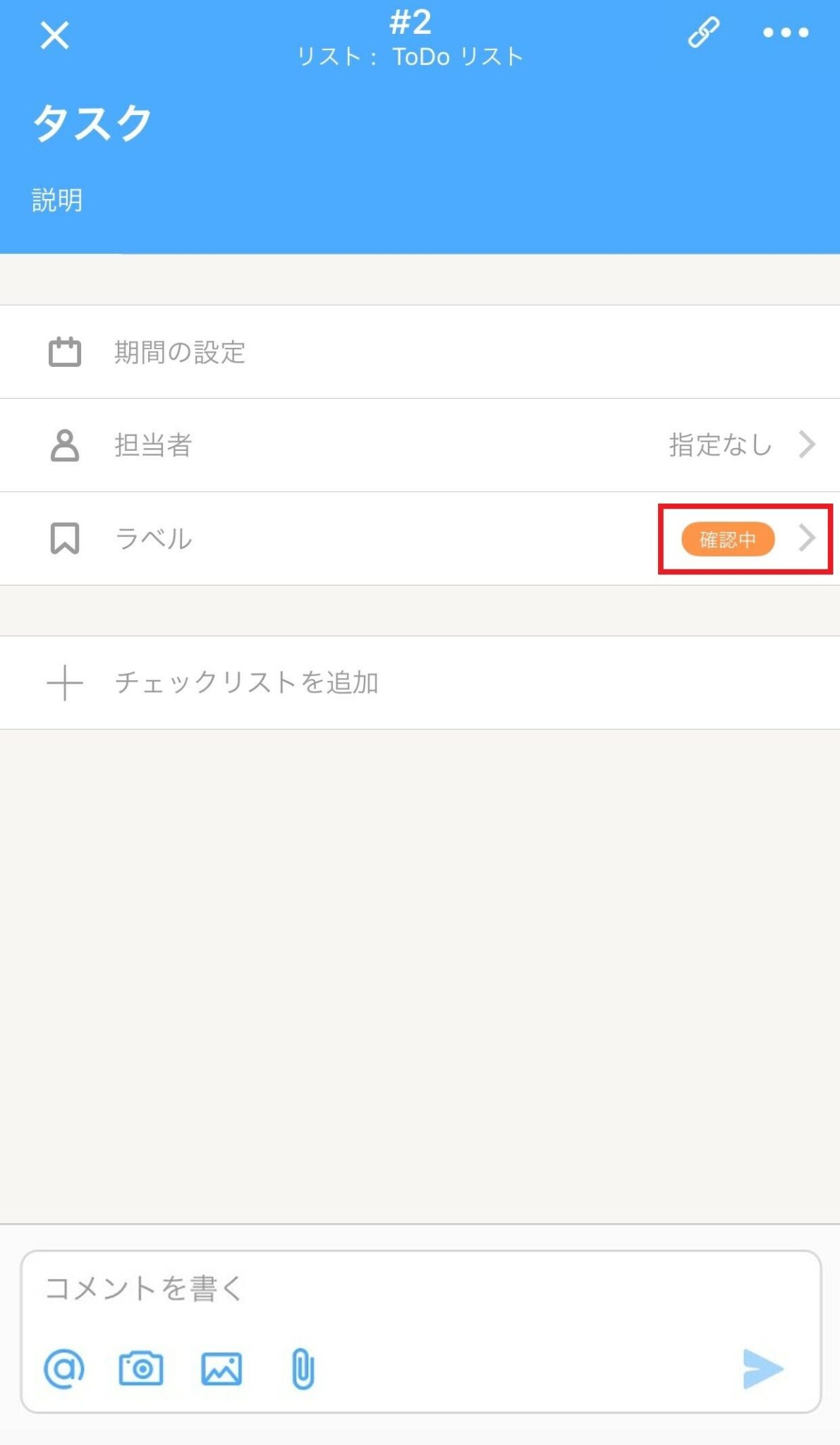
1. タスク画面の【 ラベル 】をタップします
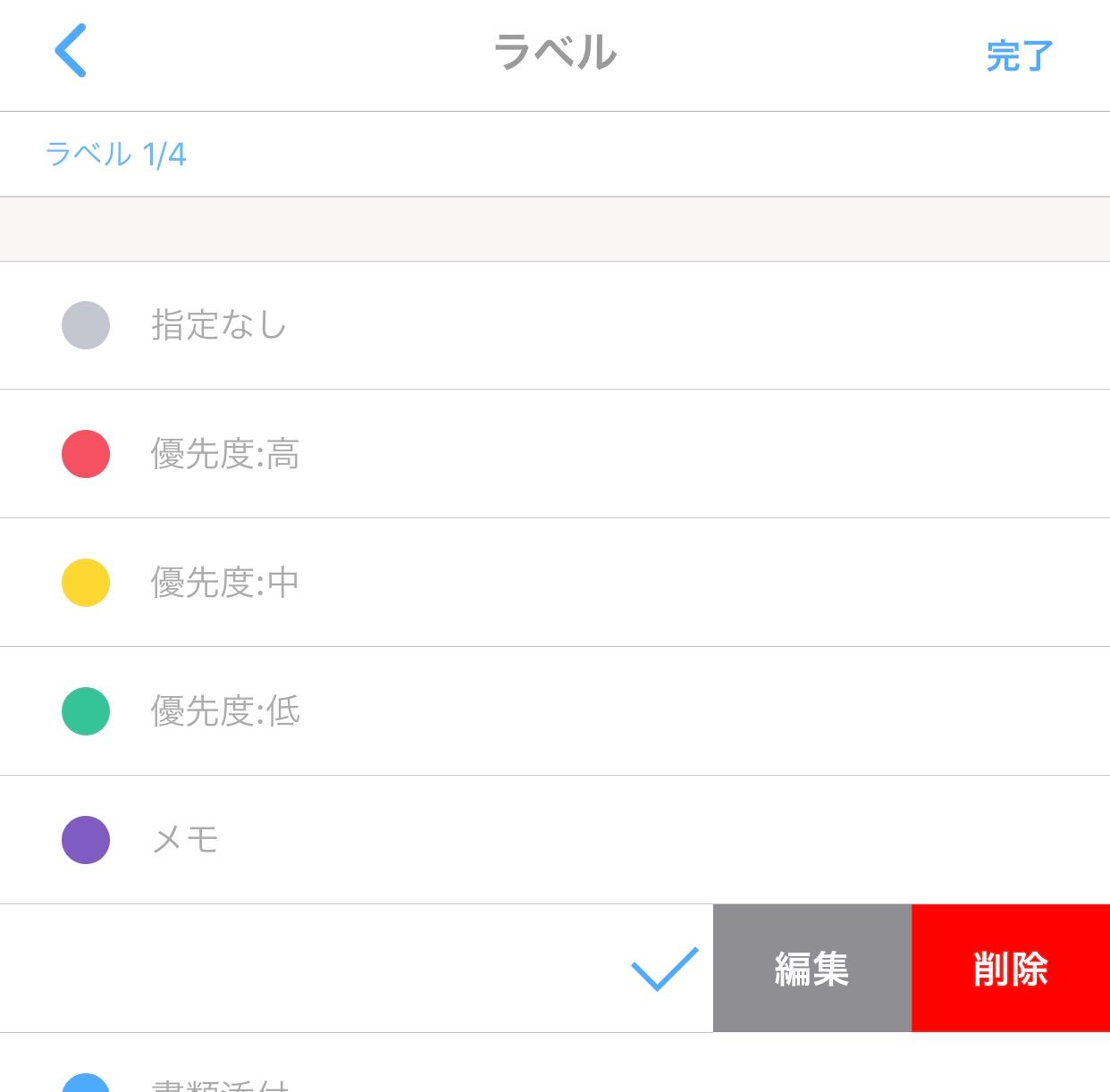
2. 編集したいラベルを左へスライドし、編集または削除を行えます
ラベル設定の解除方法
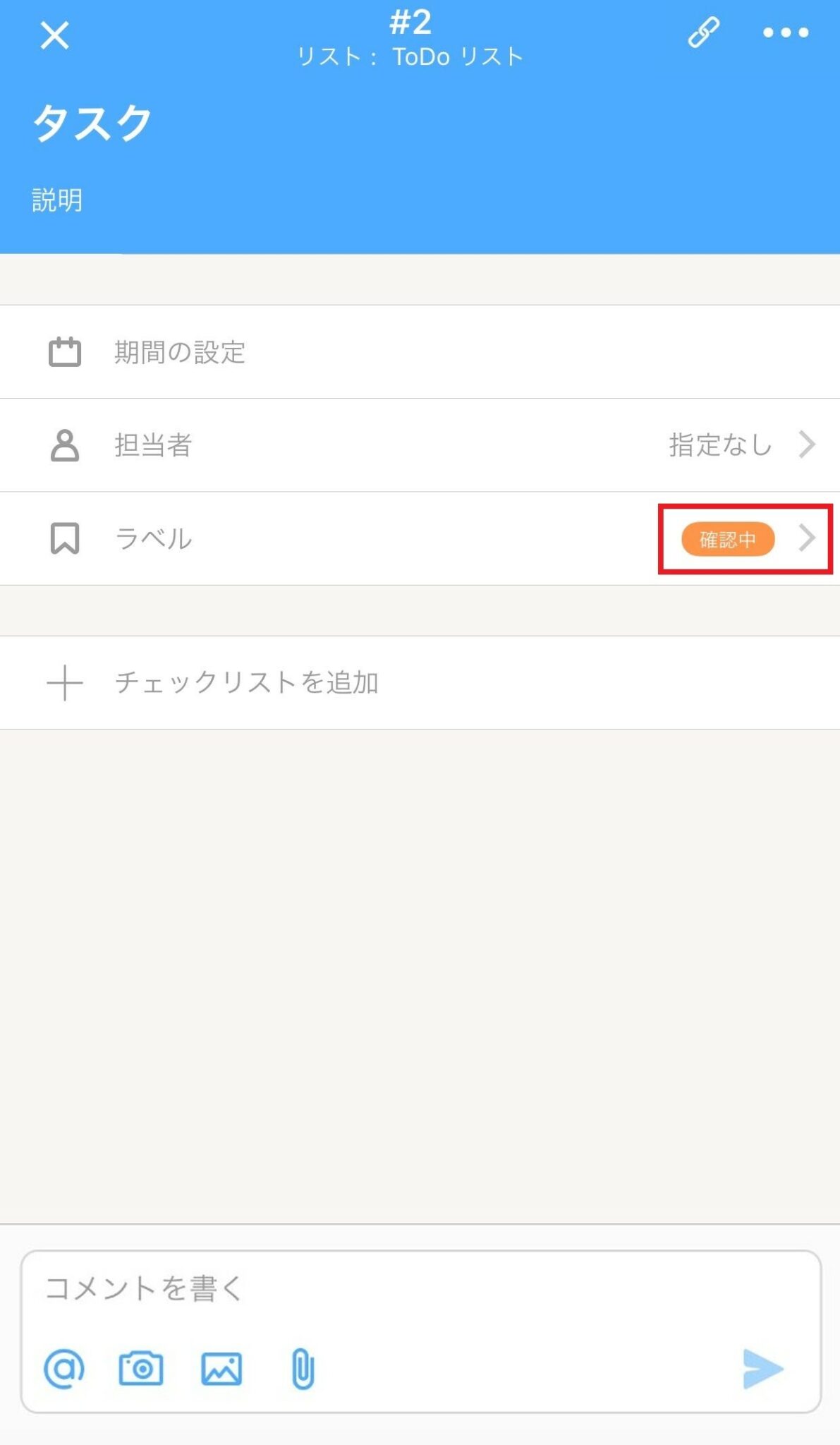
1. タスク画面の【 ラベル 】をタップします
2.【 指定なし 】を選択します
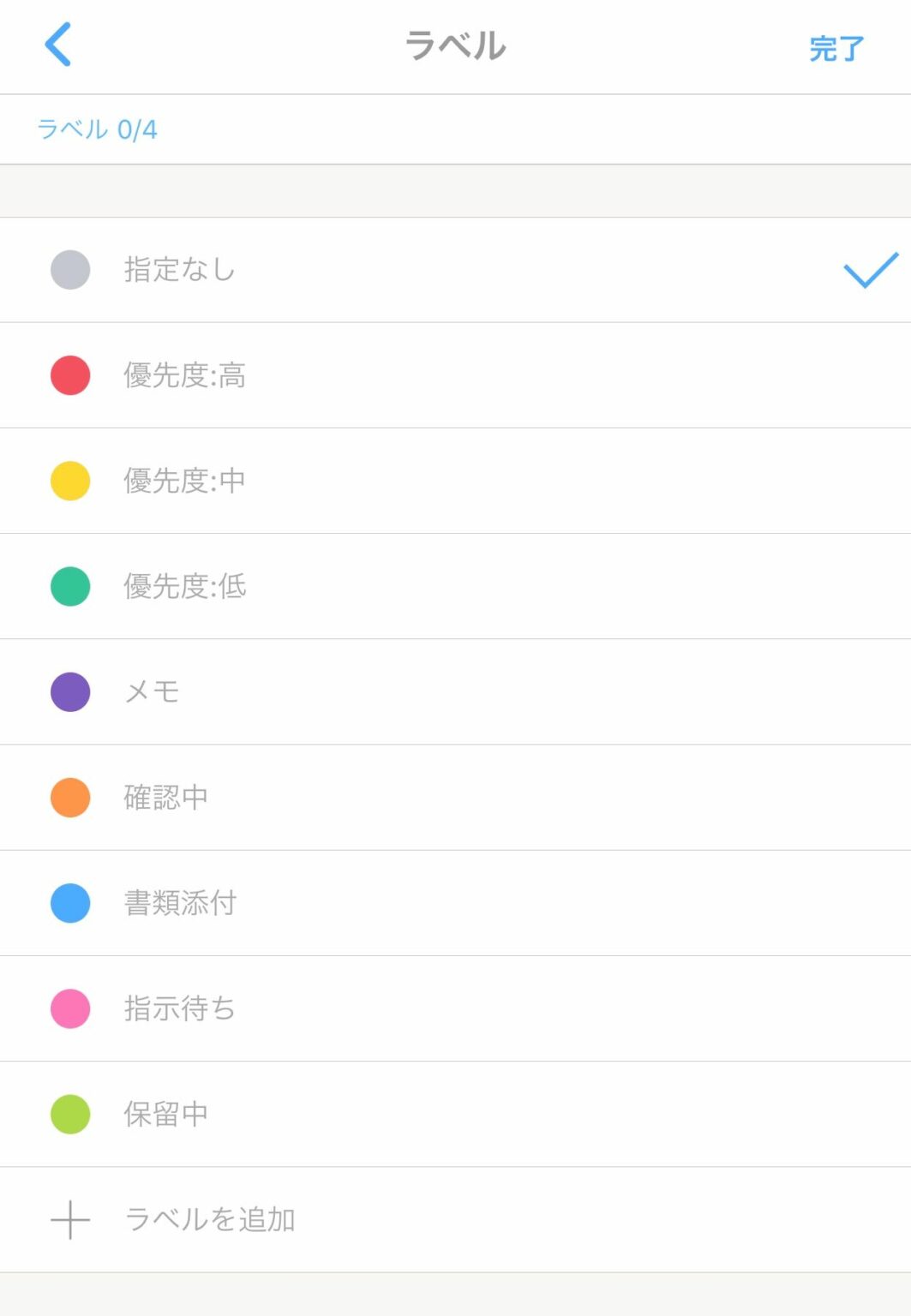
以上の手順でラベルを外すことができます。