
Jootoで主に操作を行う画面がプロジェクトボード画面と、こちらのタスク画面。
プロジェクトやタスク管理をする上で必要となる機能が、初めての人でも利用しやくシンプルに備わっています。タスク画面では分かりやすいテキストとアイコンで項目と機能を表示していますが、各項目ごとにより詳しく紹介します。
タスク画面
プロジェクトボード画面から、タスクをタップすると、このようなタスク画面となります。
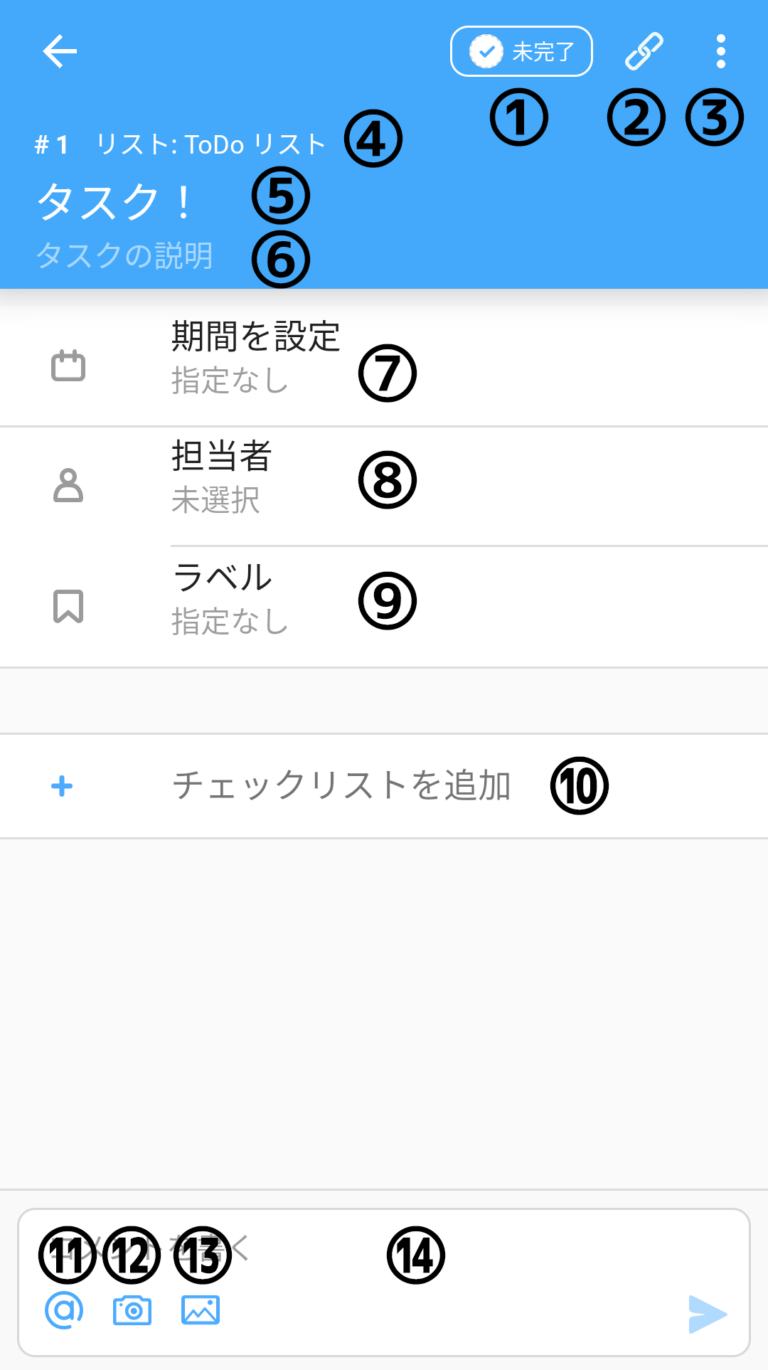
① 【 ステータス 】 タスクのステータスを変更することができます。
② 【 URLコピー 】タスクのURLをコピーすることができます。
③ 【 タスクメニュー 】 下記操作が可能です。
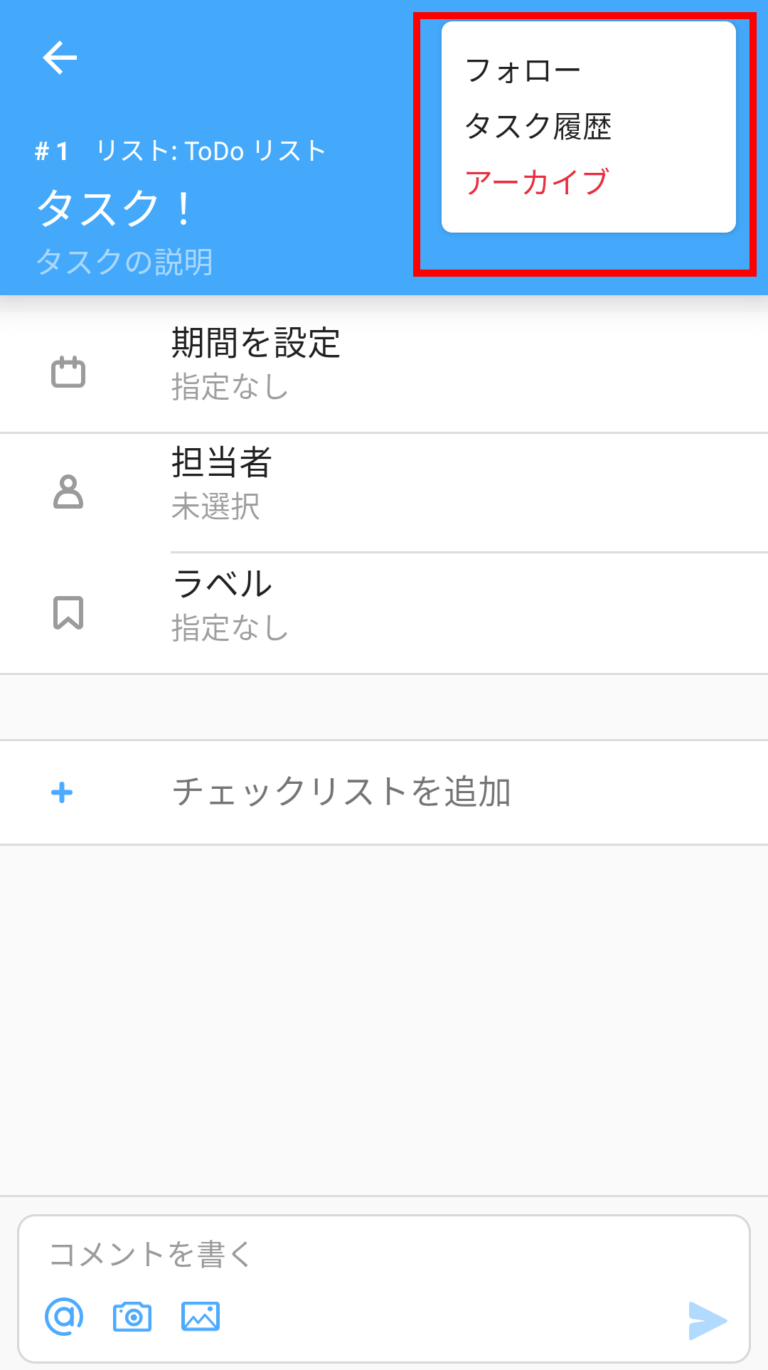
- フォロー:フォローするとタスク担当者でなくても、タスクの更新によって通知が送信されます。
- タスク履歴:タスクの作成から全ての更新履歴を確認できます。履歴の削除はできません。
- アーカイブ:プロジェクトボードから非表示にできます。タスクの削除をしたい際は、一度アーカイブし、その後削除することで完全に削除することができます。
④【 リスト名 】 タスクがある場所のリスト名です。
⑤【 タスク名 】タスクのタイトルです。タスク名をタップすると編集ができます。
⑥ 【 タスクの説明 】 タスクの詳細です。【 説明 】または入力した説明をタップすると編集ができます。
⑦ 【 期間を設定 】タスクの期間の設定・取消をします。ガントチャートを利用する際に役立ちます。Googleカレンダーと連携させる場合、開始日/締切日(時間は未設定でも可)両方の指定が必要です。 (Googleカレンダーの設定はPCからのみになります。) 開始日/締切日に時間が設定されていない場合には、初期設定で開始日/締切日の9:00に通知が送られます。また、開始日/締切日事前通知の設定も可能です。
通知に関しては【 マイアカウント 】より設定可能です。
⑧ 【 担当者 】タスクを担当するユーザーを選択します。複数ユーザーの選択ができます。
⑨ 【 ラベル 】タスクのラベルを選択します。4つまで選択することができます。
⑩ 【 チェックリスト 】 アイコンをタップしてチェックリストを作成します。進捗バーが備わる機能です。作成した項目毎に担当者、開始日・締切日の設定が可能なため、サブタスクや子タスクとして活用できます。
⑪【 メンション 】 誰宛にコメントするか指定することができます。
⑫ 【 写真添付 】 アイコンをタップしてカメラを起動し撮影した写真を添付します。1つのタスクに添付できる容量はプランによって異なります。
⑬【 ファイル添付 】 アイコンをタップしてファイルを添付します。1つのタスクに添付できる容量はプランによって異なります。
⑭【コメント】コメントを入力します。コメント内容にメンバーをタグ(@)して、相手に通知を行うことができます。個別にタスクを開いて内容を確認できます。