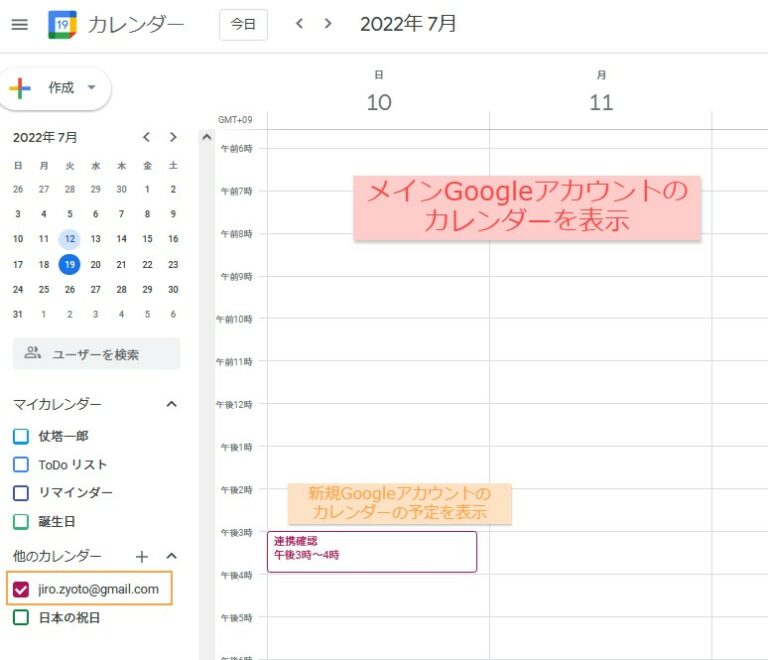
Jooto上のタスクを予定としてGoogleカレンダーに連携させたいものの、普段Googleカレンダー上で管理している予定とは別で管理したいという方、いらっしゃいませんか?
カレンダーを使っているメインのGoogleアカウントとは別のGoogleアカウントにタスク(予定)を連携させることで、Googleカレンダー上でJootoから連携させるタスク(予定)の表示/非表示を切り替えることが可能です。
本ページでは2つのGoogleアカウントが出てくるため、以下のように定義します。
- メインGoogleアカウント:カレンダーをメインで使っているGoogleアカウント
- 新規Googleアカウント:Jooto上のタスクをカレンダーに連携・表示させるためのGoogleアカウント
※ そもそもGoogleカレンダー連携とは:https://tayori.com/faq/89f11d57515a91850523c1ba1e53800440301019/detail/eb6b5df93167d6501cb54ddbd194f8897216a595/
目次
「新規Googleアカウント」を「メインGoogleアカウント」と連携させる
「Jootoのタスク(予定)をGoogleカレンダーに連携・表示させるためのGoogleアカウント」に連携させる方法
「新規Googleアカウント」を「メインGoogleアカウント」と連携させる
①「 新規Googleアカウント ( Jootoのタスク(予定)をGoogleカレンダーに連携・表示させるためのアカウント ) 」を新たに作成してください。
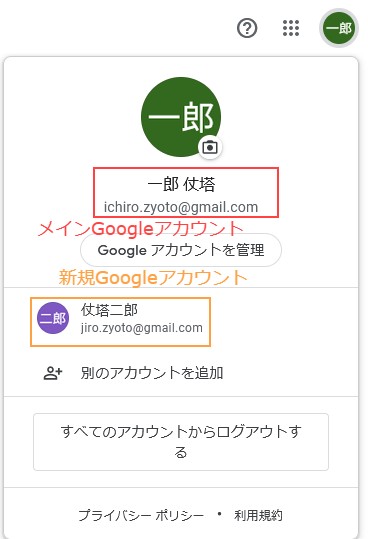
② 「 新規Googleアカウント 」 のカレンダーを 「 メインGoogleアカウント 」 のカレンダーへ共有してください。共有方法に関しては 他のユーザーとカレンダーを共有する をぜひ参照にしてみてください。
https://support.google.com/calendar/answer/37082?hl=ja
※ 共有方法はGoogleのアップデートによって変わることがございます。
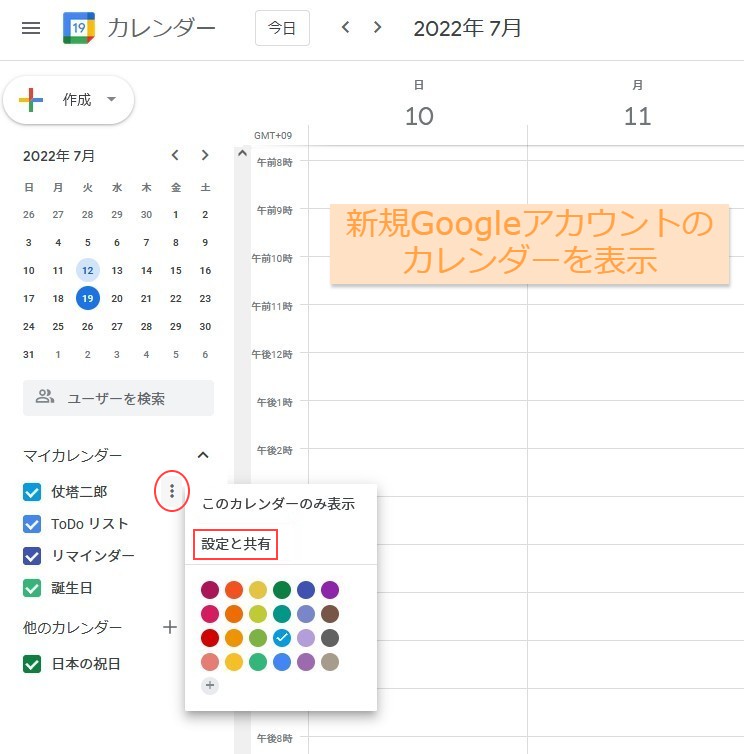
②-1. 「 新規Googleアカウント 」 でGoogleカレンダーを開き、マイカレンダー内の一番上にあるカレンダー(下記画像の例ですと「杖塔二郎」)の右横の3点をクリックし、【 設定と共有 】を選択してください。
②-2. 設定画面にある特定のユーザーとの共有の「ユーザーを追加」をクリックし、 「 メインGoogleアカウント (普段Googleカレンダーを利用しているGoogleアカウント) 」を追加してください。
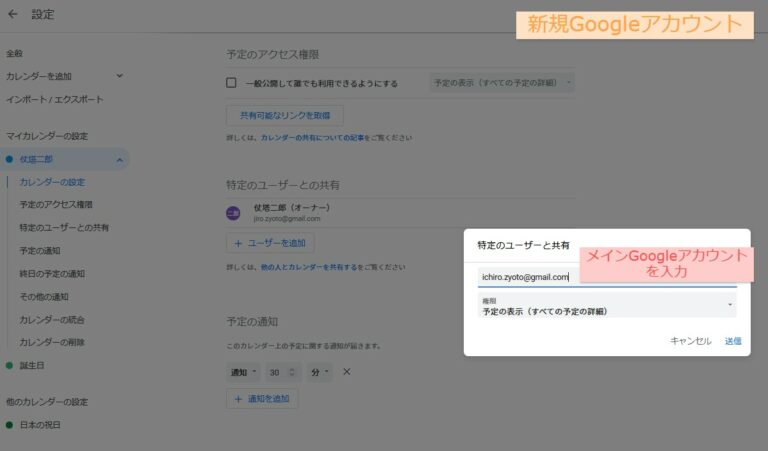
②-3. 登録したメインGoogleアカウントへ確認メールが届きますので、メール本文内の【 このカレンダーを追加 】を選択してください。
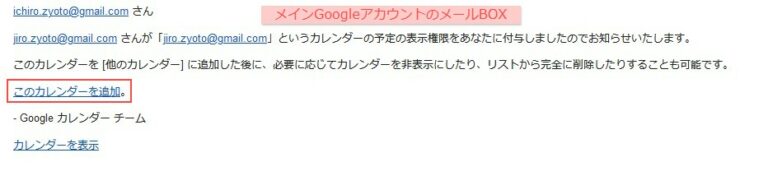
②-4. 「メインGoogleアカウント」 のカレンダーを開き、 「他のカレンダー」に、 「新規Googleアカウント」 のカレンダーが表示されていることを確認してください。
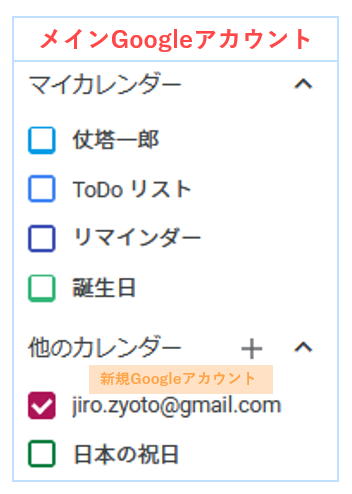
これで、「 メインGoogleアカウント 」と「 新規Googleアカウント 」のカレンダー連携が完了しました!
「他のカレンダー」にてチェックが入っていることを確認しましょう。
「Jootoのタスク(予定)をGoogleカレンダーに連携・表示させるためのGoogleアカウント」に連携させる方法
上記でカレンダー共有をした新規GoogleアカウントとJootoを連携させます。
※ そもそもGoogleカレンダー連携とは:https://tayori.com/faq/89f11d57515a91850523c1ba1e53800440301019/detail/eb6b5df93167d6501cb54ddbd194f8897216a595/
①Jooto上でのGoogleカレンダー連携時に「 新規Googleアカウント 」を追加・選択してください。
※「メインGoogleアカウント」ではないので、ご注意ください。
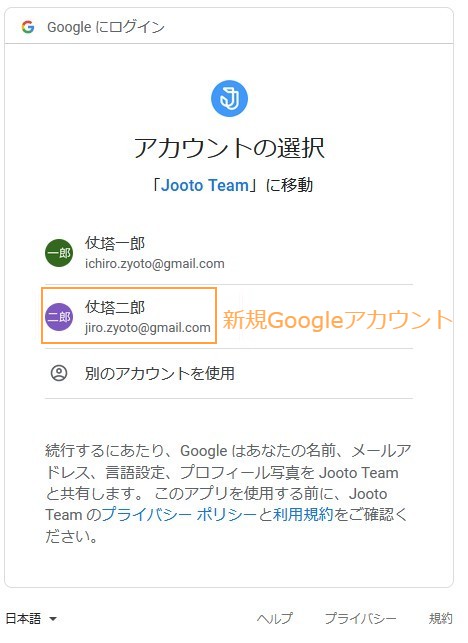
②「メインGoogleアカウントのカレンダー」を開き、【 共有した「新規Googleアカウント」のカレンダー 】にJooto上のタスクが連携・反映されていることを確認ください。
※ Jooto上のタスクが反映されるまで時間がかかる場合があります。
また、Jootoのタスクに期間や担当者を設定していないと表示されませんので、その場合は、Googleカレンダーとの連携を参照ください。
https://tayori.com/faq/89f11d57515a91850523c1ba1e53800440301019/detail/eb6b5df93167d6501cb54ddbd194f8897216a595/