
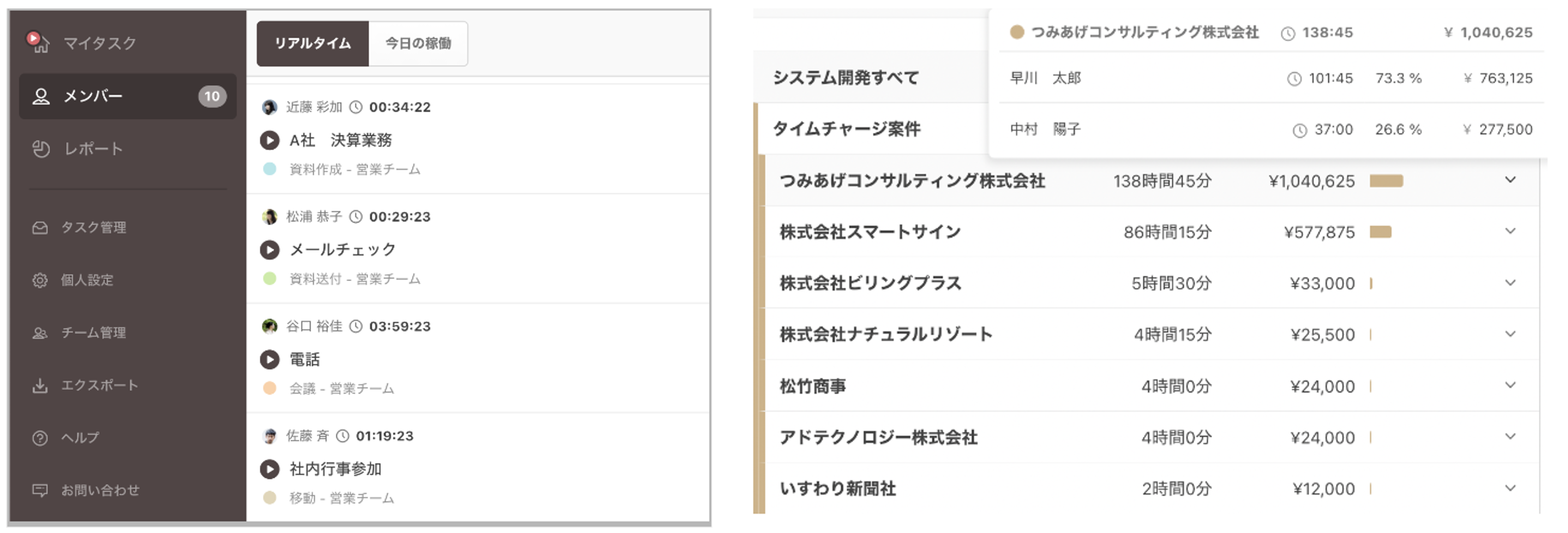
TimeCrowdは工数管理・時間管理ができるツールで、無料からご利用いただけます。Jooto上のタスクそれぞれにかかった時間を記録して集計できるようになります。
設定方法も簡単です。Google Chrome(ブラウザ)に拡張機能「TimeCrowd」を追加するだけで、JootoからワンクリックでTimeCrowdの打刻を開始・停止することができます。
目次
使用方法
連携方法
1. Chromeに拡張機能を追加する
2. TimeCrowdにログインする
3. TimeCrowdにタスクを追加する
4. タスクを開始する
5. タスクを停止する
使用方法
![[使用]TimeCrowdを繋げる.gif](/faq/89f11d57515a91850523c1ba1e53800440301019/part-file-acquisition/?file_hash=fdb171b505364c6b2f458c034e8c49f2a1fe912f.gif)
連携方法
1. Chromeに拡張機能を追加する
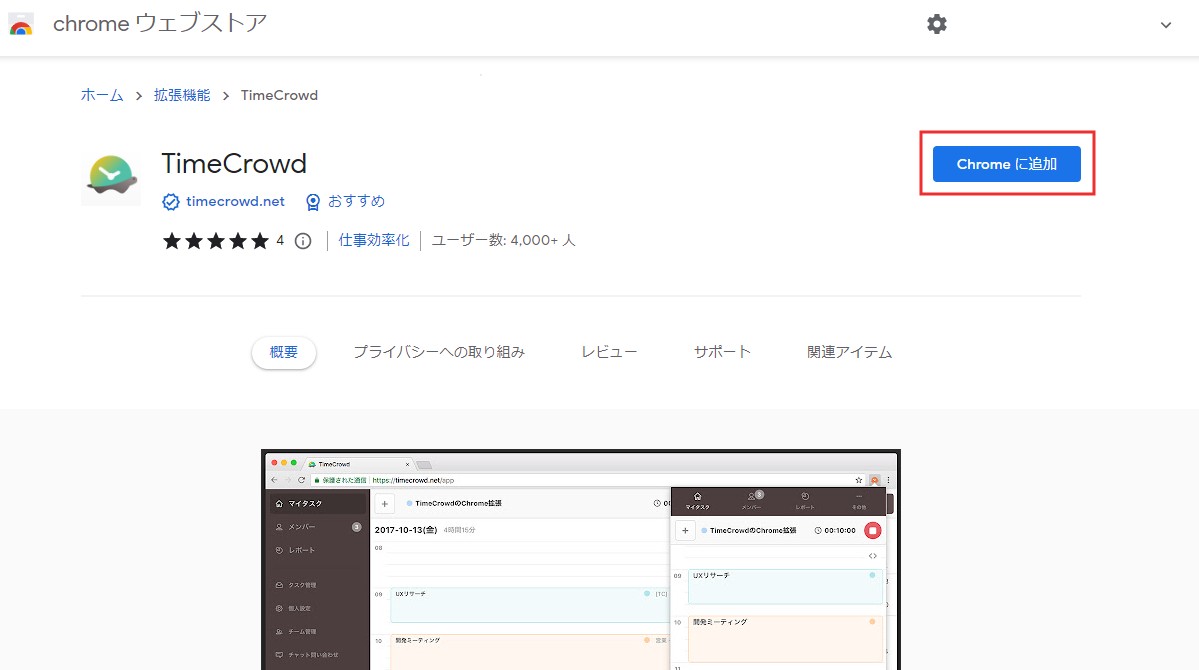
Chromeブラウザから下記のリンクにアクセスし、拡張機能をインストールします。
※「TimeCrowd for SaaS」という拡張機能はありますが、Jootoとの連携においては「TimeCrowd」となります。
Chrome拡張をインストールする
https://chromewebstore.google.com/detail/timecrowd/acgeoeopmmpjgfidgokhjifffhnfhafj
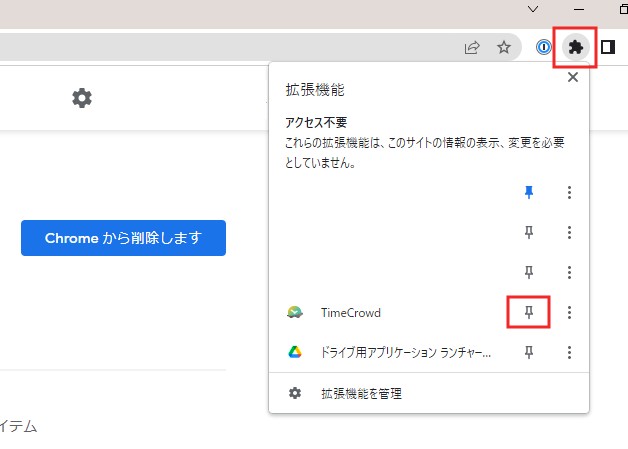
※ブラウザのバーに「TimeCrowd」のアイコンが表示されていない場合は、下記の手順でアイコンを表示してください。
- パズルのアイコンをクリックする
- 「TimeCrowd」の右横のピンのアイコンをクリックする
2. TimeCrowdにログインする
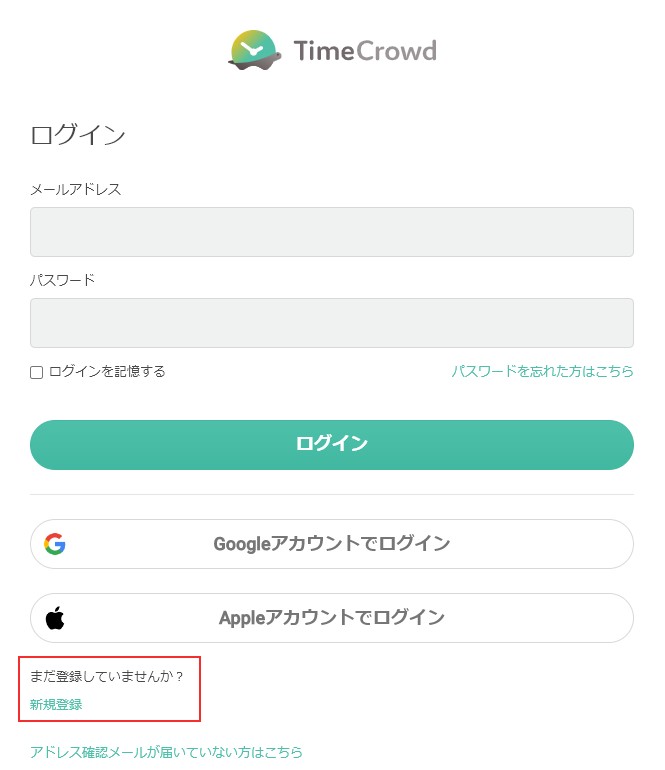
TimeCrowdの拡張機能のアイコンをクリック後、ログインボタンをクリックしてTimeCrowdにログインします。
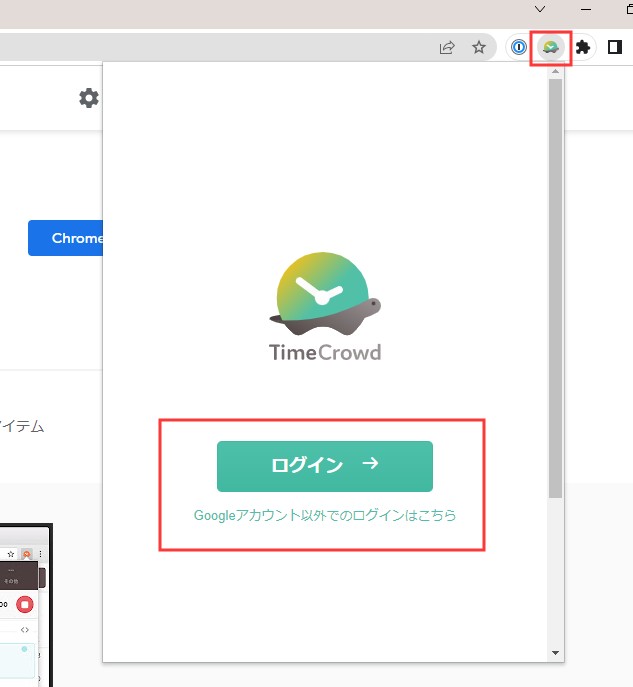
※TimeCrowdのアカウントを作成されていない方は「Googleアカウント以外でのログインはこちら」を選択し、「新規登録」ボタンより、アカウント登録をお願いします。
3. TimeCrowdにタスクを追加する
時間を計測したい業務のJootoタスクを開いた状態でTimeCrowdの拡張機能のアイコンをクリックして【タスクの追加と開始】ボタンを押します。
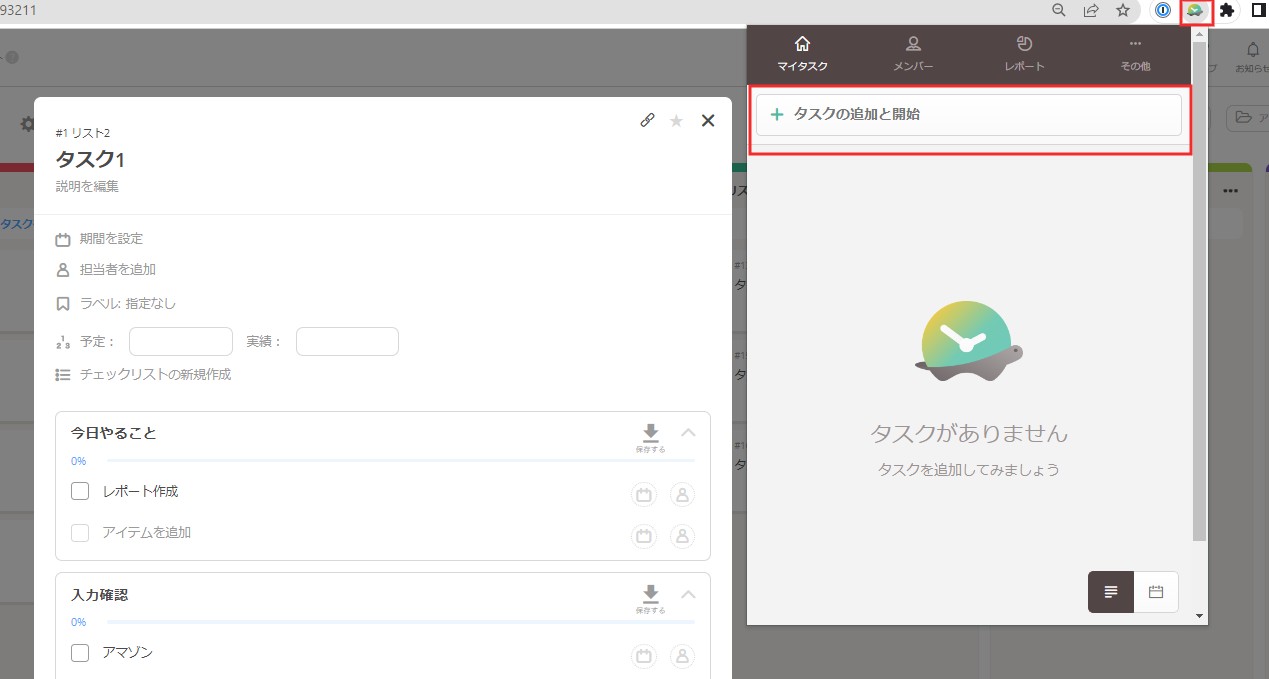
すると、Jootoのタスク名と同じ名称がTimeCrowd上に表示されます。
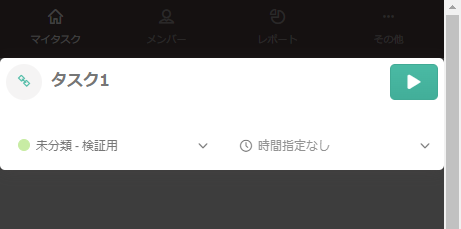
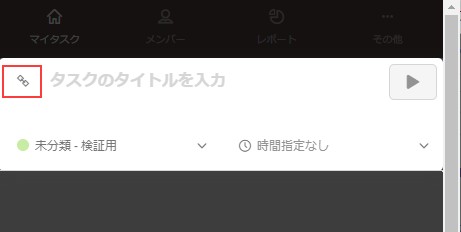
もし表示されない場合は、左上のクリップマークをクリックすると、Jootoのタスク名がそのまま挿入されます。
4. タスクを開始する
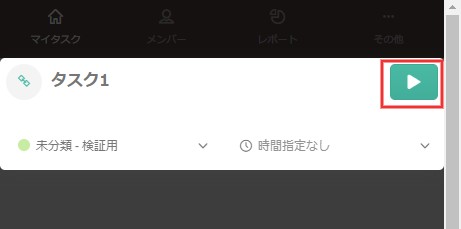
TimeCrowdで打刻し、タスクを開始する場合、右上の【▶】ボタンをクリックしてください。
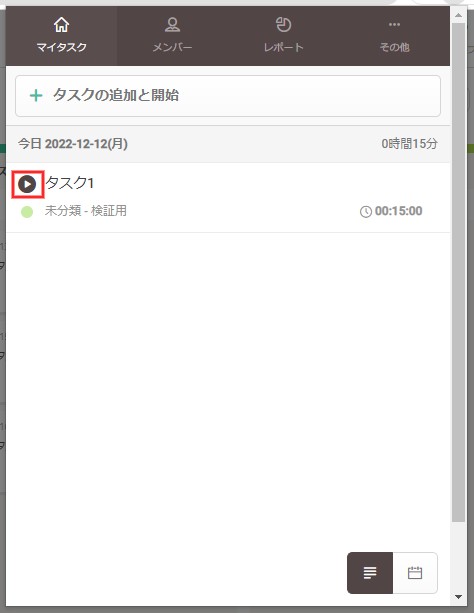
すでにTimeCrowd上のマイタスクに登録済みの場合は、タスク名の左の【▶】ボタンをクリックしてください。
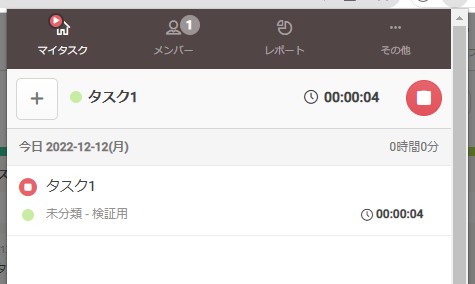
タスクを開始すると下記のように【▶】ボタンが赤の【□】ボタンに変わります。
5. タスクを停止する
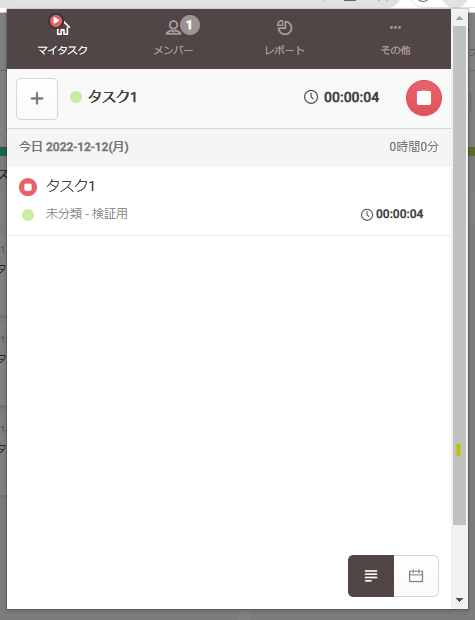
赤の【□】ボタンをもう一度クリックすると、TimeCrowd上でのタスクが停止します。
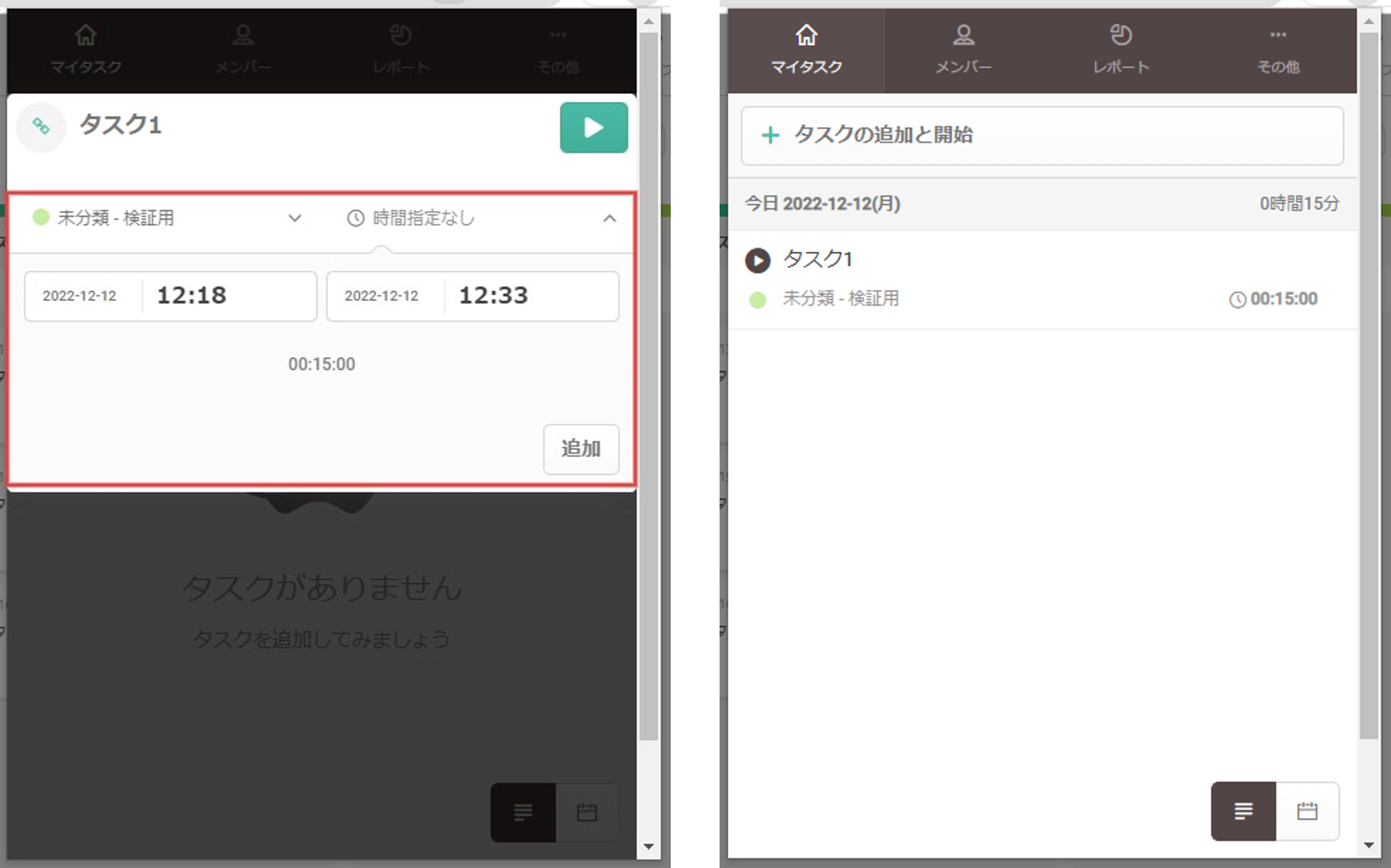
打刻し忘れた場合は、TimeCrowdにJootoタスクを連携させた後、「時間指定なし」の箇所を選択し、作業時間を入力します。【追加】ボタンをクリックすると、TimeCrowdのマイタスクにタスクが追加され、過去の日時に打刻が可能です。「時間指定なし」のまま【追加】ボタンをクリックすると、タスクのみ追加されます。
記録したデータの確認や単価の設定などはTimeCrowdのヘルプセンターを参照ください。
https://support.timecrowd.net/TimeCrowd-1428ec2d2afa8040bbe2ea1fb2d8ba2a