ビジネスプランの機能の1つとして、SAML2.0シングルサインオン(SSO)の機能がご利用いただけます。SSOを設定すると、お使いの ID プロバイダ (IdP) 経由でJootoにアクセスすることが可能になります。OneLoginとのSSOの設定方法について説明いたします。
SSOを設定するためにはJootoのビジネスプラン契約が必要となります。
SSO有効化のON/OFF切り替えはJooto組織メニュー→設定→SSO設定にて実施いただけます。(お手元での切り替えが可能でございます。)
目次
- Jooto上でSSOの設定を開く
- ldP と ドメイン を選択する
- アプリを追加する(OneLogin側)
- SSO設定(OneLogin側)
- ユーザー追加(OneLogin側)
- SSO設定(Jooto側)
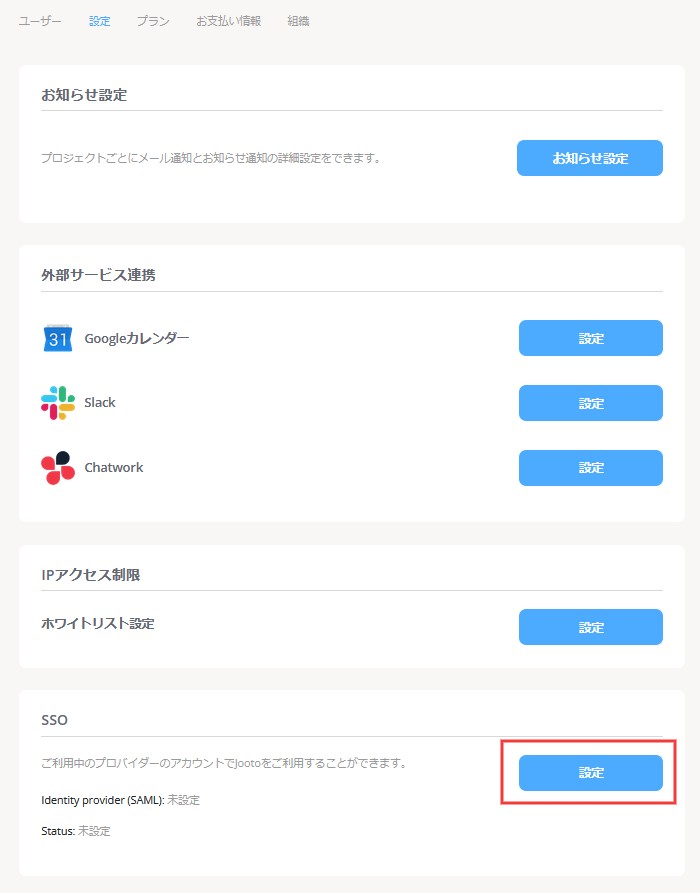
1. Jooto上でSSOの設定を開く
Jootoの組織の設定画面にて、SSOの設定ボタンをクリックします。
2. ldP と ドメイン を選択する
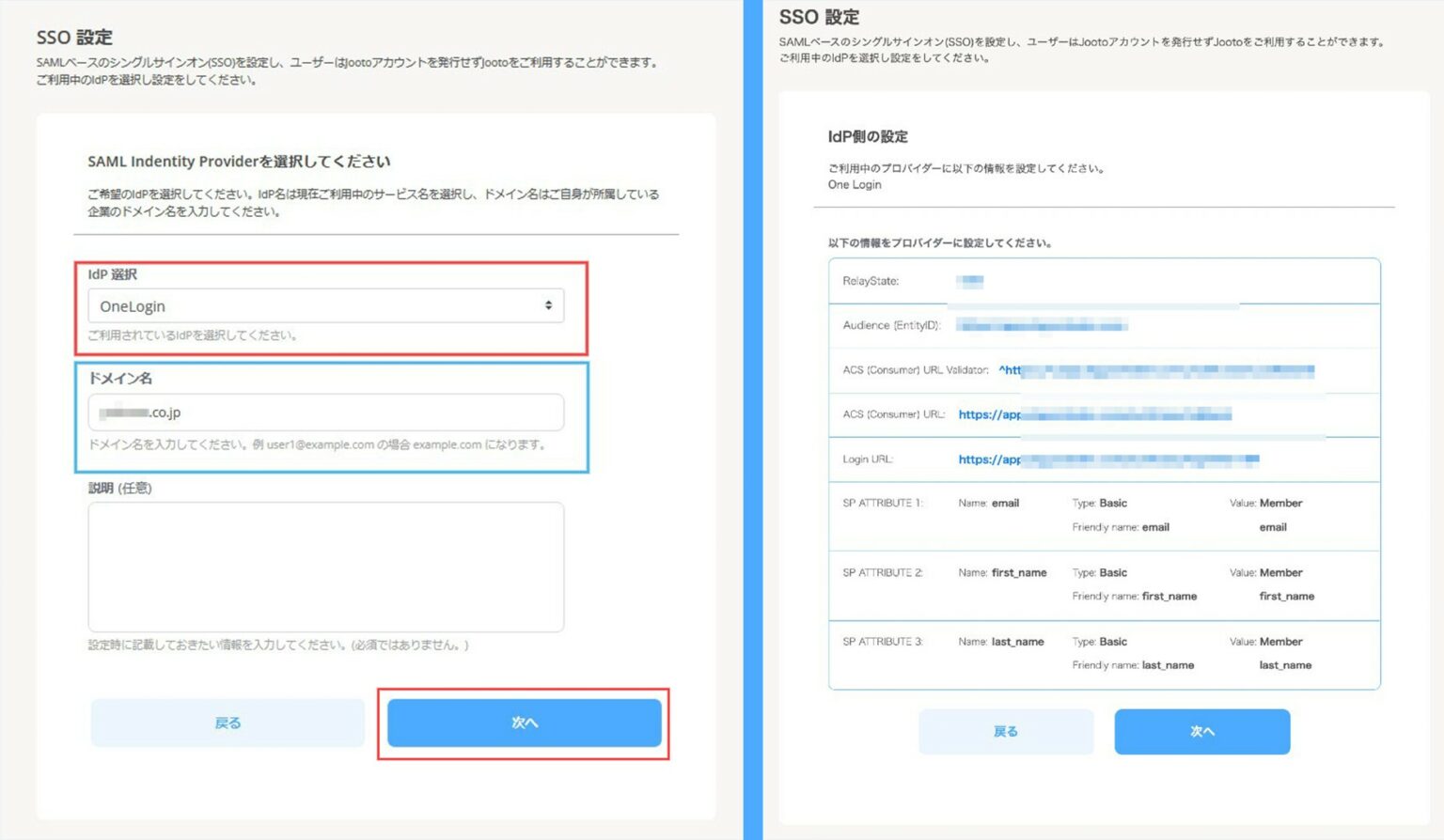
①ldP選択から【OneLogin】を選択します。
②ドメイン名を入力します。(例:test@prtimes.co.jpの場合、prtimes.co.jpになります。)
※ SSOを設定したJooto組織には設定したドメイン以外のユーザーはログインすることができません。
③【次へ】をクリックします。
一旦、jootoでの操作はここまでとなります。
画面を開いたままOneLogin上で設定の続きを行ってください。
3. アプリを追加する(OneLogin側)
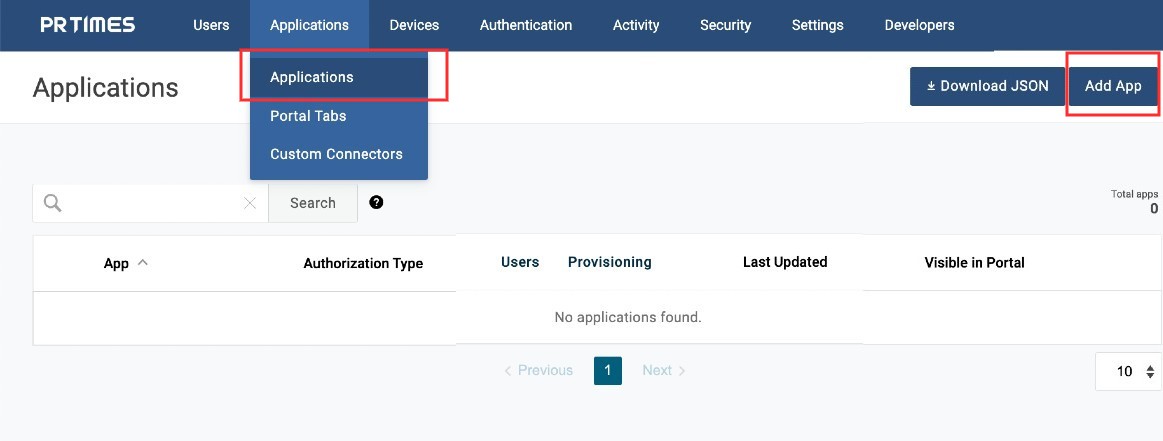
①【Applications】を選択します。
②【Add App】を選択します。
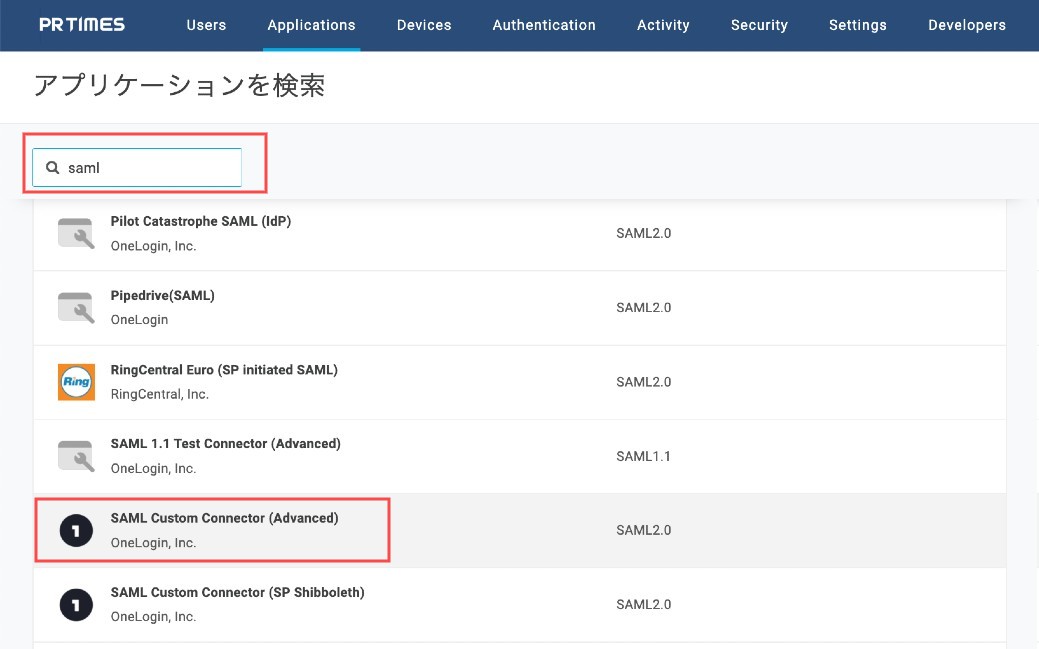
③検索窓に「saml」を入力します。
④【SAML Custom Connector(Advanced)】を選択します。
※似たようなアプリが複数あるため間違えないようにしてください。
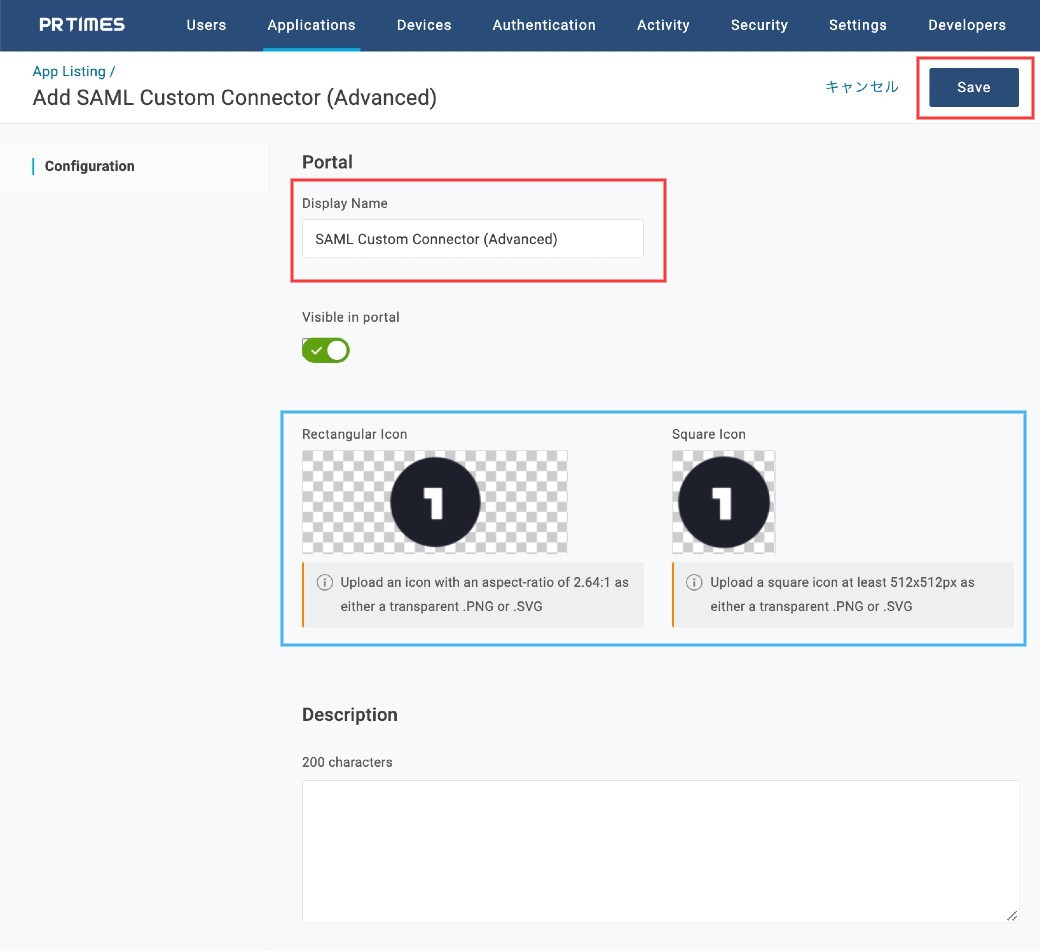
⑤任意の名前を入力して【Save】をクリックします。
※アイコンなど設定したい場合は設定してください。
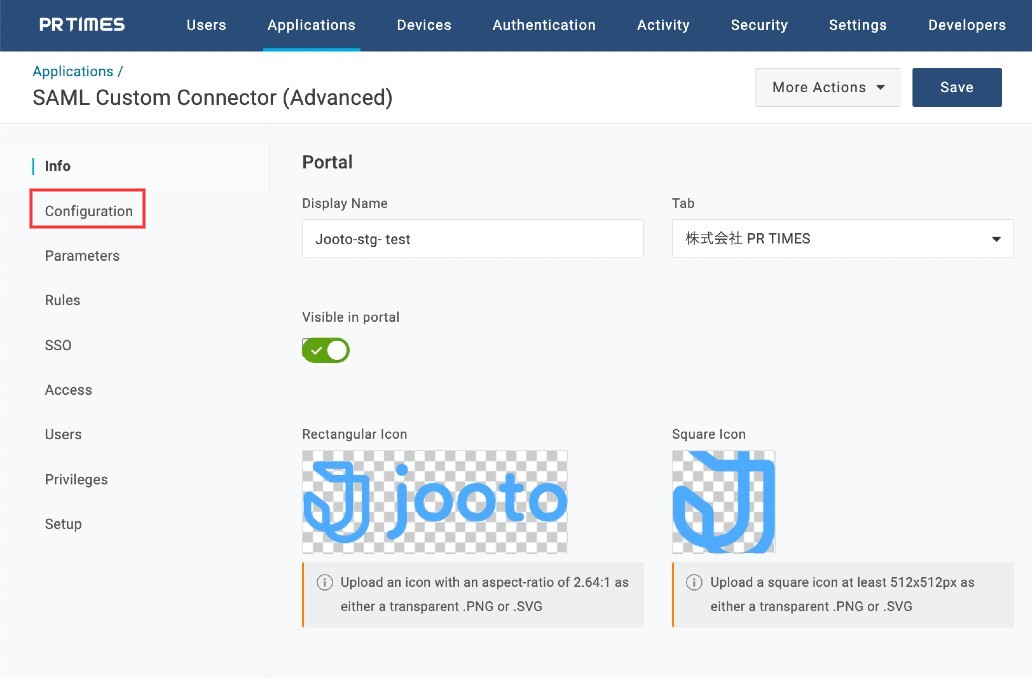
4. SSO設定(OneLogin側)
①【Configuration】をクリックします。
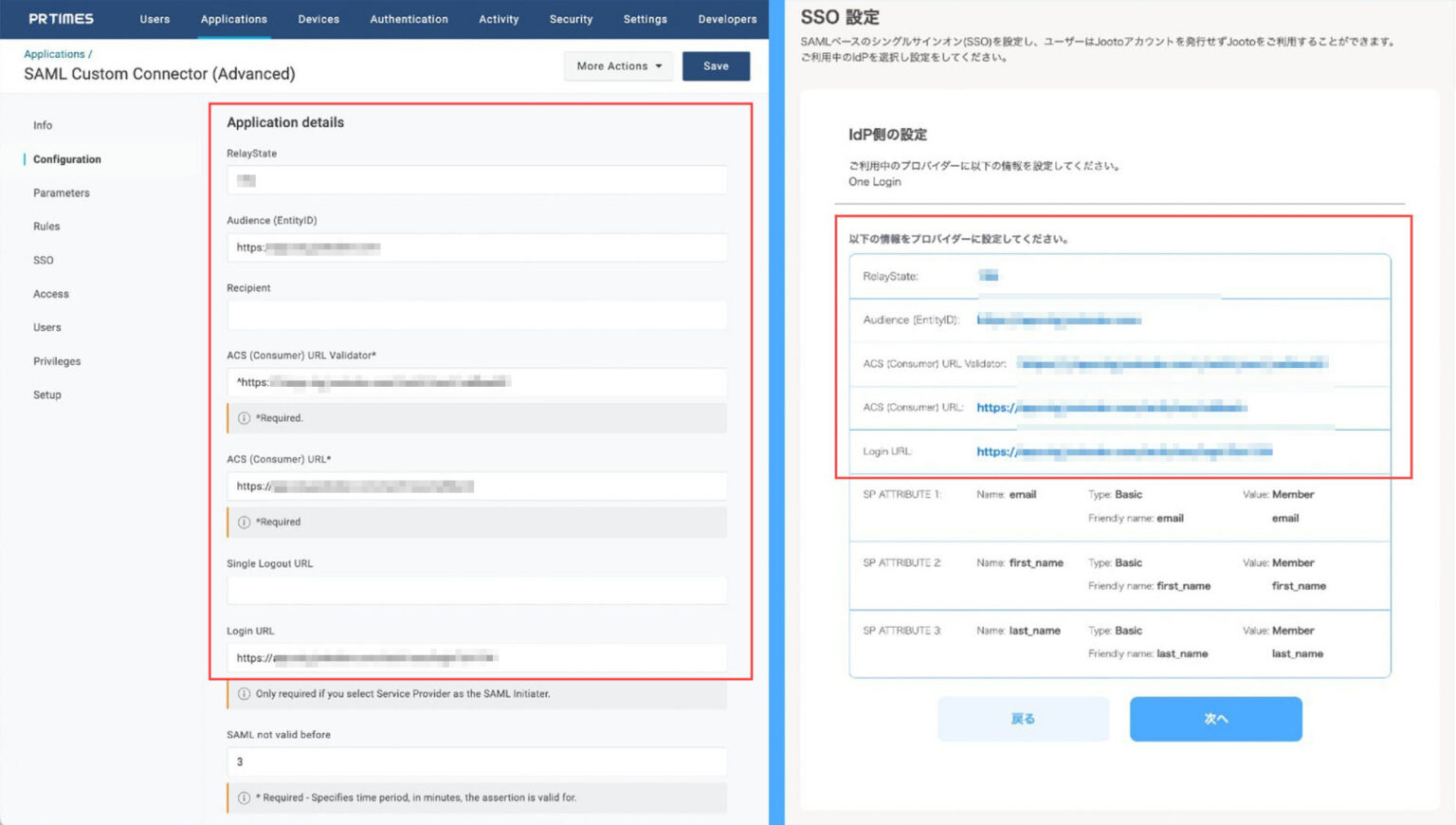
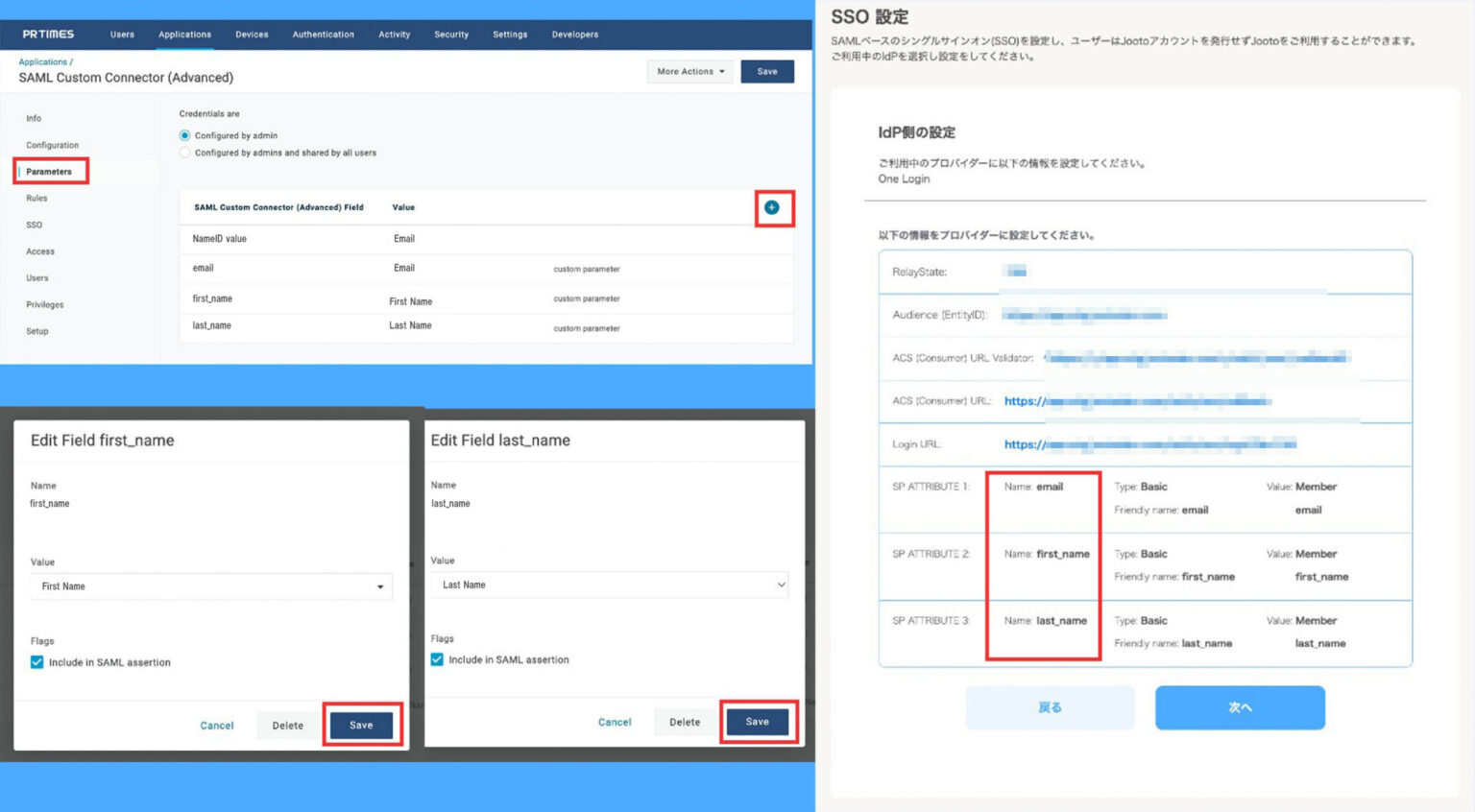
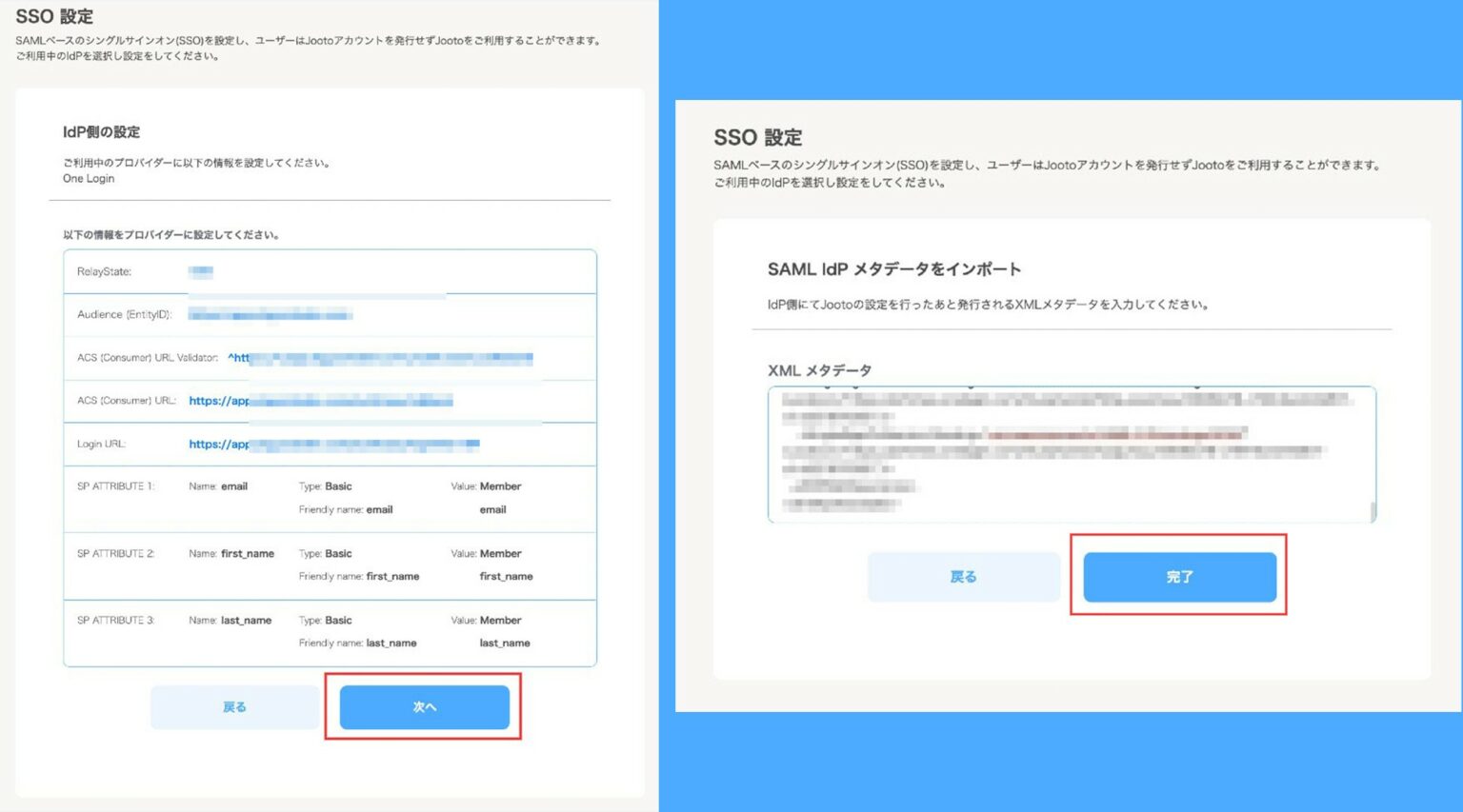
➁JootoのSSO設定画面に表示されたデータをOneLogin側に入力します。
各リンクをクリックするとコピーすることができます。
③【Parameters】をクリックします。
④【+】をクリックします。
⑤【SP ATTRIBUTE】の1から3のNameを、それぞれ表示されたポップアップ画面の【Value】のプルダウンで選択し、【Save】ボタンより追加します。
※email、first_name、last_nameの3回、追加を繰り返します。
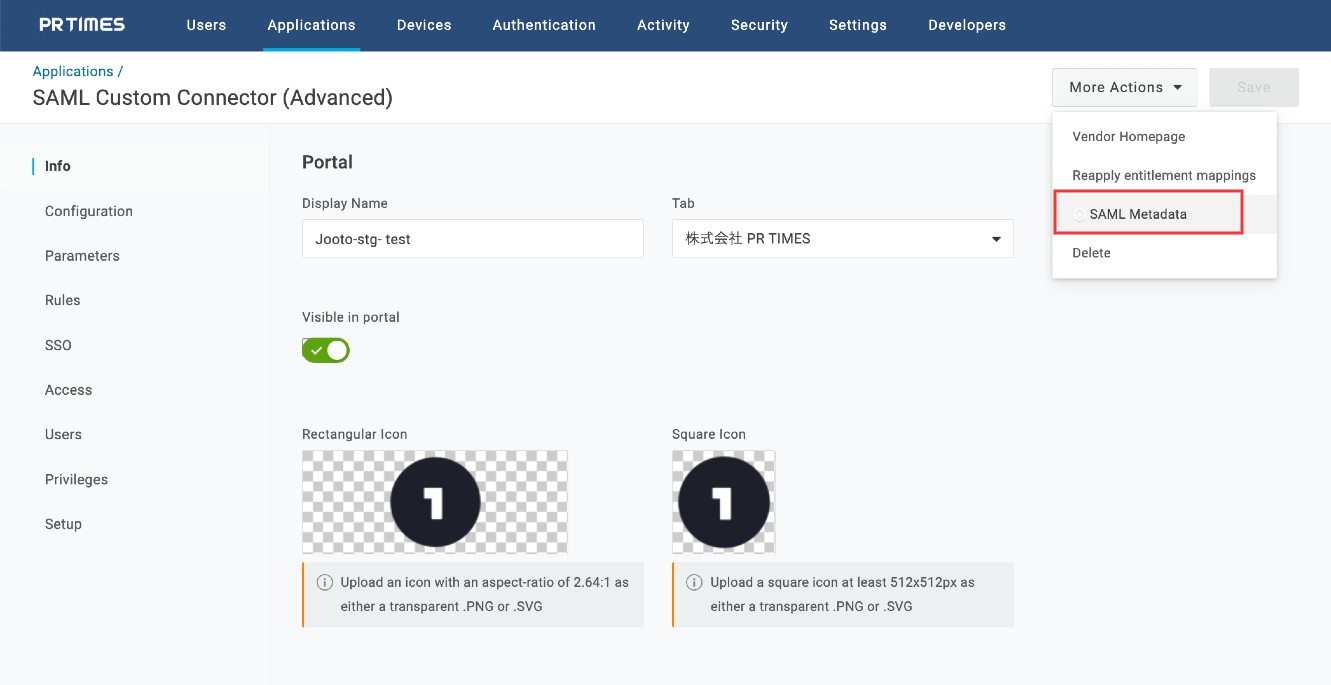
⑥【More Actions】から【SAML Metadata】を選択して、メタデータをダウンロードします。
5. ユーザー追加(OneLogin側)
①上部【Users】をクリックし、表示される【Users】をクリックします。
②ユーザー一覧でアプリに追加したいユーザーを選択します。
③左メニューの【Applications】をクリックし、右側の【+】をクリックします。
④【Jooto】を選択し、【Continue】をクリックします。
⑤上部【Applications】→【Jooto】→【Users】 から追加したユーザーが表示されているか確認しましょう。
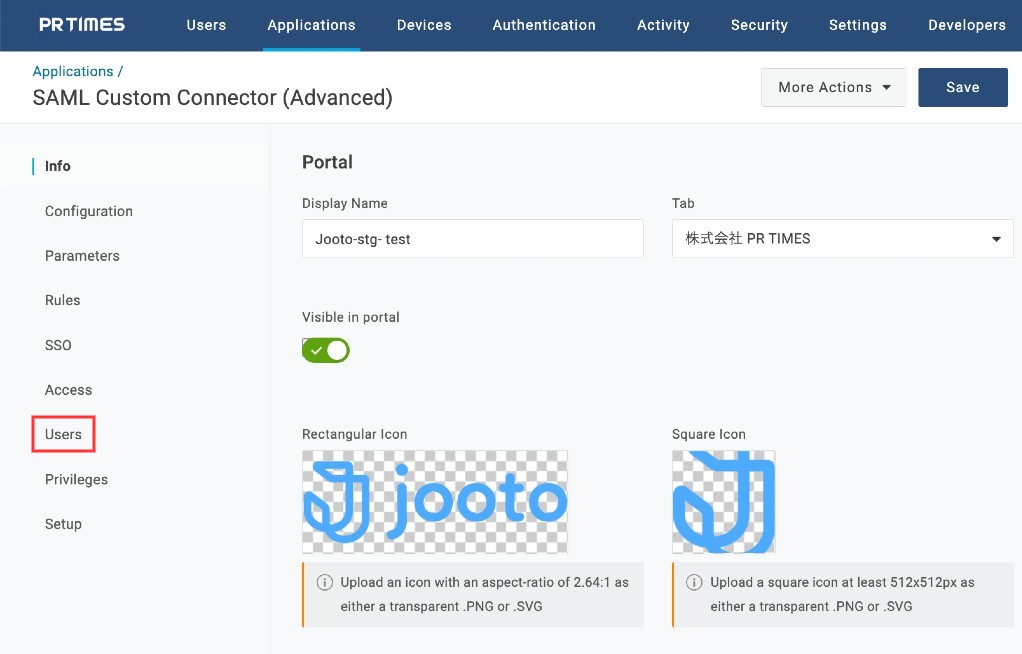
OneLogin側での操作はこれで以上となります。
6. SSO設定(Jooto側)
①ダウンロードしたメタデータをテキストベースで開き、テキストをすべてコピーします。
➁JootoのSSO画面に戻り、【次へ】ボタンをクリックします。
③【XML メタデータ】に先ほどコピーしたテキストを貼り付けて【完了】ボタンをクリックします。
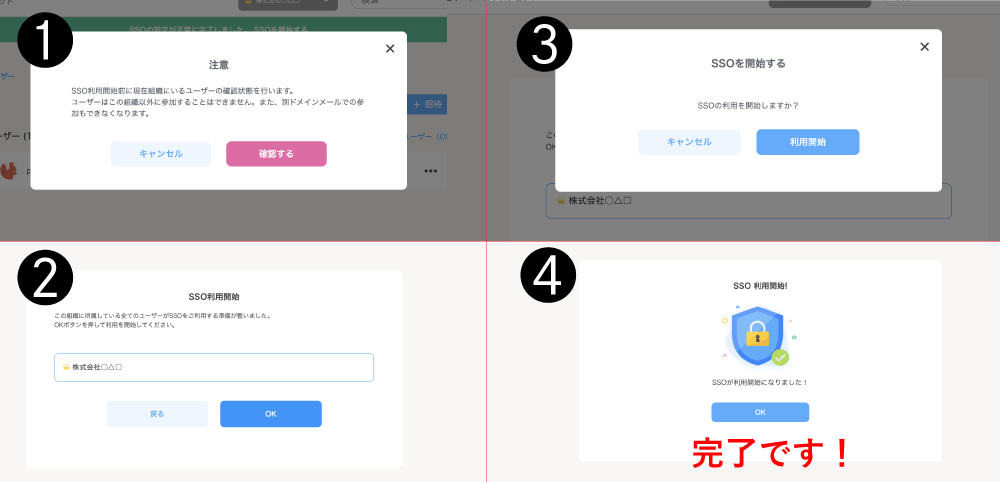
④画面上部に「SSOの設定が正常に完了しました。」というテキストが表示されたら【SSOを開始する】ボタンをクリックします。
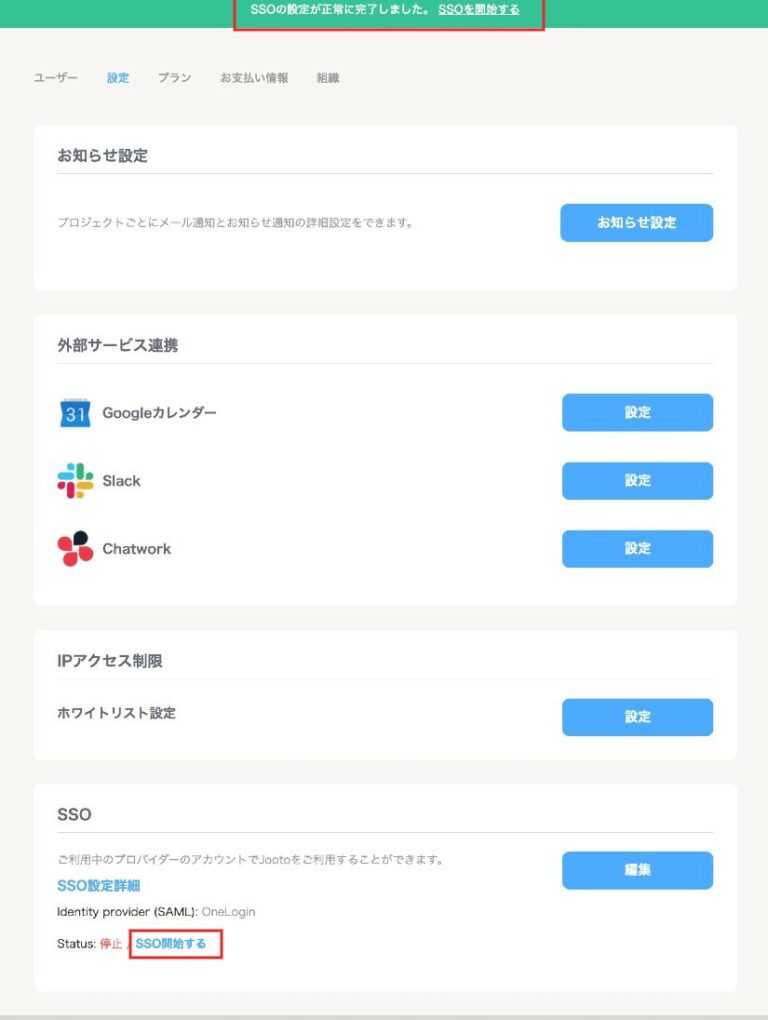
⑤以下のような確認項目を全てクリアしていくと、SSOが開始されます。
開始に際して条件がございますのでご注意ください。
- 組織の管理者のメールアドレスがOneLoginと同じメールアドレスである
- 組織に所属するメンバーの全てが管理者と同じドメインである
上記の条件が満たせていないと、SSOの利用を開始することはできません。
※④で完了画面ではなく【ログイン画面に戻される】などが起こった場合、入力情報に誤りがございますのでJooto側、OneLogin側の入力情報のご確認をお願いします。