Yoomと連携することで、決まった曜日や日付に自動でテンプレートタスクを作成するなど定期的に行われる業務を自動化することができます。
自動化に関しては【API】の利用が必須となっているため、スタンダードプラン(制限あり)、ビジネスプラン、タスクDXプランでのみご利用いただけます。
目次
自動処理を起動する条件一覧
自動処理で行えること
Yoom連携方法
1. APIトークンの生成(Jooto側)
2. プロジェクトを作成する(Yoom側)
3. 自動処理を行うトリガー(条件)を設定する(Yoom側)
4. Jootoと連携する
自動処理を起動する条件一覧

自動処理で行えること
- タスクを追加
- タスク情報を取得
- タスクを更新
- タスクをアーカイブ
- タスクにコメントを追加
- タスクを移動
- コメントで添付ファイルを送信
- タスクを検索
- プロジェクト一覧を取得
- プロジェクトにメンバーを追加
- チェックリストを追加
- チェックリスト情報を更新
- チェックリストを削除
- チェックリストの一覧を取得
- チェックリストにアイテムを削除
- チェックリストのアイテム情報を更新
- チェックリストのアイテム一覧を取得
- チェックリスト添付ファイルの一覧を取得
Yoom連携方法
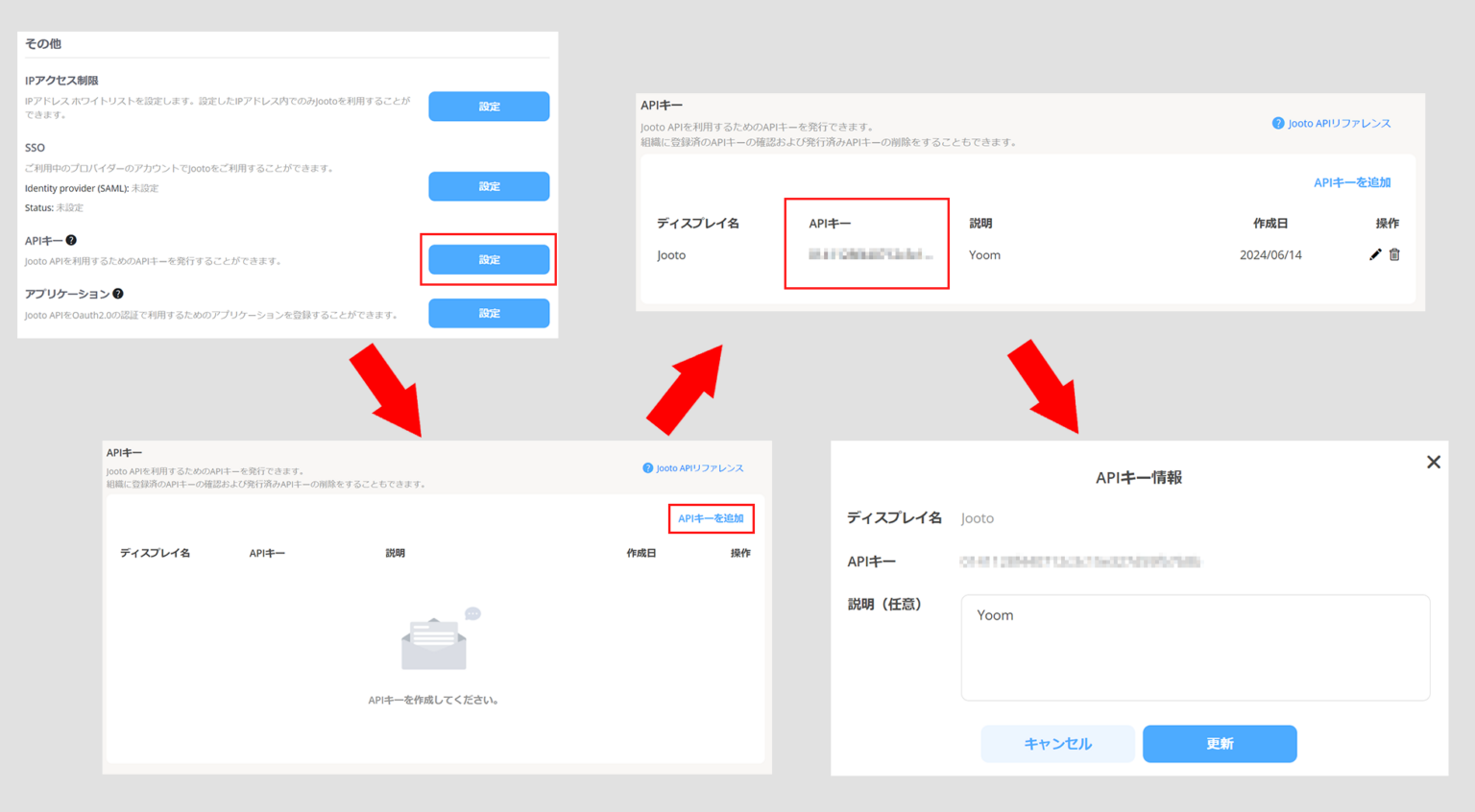
1. APIトークンの生成(Jooto側)
①組織の設定画面下部にある【APIキー】の設定をクリック
②【APIキーを追加】をクリックし、APIトークンを作成
③APIキーの文字列をクリックし、API情報からAPIキーをコピーしYoomに登録
2. プロジェクトを作成する(Yoom側)
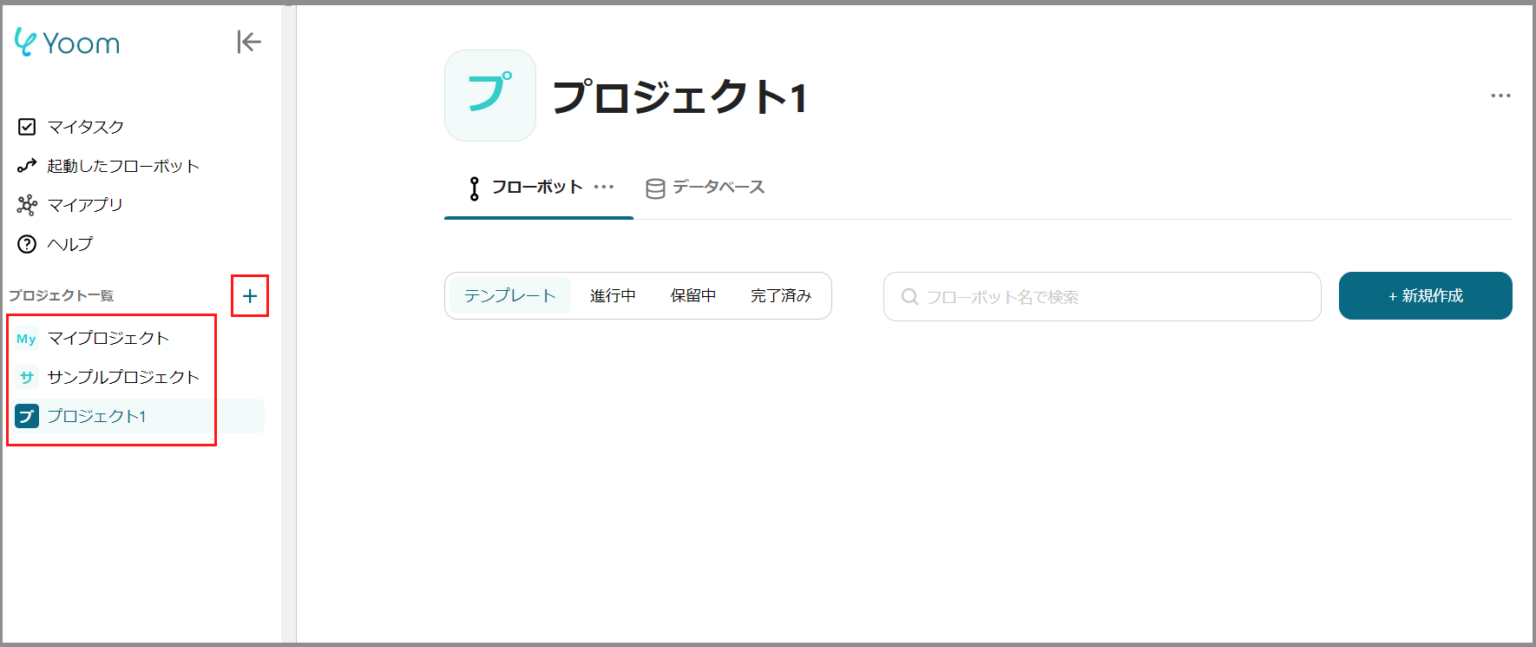
作成済みのプロジェクト、もしくは新規作成(+ボタン)でプロジェクトを作成しプロジェクトを開く
※プロジェクトのタイトルは任意の名称
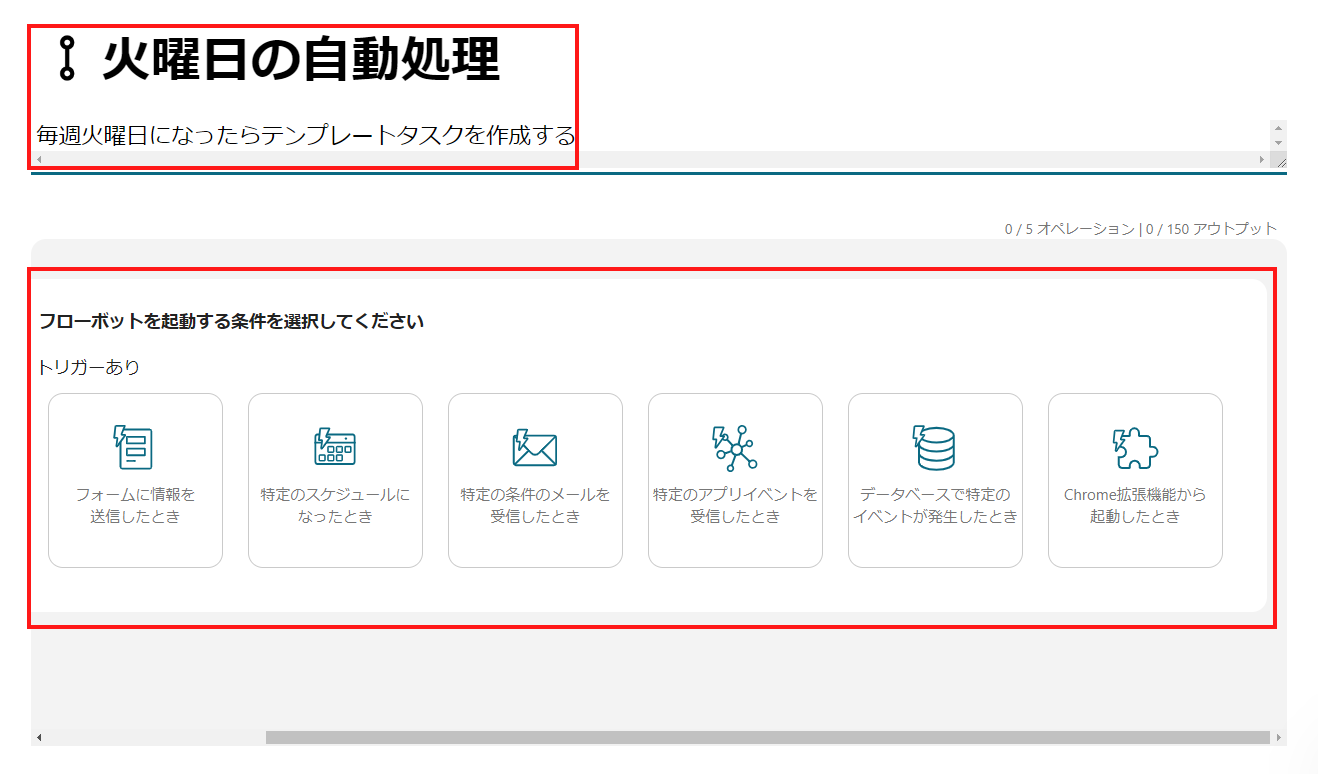
3. 自動処理を行うトリガー(条件)を設定する(Yoom側)
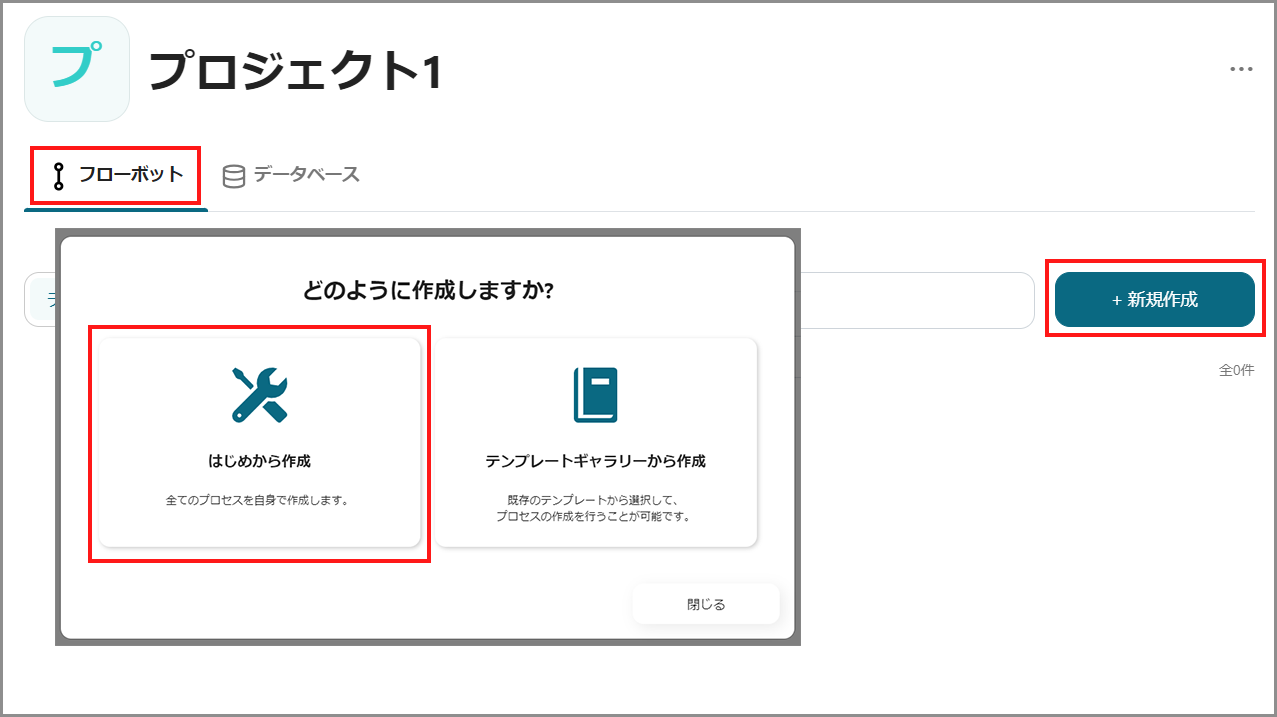
①【フローボット】をクリック
②【新規作成】をクリック
③【はじめから作成】をクリック
④任意のタイトルと説明を入力
⑤自動処理を行う際のトリガーを選択
4. Jootoと連携する
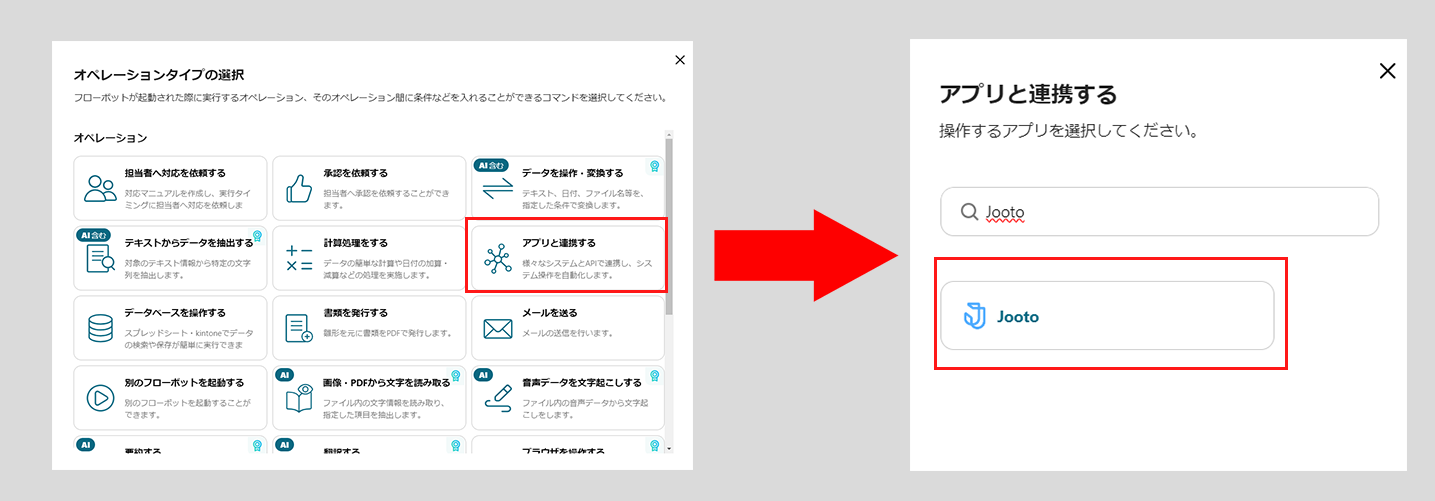
①【アプリと連携する】をクリック
②検索窓に【Jooto】を入力し、検索結果の【Jooto】をクリック
③タイトルには任意の名称を入力
④【連携アカウントを追加する】をクリック
⑤【アカウント名※任意の名称】【アクセストークン】を入力し、登録するをクリック
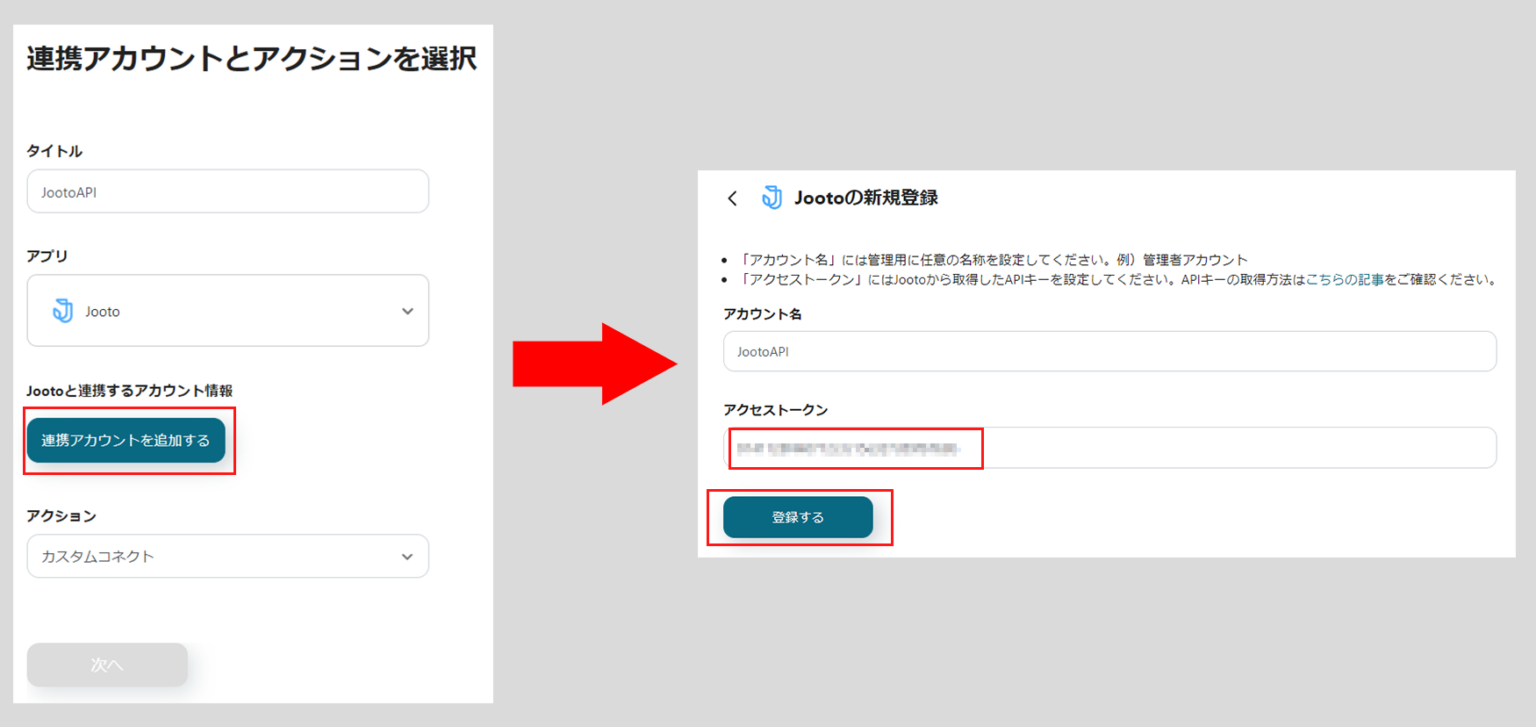
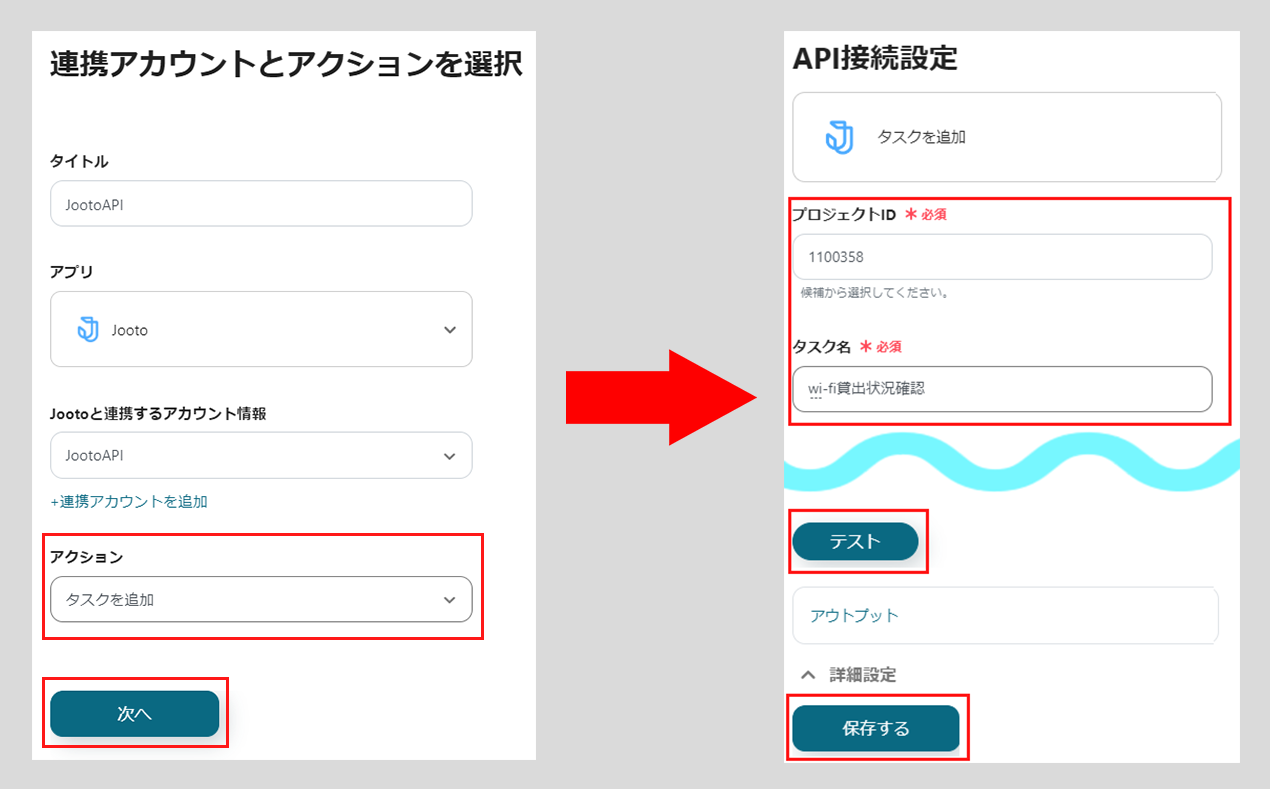
⑥自動処理を行いたいアクションを設定
⑦【プロジェクト先】【リスト先】やタスク名や説明文など指定・入力
⑧【テスト】をクリックし、【テスト成功】と表示されれば連携成功
※エラーが出た場合は入力内容に漏れが無いか再確認してください
⑨【保存する】をクリックし、設定完了