
Zapierと連携することで、決まった曜日や日付に自動でテンプレートタスクを作成するなど定期的に行われる業務を自動化することができます。
自動化に関しては【API】の利用が必須となっているため、スタンダードプラン(制限あり)、ビジネスプラン、タスクDXプランでのみご利用いただけます。
目次
Zapierとの連携方法
1. APIトークンの生成(Jooto側)
2. 自動処理の作成画面を開く(Zapier側)
3. 自動処理を行うトリガー(条件)を設定する(Zapier側)
4. Jootoと連携する
Zapierとの連携方法
Zapierでは様々な条件をトリガーにAPIを起動させることができます。
今回は一例として、ルーティンタスクの自動作成での連携方法をご案内します。
1.APIトークンの生成(Jooto側)
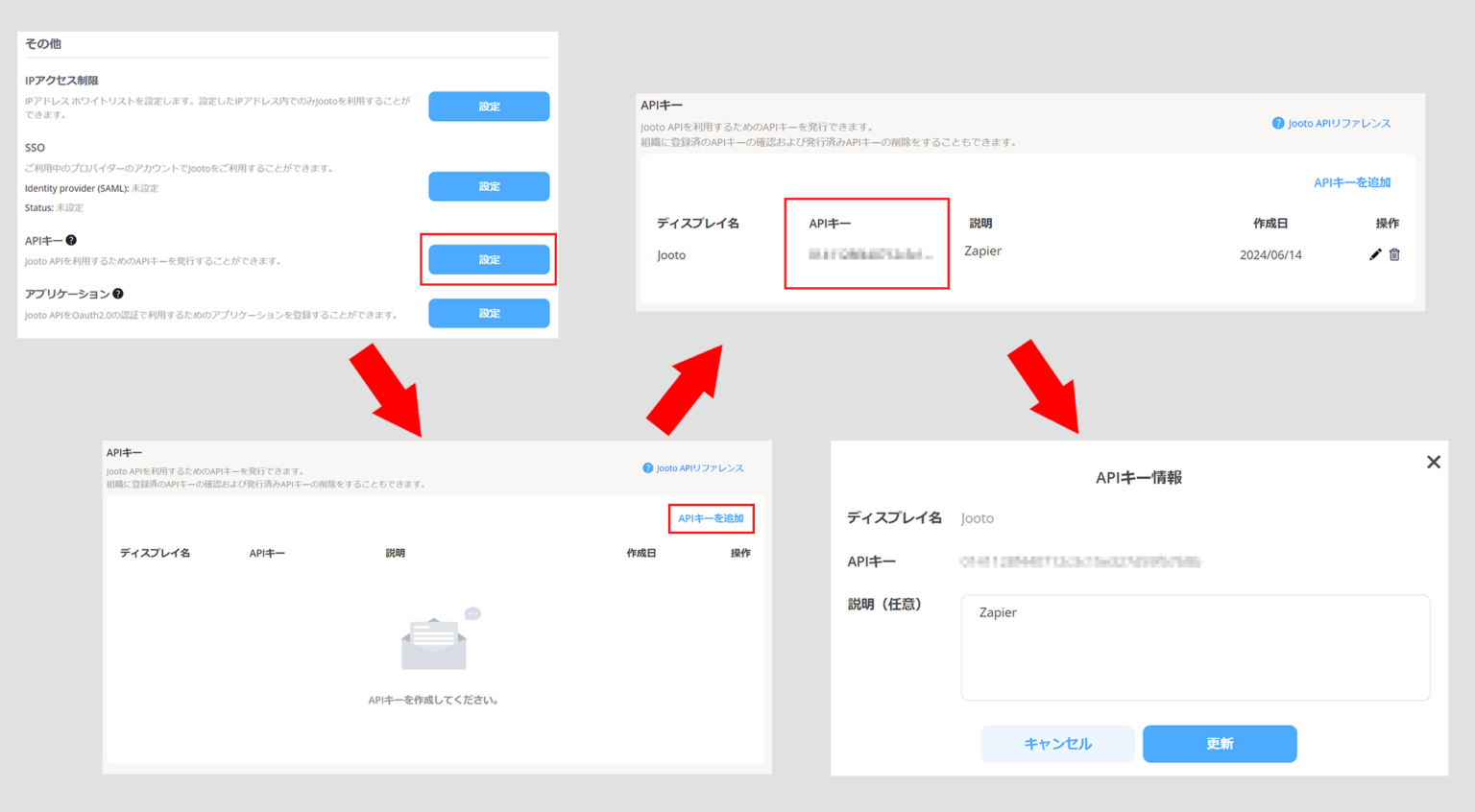
①組織の設定画面下部にある【APIキー】の設定をクリック
②【APIキーを追加】をクリックし、APIトークンを作成
③APIキーの文字列をクリックし、API情報からAPIキーをコピーし登録
2.自動処理の作成画面を開く(Zapier側)
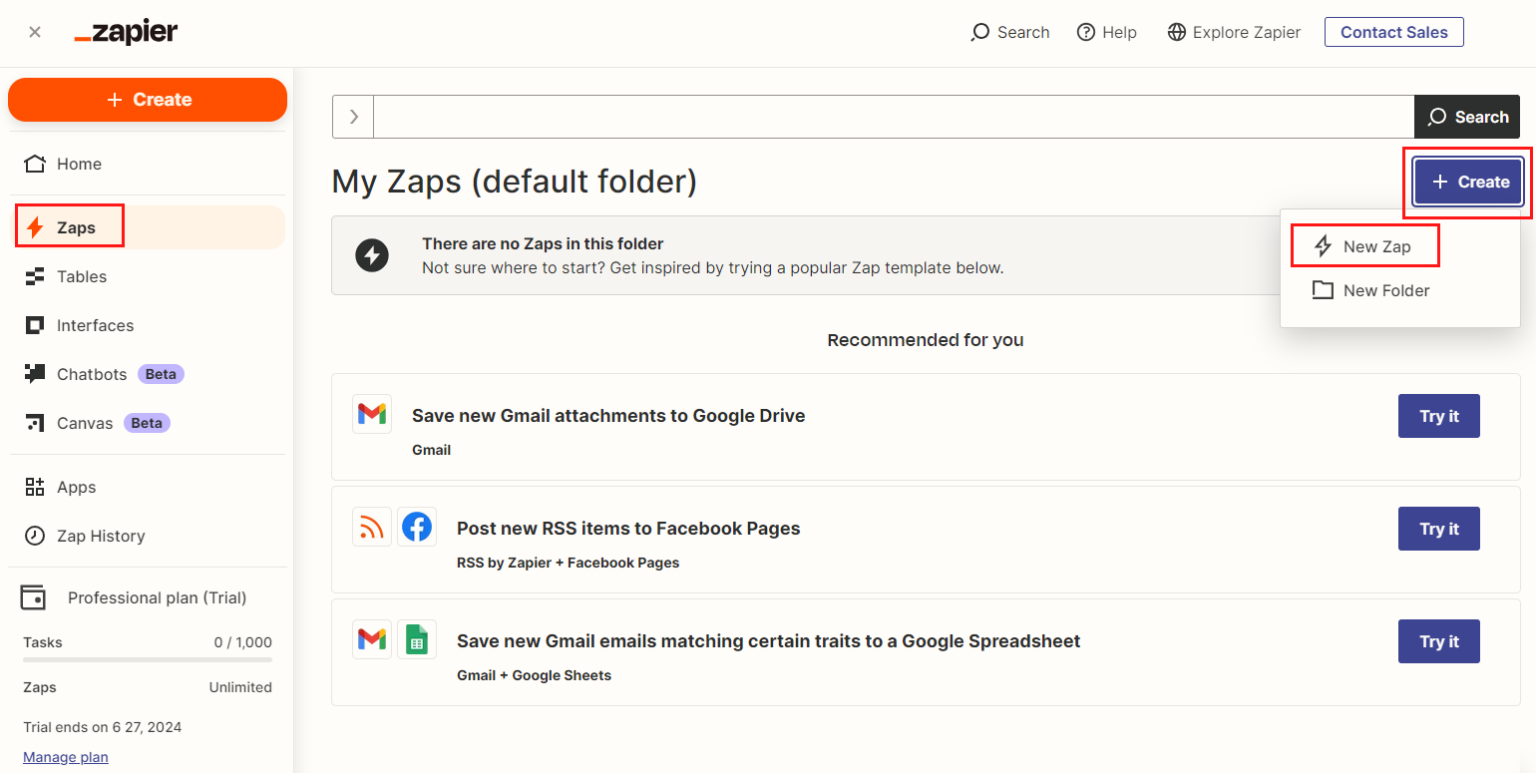
①【Zaps】をクリック
②【+Create】をクリック
③【New Zap】をクリック
3.自動処理を行うトリガー(条件)を設定する(Zapier側)
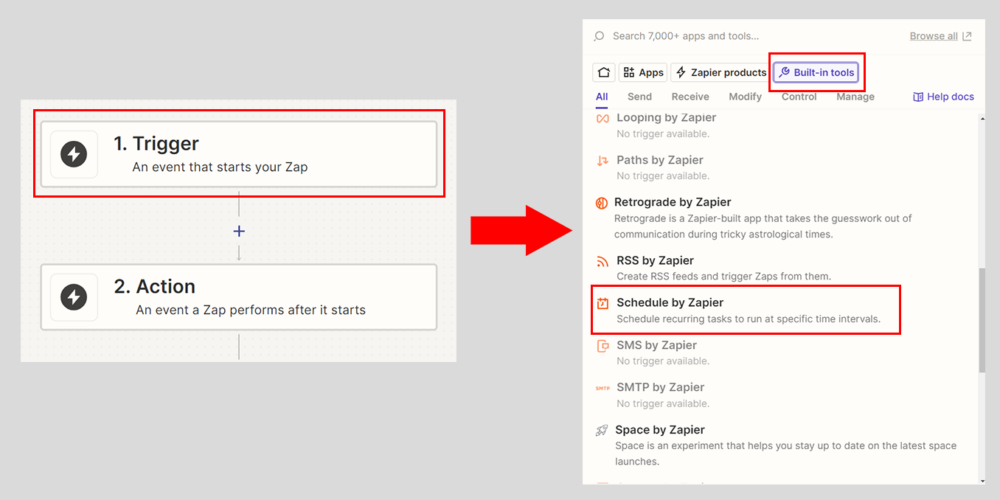
①【Trigger】をクリックする
②【Built-in tools】から【Schedule by Zapier】をクリックする
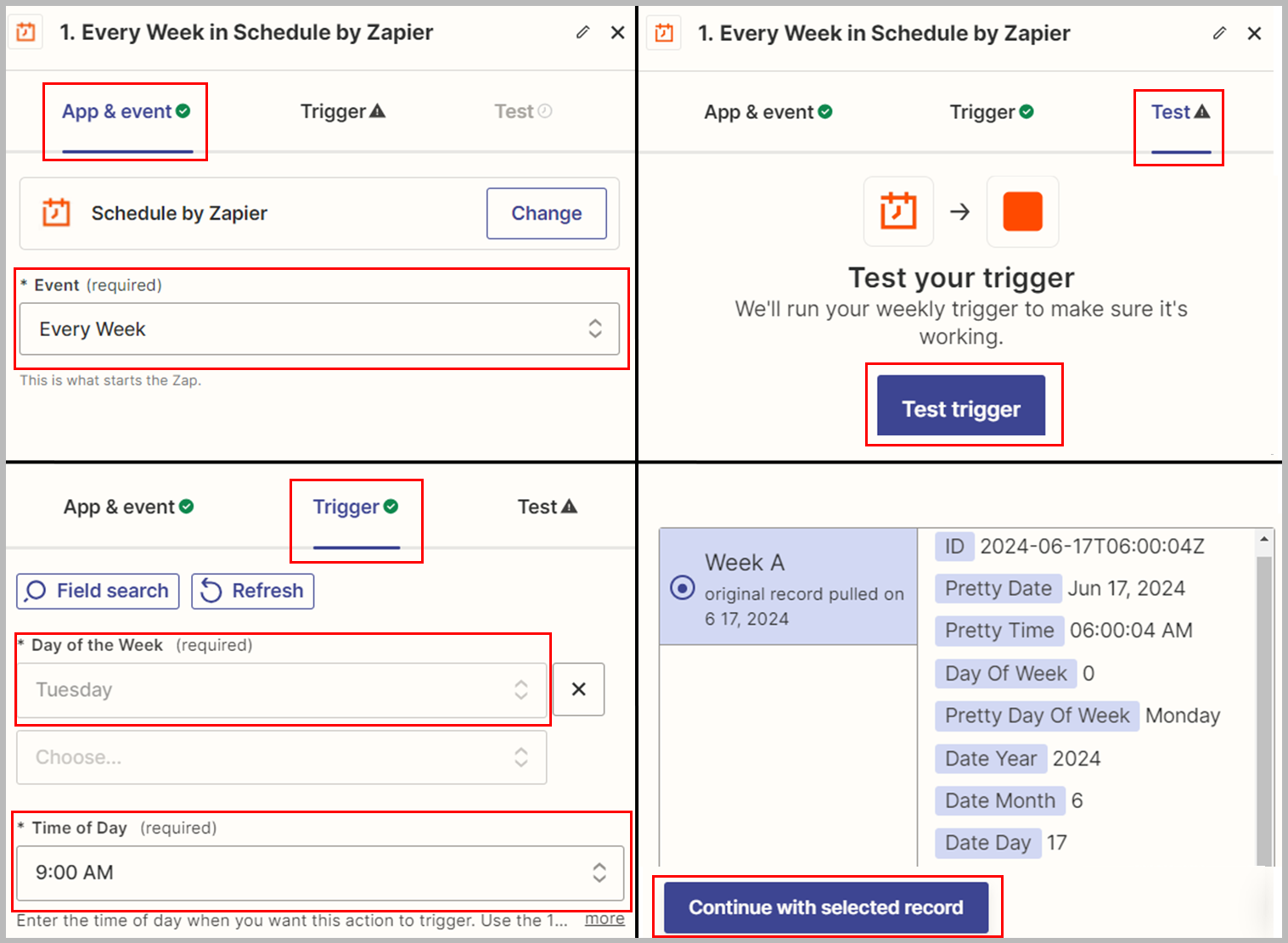
④【App & event】では【週ごと】を選択
⑤【Trigger】では【任意の曜日】【時間】を選択
⑥【Test】で【Test trigger】を押しエラーが出なければ、【Continue with selected record】で条件を保存する
3.Jootoと連携する
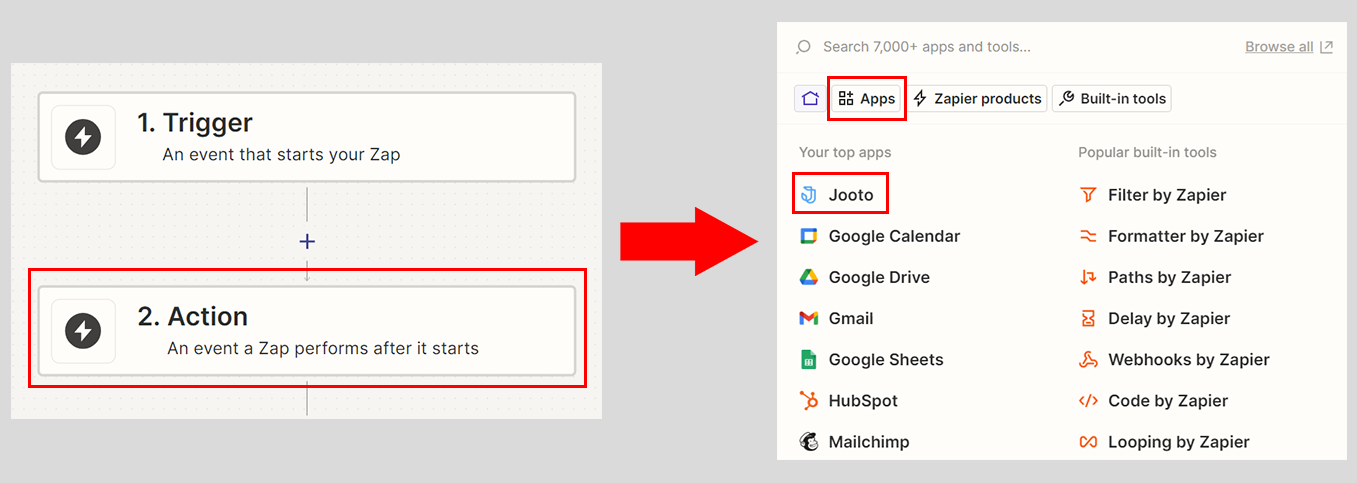
①【Action】をクリック
②【Apps】からJootoをクリック
※一覧に表示がない場合は、上部の検索窓から探す
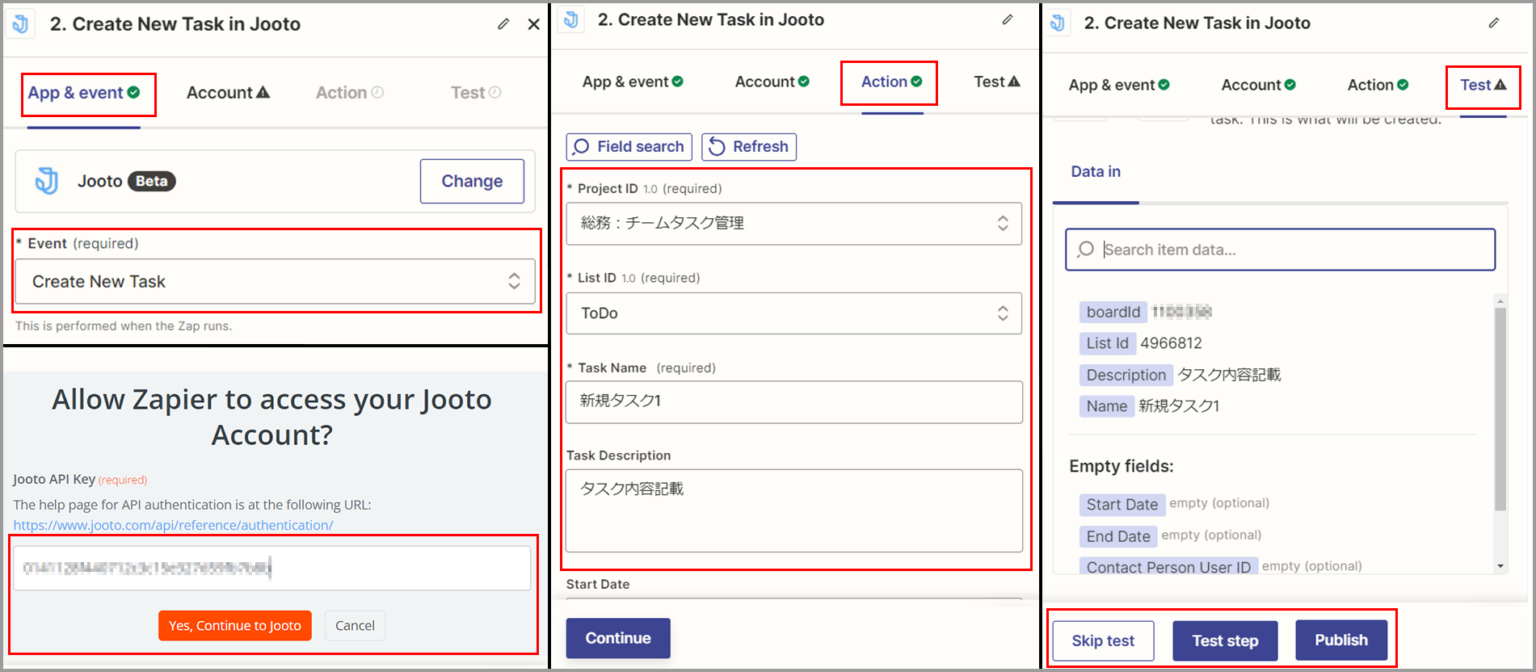
③【App & event】で任意の行動を選択
④【Account】をクリックし、出てきたポップアップにAPIキーをペーストし【Yes】をクリック
⑤【Action】でタスク内容などを入力する
※③の選択によって、表示される項目は異なります。
※(required)が表示されている項目は必須項目
⑥【Test step】をクリックしエラーが出なければ【Publish】にて設定が完了
Zapierでは今回の例以外でも様々なトリガーやJootoの操作が可能となっております。
希望の動作など実装されたい動作など、ご相談がありましたら、お問い合わせフォームまでご連絡くださいませ。
https://www.jooto.com/contact/