「Jootoアシストタスク-ライト」はタスク・プロジェクト管理ツールJooto専用のブラウザ拡張機能です。
「Jootoアシストタスク」の軽量版となっております。
機能をメモ・タスク追加機能に限定し、よりシンプルで使いやすく、
より多くの人のJootoを使ったタスク管理をより便利にします。
1、メモ・タスク追加機能
ータスクを作る前のアイディアなどをメモとして一時保存
ーテキストエリアをショートカットで簡単メモ・タスク化
ーデフォルト担当者・締切日設定で、作成時の設定の手間をゼロに
※本拡張機能の利用には有料プラン(スタンダードプラン、ビジネスプラン) でJootoでAPIキーを発行する必要があります。
目次
Jootoアシストタスク-ライトをダウンロードする
Jootoアシストタスク-ライトの有効化と初期設定
1.APIトークンの生成(Jooto側)
2.タスク作成先にしたいプロジェクトとリストのIDを取得する(Jooto側)
3.APIキーとIDを登録する(Jootoアシストタスク-ライト側)
EX.担当者IDの取得方法(Jooto側)
Jootoアシストタスク-ライトでタスクを作成する
Jootoアシストタスクでメモを管理する
Jootoアシストタスク-ライトのショートカット操作について
Jootoアシストタスク-ライトをダウンロードする
各ブラウザ拡張機能のストアページを開きます。
ーJootoアシストタスクライト
https://chromewebstore.google.com/detail/jooto%E3%82%A2%E3%82%B7%E3%82%B9%E3%83%88%E3%82%BF%E3%82%B9%E3%82%AF-%E3%83%A9%E3%82%A4%E3%83%88/ngfjnogeijoedddinnceeimjbbghdcmp画面右上の「Chromeに追加」ボタンでブラウザに追加します
※Edgeの場合は画面上部の「拡張機能を入手」で追加可能です。
※無印の「Jootoアシストタスク」と併用はできません。
※本拡張機能を利用したい場合には、無印の「Jootoアシストタスク」を削除してください。
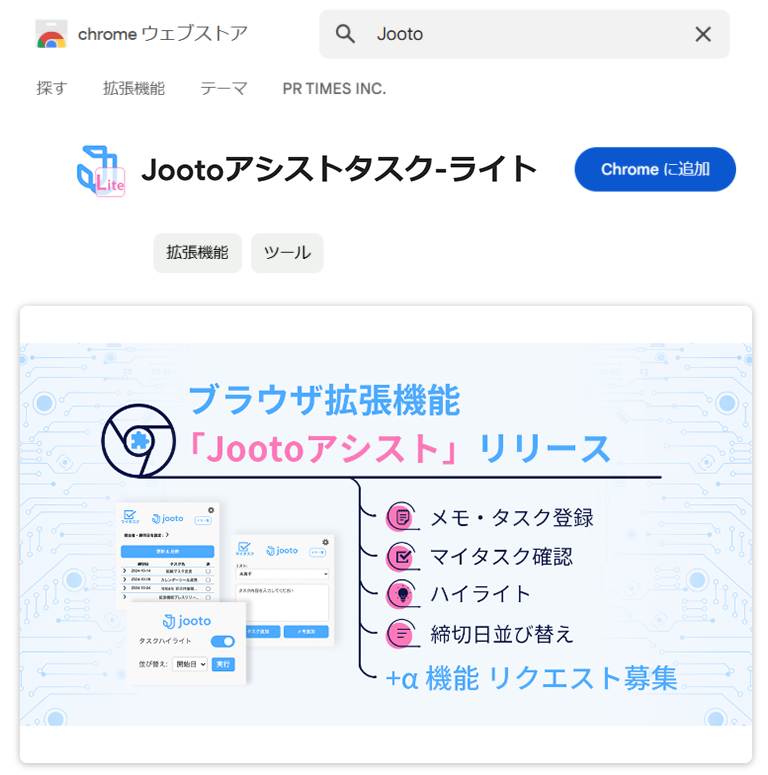
※画像はchrome
Jootoアシストタスク-ライトの有効化と初期設定
1. APIトークンの生成(Jooto側)
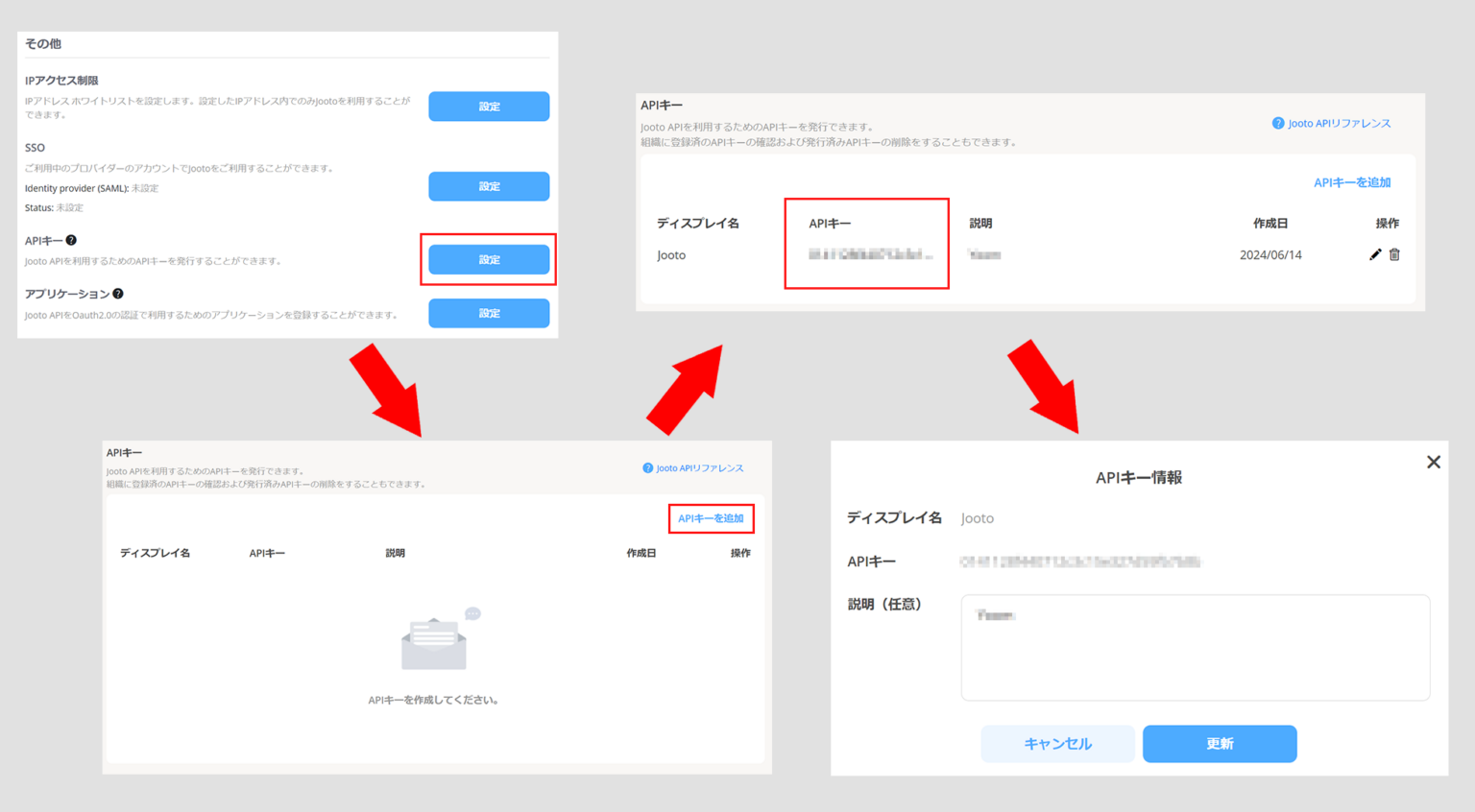
①組織の設定画面下部にある【APIキー】の設定をクリック
②【APIキーを追加】をクリックし、APIトークンを作成
③APIキーの文字列をクリックし、API情報からAPIキーを取得
【APIキー発行と共有に関する注意点】
APIキーはスタンダードプランの場合、組織共有で最大1個までとなります。
組織で1つのAPIキーを発行いただき、共有いただいても問題はございませんが、APIキーを使った操作はAPIキーを発行した人のアカウントを経由したものとなりますので、以下2点ご留意ください。
1、APIキーを共有された方はAPIキー発行者の全てのプロジェクト情報を参照が可能となります。
2、APIキーを使って操作した場合、行動の履歴はAPIキーを発行された方の名前で記録されます。
3、スタンダードプランは、タスク作成可能回数が月間100回と制限があります。(毎月1日リセット)
2. タスク作成先にしたいプロジェクトとリストのIDを取得する(Jooto側)
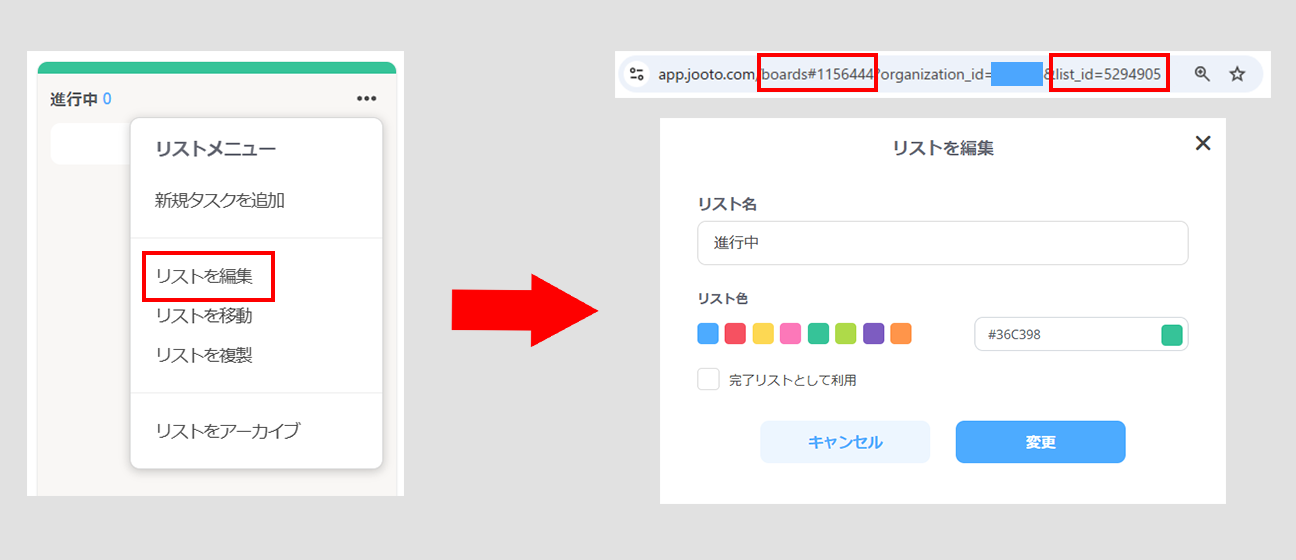
①アシストタスク経由で作成するタスクの作成先にしたいプロジェクトを開く
②タスクを作成したいリストの編集画面を開く
③ブラウザURL欄よりプロジェクトID部分とリストID部分の番号を取得する
https://app.jooto.com/boards#{プロジェクトID}organization_id={組織ID} &list_id={リストID}
3. APIキーとIDを登録する(Jootoアシストタスク-ライト側)
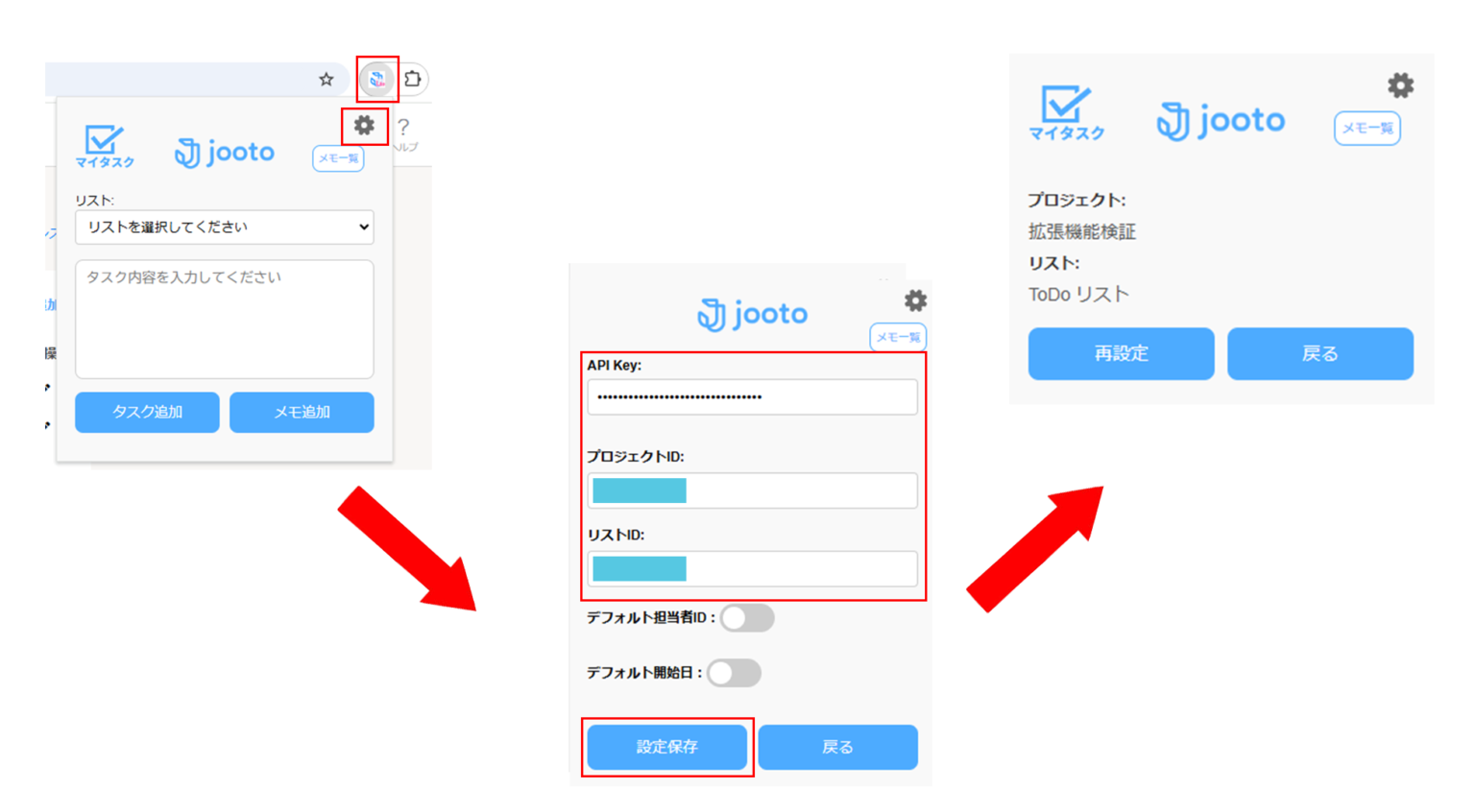
①画面右上の拡張機能メニュー一覧より、「Jootoアシスト-ライト」のアイコンを選択する。
②設定(歯車)マークをクリックする
③取得したAPIキーとプロジェクト、リストのIDを入力する
※タスク作成時にデフォルトで担当者や期間設定が可能です。設定に必要な情報の取得方法は以下参照
④設定が完了したら【設定保存】で設定を登録する
EX.担当者IDの取得方法(Jooto側)
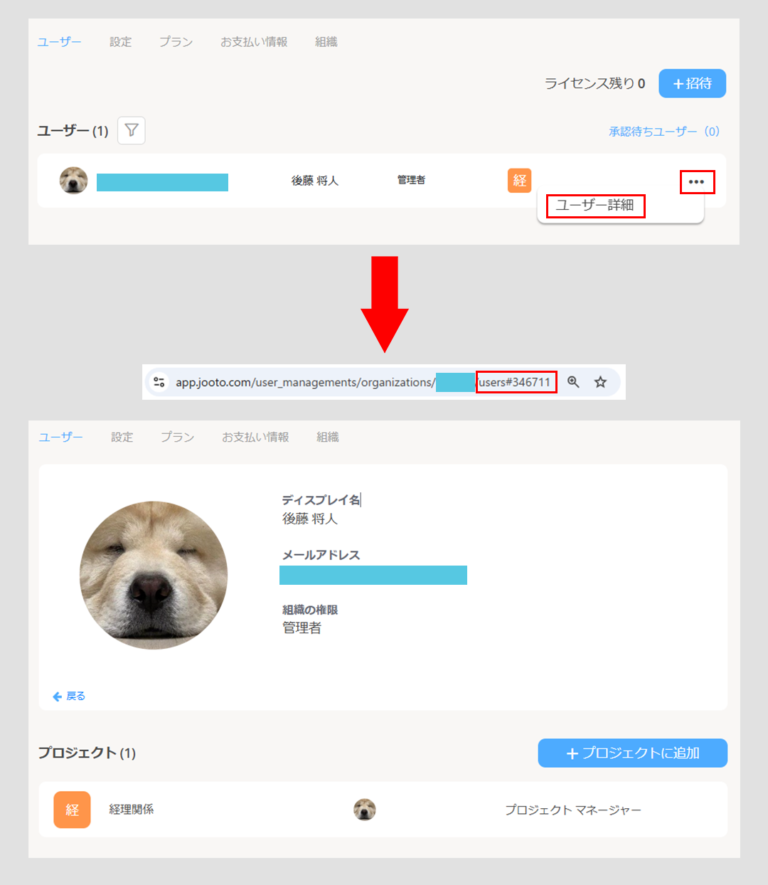
①ユーザー一覧から、担当者として設定したいユーザー詳細を選ぶ
②ユーザー詳細ページのブラウザのURLよりユーザーID番号を取得する
https://app.jooto.com/user_managements/organizations/{組織ID} /users#{ユーザーID}
Jootoアシストタスク-ライトでタスクを作成する
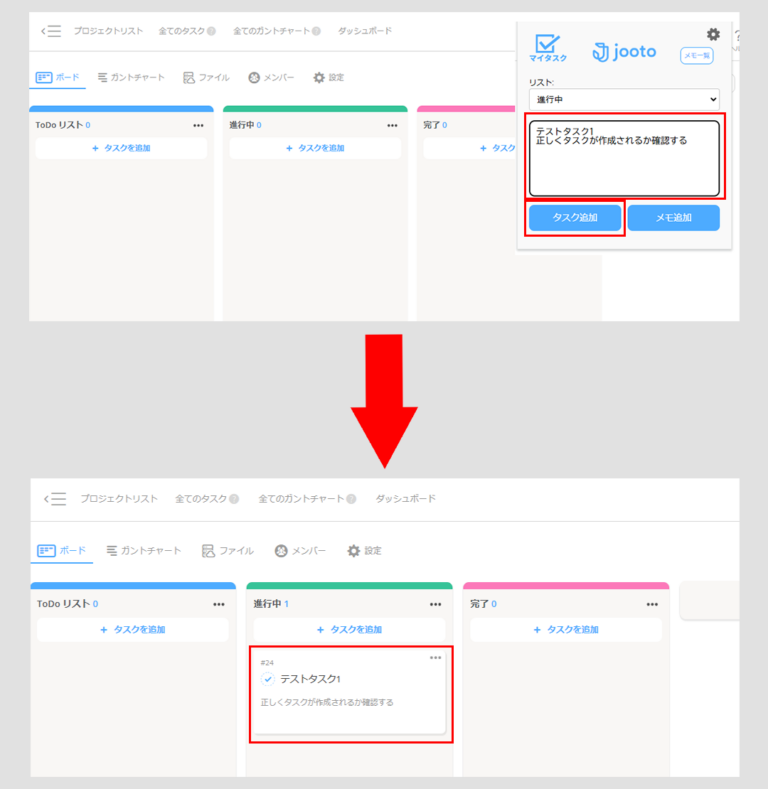
①タスク内容を入力する
※1行目がタスク名となり、2行目以降は自動的にタスク説明文となります。
②【タスク追加】を押すと指定したリスト上にタスクが作成されます
※作成されるタスクは指定リストの最上部に作成されます。
Jootoアシストタスクでメモを管理する
【メモの登録と確認】
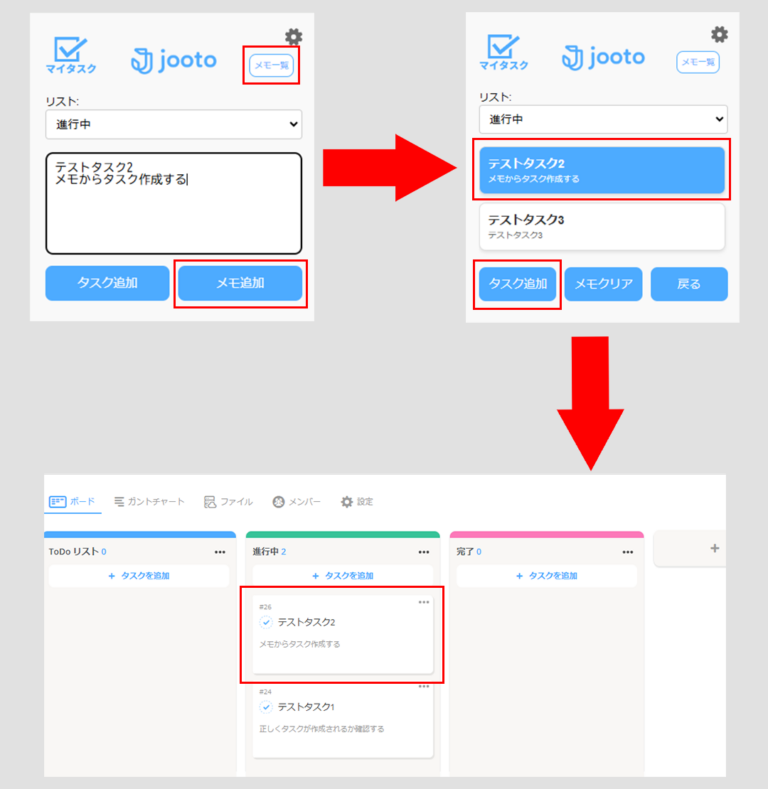
①メモ内容を入力する
②【メモ追加】を押すと、Jootoアシストタスク内にメモが保存されます。
③【メモ一覧】を押すと、メモ一覧画面に遷移し、これまで登録したメモを確認できます。
【メモのタスク化と削除】
①メモ一覧より、タスク化したいメモ内容を選択します。(複数選択可能)
②【タスク追加】を押すことで、タスクが作成されます。
③この時、【タスク追加】ではなく、【メモクリア】押すと、選択したメモを削除します。
Jootoアシストタスク-ライトのショートカット操作について
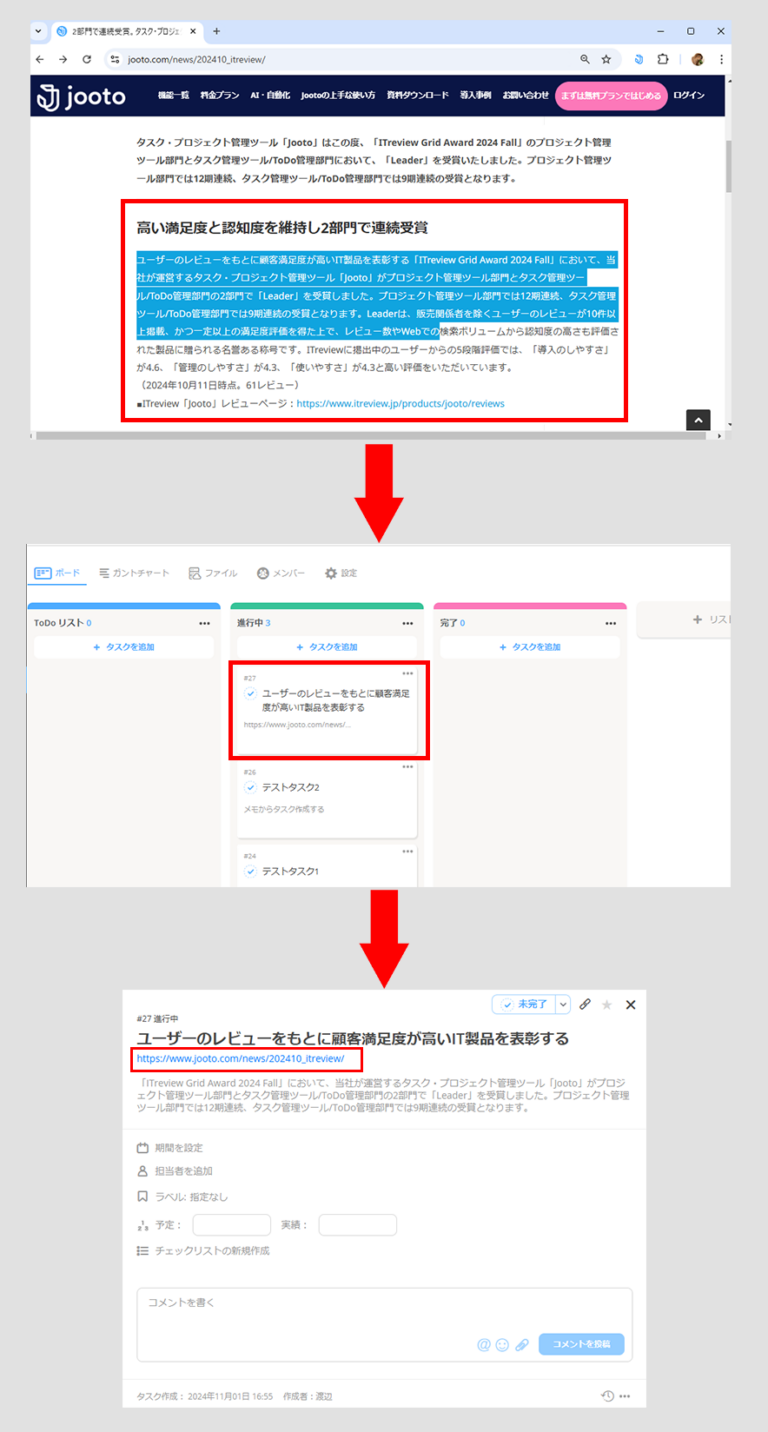
ブラウザ上の任意のサイトで範囲選択した文字部分をそのまま、メモ化・タスク化できます。
![[使用]Jootoアシストタスク-ライト1.gif](/faq/89f11d57515a91850523c1ba1e53800440301019/part-file-acquisition/?file_hash=a5831a278d0938c6dcd4f785e4dddac12b9aebf6.gif)
ショートカットキー
タスクの作成= Ctrl + Shift + 1 (Mac:Command + Shift + 1)
メモの作成 = Ctrl + Shift + 2 (Mac:Command + Shift + 2)
①任意のサイトで文字列を範囲指定する。
②ショートカットキーを入力すると、メモ・タスク作成完了のメッセージが表示されます。
③ショートカットを利用してメモ・タスクを作成するとコピー元サイトのURLも自動で保存します。
Jootoアシストタスク内のメモ一覧からリンクを開くことも可能です。