ステータス機能とは
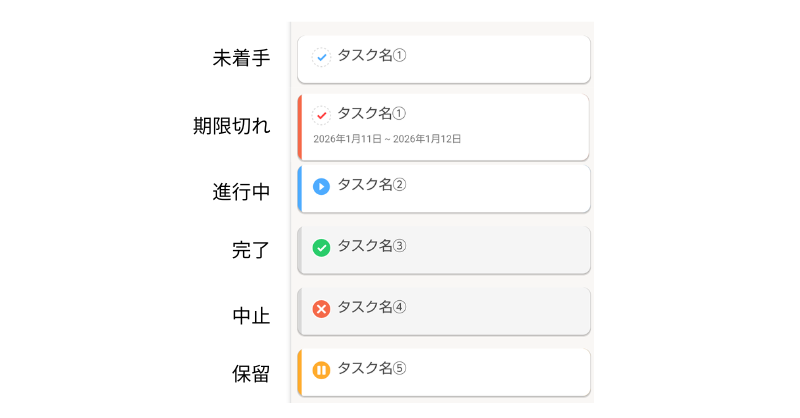
タスク自体に 「完了している(=完了)」「完了していない(=未着手)」 といったステータスの情報を付与し、タスクの完了状況を見える化し、タスクの状況を一目でわかるようにしました。また、完了ステータスがあることで、期限が過ぎたタスクもぱっと見で把握できるようになります。
プロジェクトボード上での設定方法
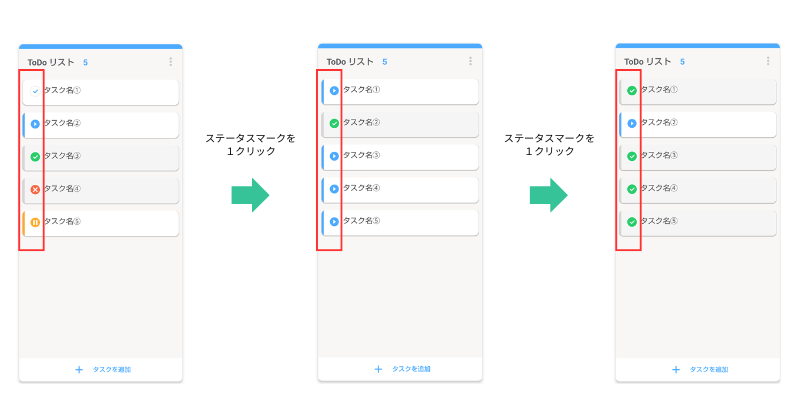
タスク名の左横にある 「未着手」 マークをクリックすると、「進行中」 マークに切り替わります。
「進行中」 マークにクリックすると、「完了」 マークに切り替わります。
「完了」 マークをクリックすると、「進行中」 マークに切り替わります。
※ボード上で 「中止」 マークや 「保留」 マークをクリックすると 「進行中」 マークに戻ります。
タスク詳細画面での設定方法
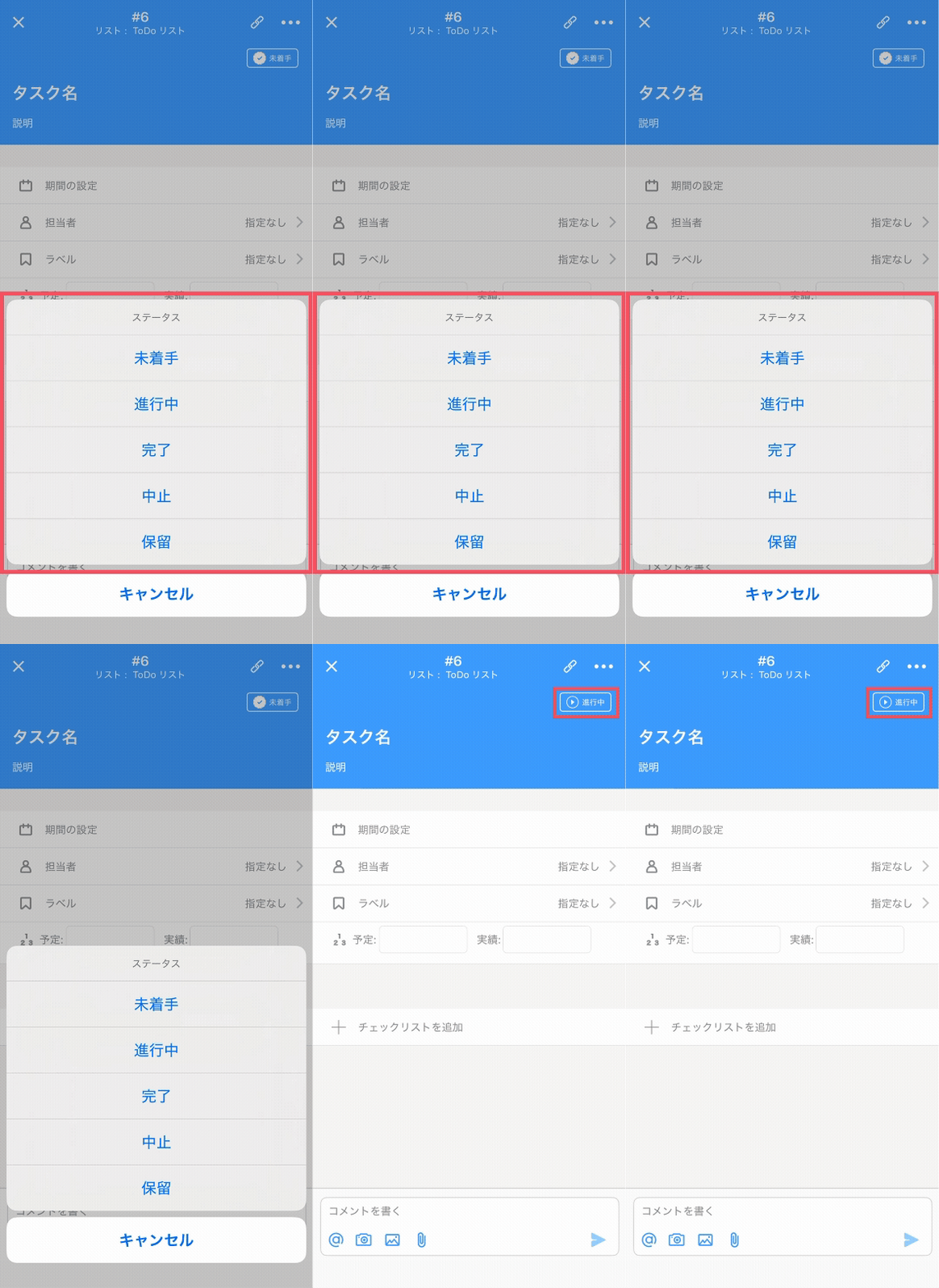
1. タスクをクリックし、タスク詳細画面を開き右上にステータスをクリックするとステータスの選択画面が表示されます。
2. 該当のステータスをクリックすると、タスク詳細画面の右上のスタータスを設定できます。
期限切れのタスクの表示
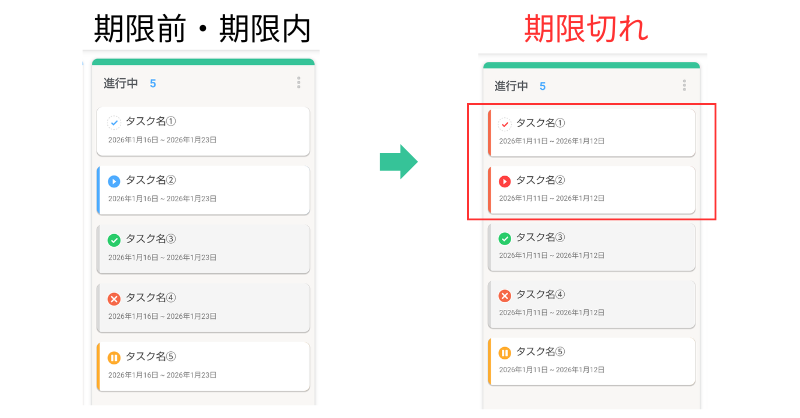
タスクの締切日 もしくは チェックリストアイテムの締切日 が過ぎており、ステータスが 「未着手」「進行中」 のタスクについては、期限切れタスクとして表示され、タスクの左横が赤くなり、ステータスマークも赤色のチェックになります。
※タスクだけではなく、チェックリストアイテムの期限が切れている場合も赤くなります。
完了リストとは
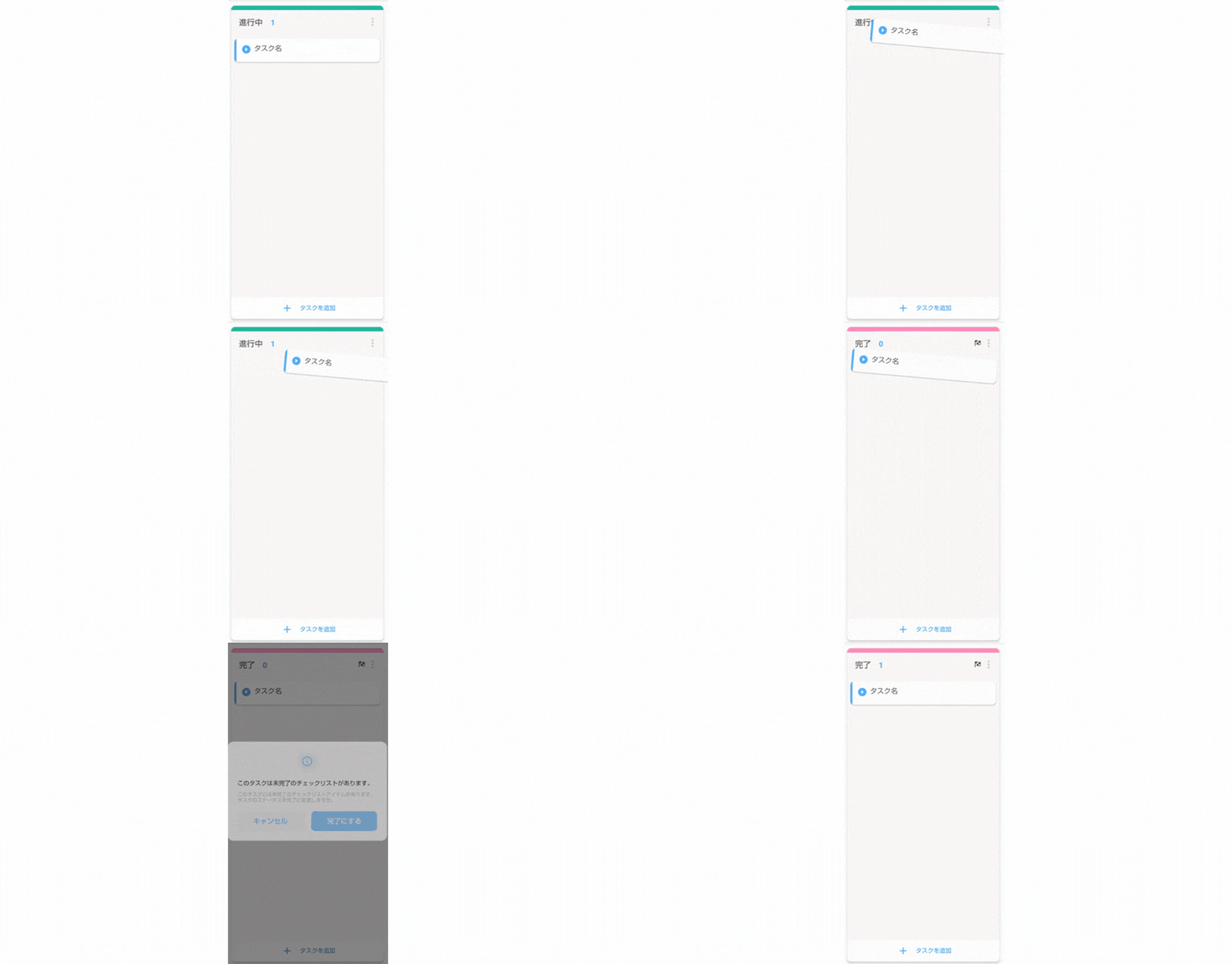
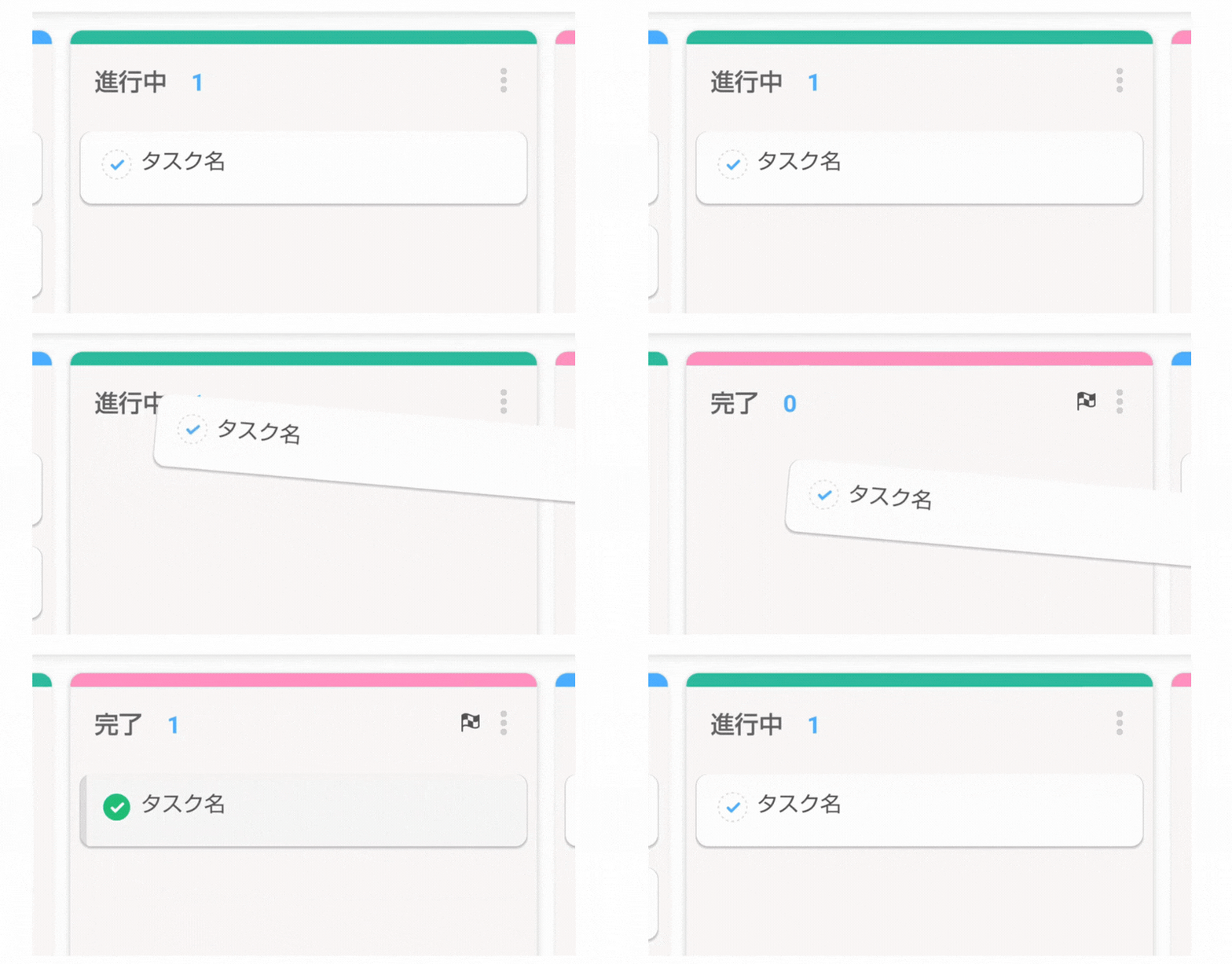
完了リスト」として設定しているリスト(設定するとリスト名の右横に旗マークがつきます)にタスクを移動した際、タスクのステータスが「未着手」「進行中」から「完了」に自動的に切り替わります。
完了リストの設定方法
1. 「リストを追加」もしくは「リストの編集」をクリックします。
2. 新規リスト作成画面もしくはリスト編集画面内の【完了リストとして利用】にチェックを付けることで、「完了リスト」として設定できます。
3. 「完了リスト」に設定した場合、リスト名の右横に旗マークが表示されます。
※チェックを外すことで「完了リスト」を解除することも可能です。
ガントチャートでの表示
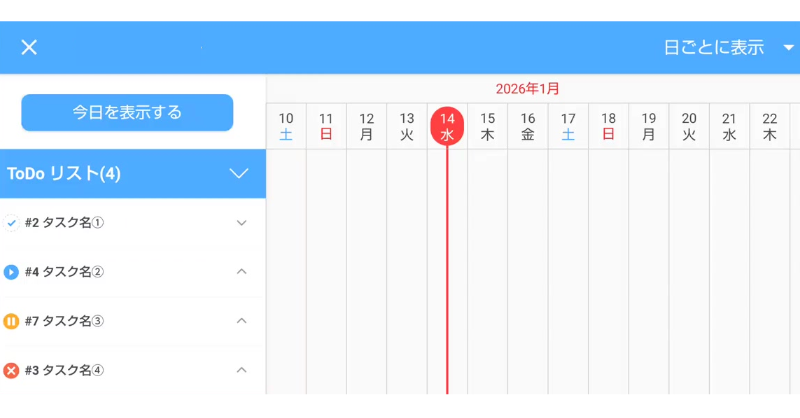
タスク名の左横にステータスマークが表示されるようになります。
ステータスマークをクリックすると、プロジェクトボード上と同様にステータスを切り替えることが可能です。
※アプリ版にはステータスフィルターはございません。
完了切り替え時のチェックリスト確認アラート表示
タスクの「完了」切り替え時に自動的に該当タスクのチェックリストの進捗を確認し、未完了の項目が存在すればアラート表示が出るようになりました。これによりチェックリストアイテムの確認漏れを防ぎやすくなっています。