
Jootoにログインできない場合の対処法(400エラー・"Something went wrong"エラー)
概要
Jootoへのログイン時に以下のようなエラーが表示される場合、ブラウザのCookie・キャッシュが原因であることがほとんどです。
400 Bad Request
Request Header Or Cookie Too Large
nginx/1.26.3
または
We're sorry, but something went wrong.
本記事では、Cookie削除・キャッシュクリアによる解消手順をご案内します。
この操作によってJooto内のタスクやプロジェクトのデータが削除されることはないので、安心して操作を進めてください。
対処手順
- Jootoのデータへの影響について
Cookie・キャッシュの削除は、ブラウザに一時保存された情報を消去する操作です。
Jooto上のタスク・プロジェクト・リスト・チェックリストなどのデータは、Jootoのサーバーに保存されているため、この操作によって自動で削除されることはありません。安心して以下の手順を進めてください。
- Cookie・キャッシュの削除手順
※ この操作はすべての組織権限・プロジェクト権限のメンバーが実施できます。
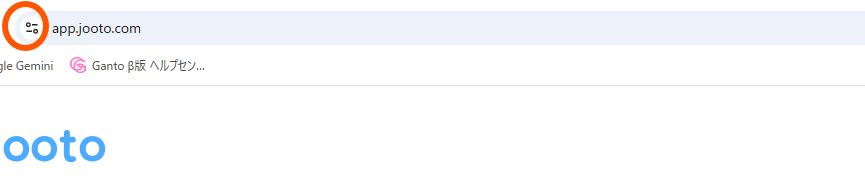
a. ブラウザのサイト情報アイコンをクリックする
エラーが表示されているブラウザのアドレスバー左端にある **🔒(鍵マーク)** または **ⓘ(情報マーク)** をクリックします。
b. Cookieとサイトデータを削除する
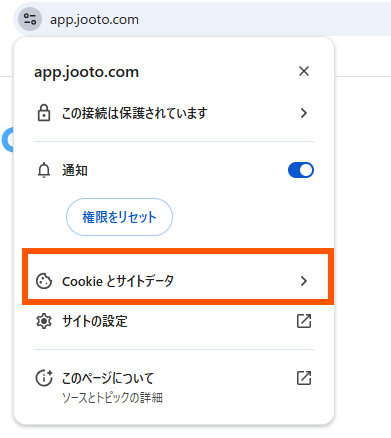
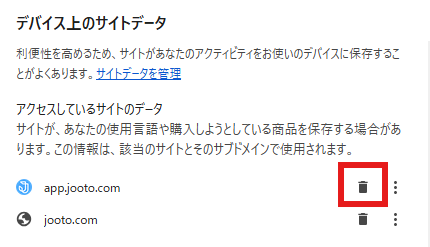
  以下の順で操作します。

  i. **[ Cookieとサイトデータ ]** をクリック
  ii. **[ デバイス上のサイトデータを管理 ]** をクリック
  iii. **[ app.jooto.com ]** のごみ箱マークをクリックして削除を完了する
c. Jootoのログインページから再ログインする
削除が完了したら、以下のURLにアクセスし、メールアドレスとパスワードを入力してログインしてください。
👉 https://app.jooto.com/
補足・注意点
- 上記手順で解消しない場合
手順が完了してもログインできない場合は、Jootoサポートチームまでお問い合わせください。
その際、以下の情報をあわせてお知らせいただくとスムーズに対応できます。
| 確認項目 | 記載例 |
|---|---|
| エラー画面のスクリーンショット | (画像を添付) |
| ご利用の端末OS | Windows 10 / macOS Sonoma など |
| ご利用のブラウザ | Google Chrome / Microsoft Edge など |
- ブラウザ別の補足
a. Google Chrome の場合:アドレスバー左の 🔒 マーク > [ この設定をリセット ] からも削除できる場合があります。
b. Microsoft Edge の場合:[ 設定 ] > [ プライバシー、検索、サービス ] > [ 閲覧データをクリアする ] からも操作できます。
c. Safari(Mac) の場合:メニューバーの [ Safari ] > [ 環境設定 ] > [ プライバシー ] > [ Webサイトデータを管理 ] から削除できます。
- プライベートブラウズ(シークレットモード)の活用
ヒント:Cookieの影響を受けずにログインを試したい場合、ブラウザのシークレットモード(プライベートブラウズ)でアクセスすると、問題の切り分けに役立ちます。