
Jooto Next(Chrome拡張機能)の使い方
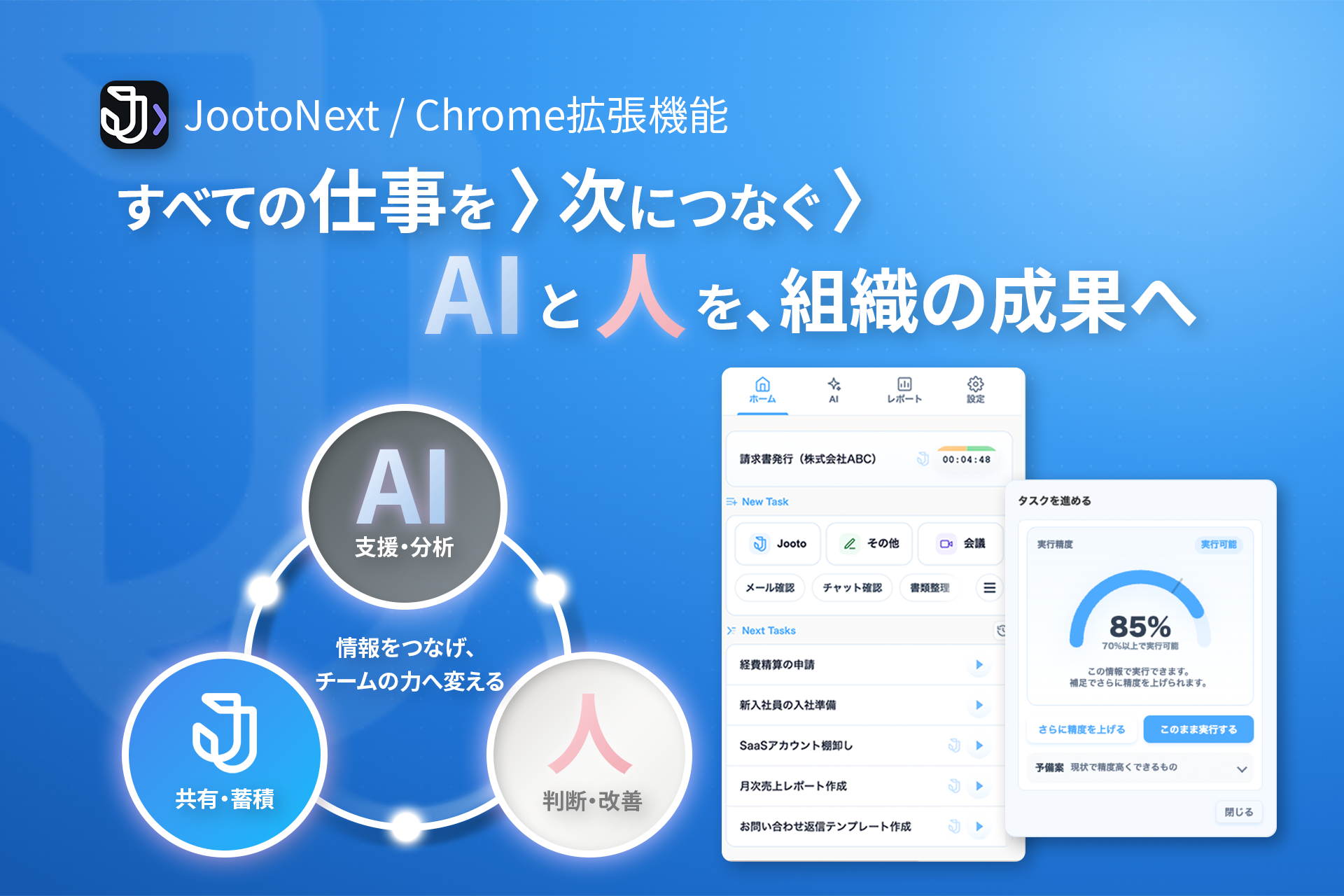
Jooto Nextは、タスク・プロジェクト管理ツール「Jooto」専用のChrome拡張機能です。
作業時間の記録から、Next Tasksによる優先タスク管理、AI支援、分析レポートまで、仕事の計画・実行・振り返りをブラウザ上でシームレスに行えます。
※ 本ページは2026年6月16日(火)にリリースした「Jooto Next」(旧:JootoTimer)の利用ガイドです。
目次
- 1.機能紹介
- 2.Jooto Nextをインストールする
- 3.初期設定をする
- 4.JootoTimerご利用中の方:更新手順
- よくあるご質問
1. 機能紹介
時間記録
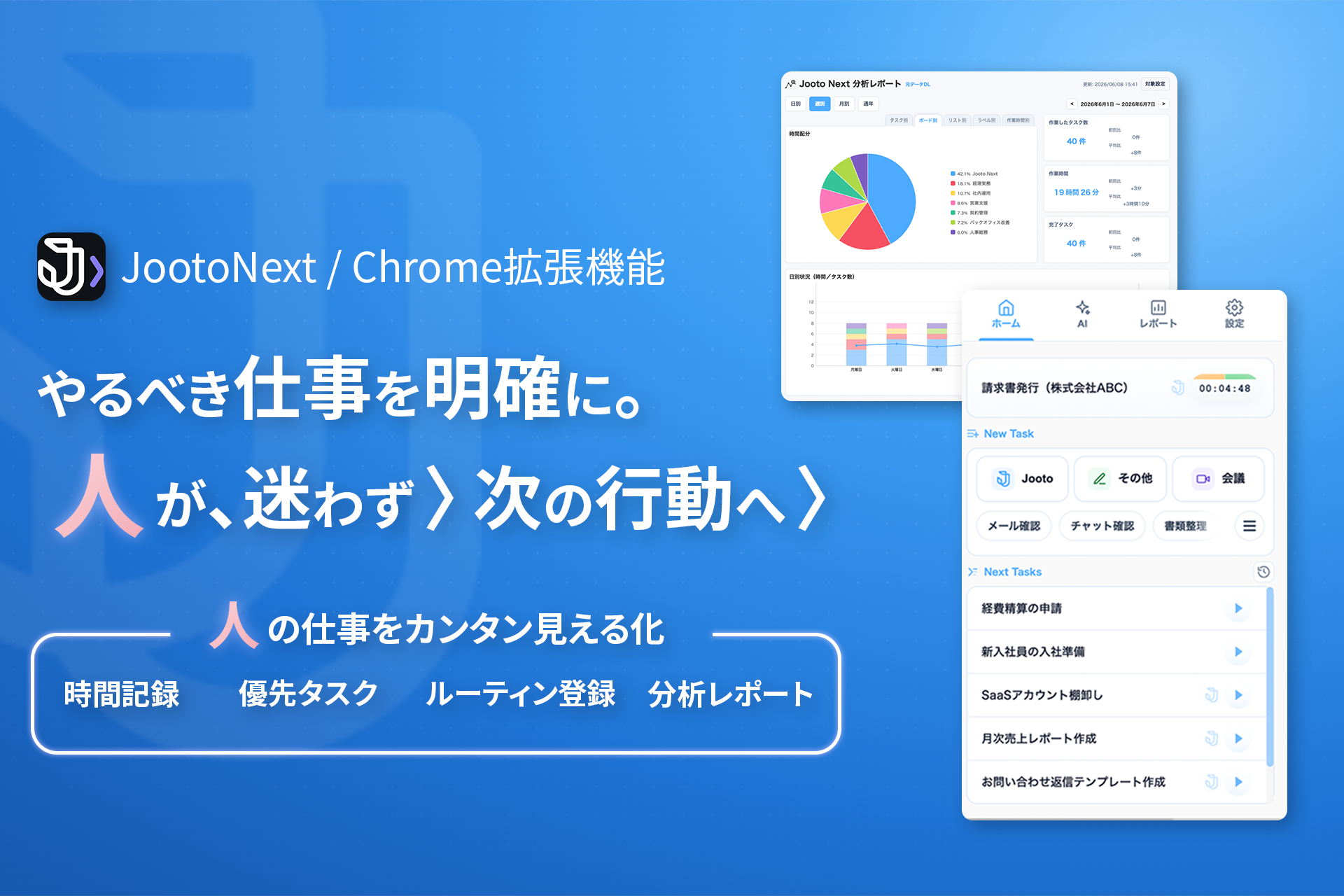
Jootoのタスク、会議、その他の作業をワンクリックで時間記録できます。
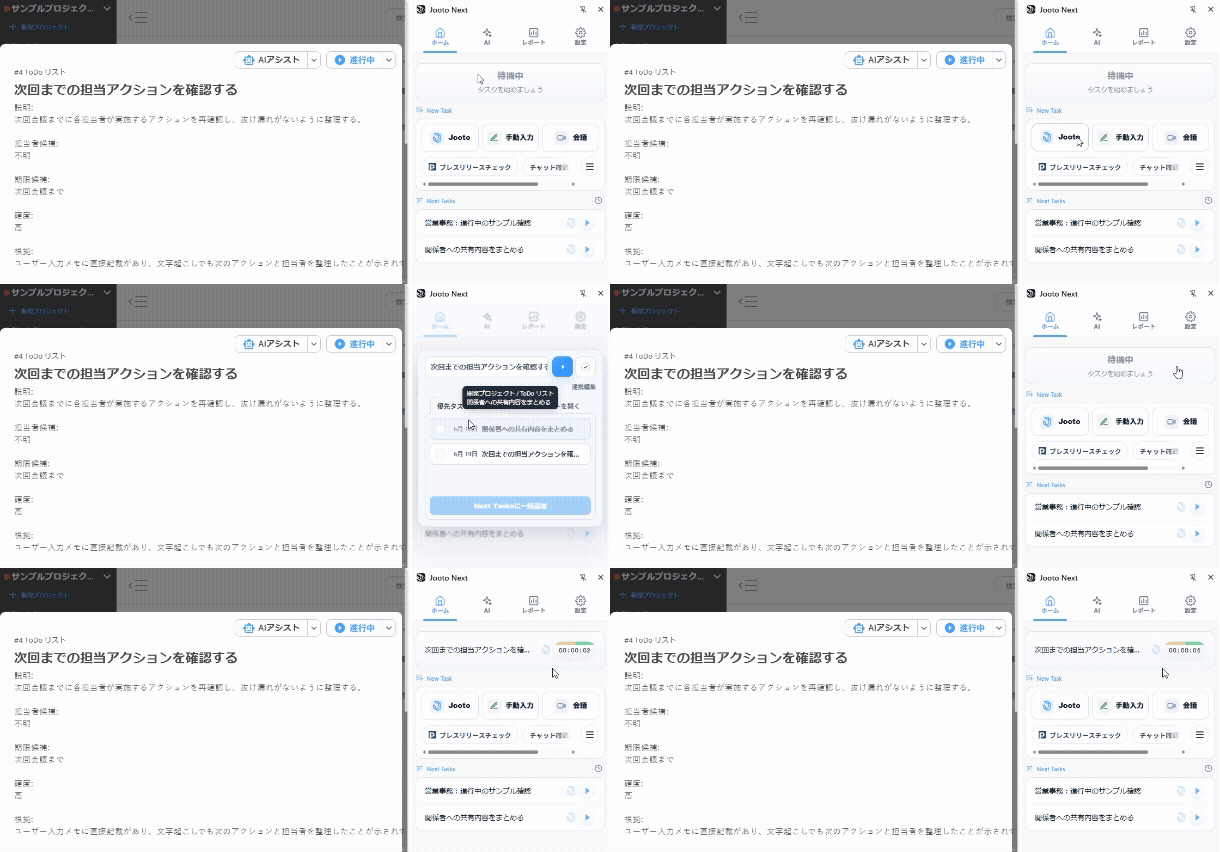
【New Task】エリアから記録したい作業の種類を選択します。
- Jooto:Jootoのタスクと連携して記録(Jooto API Key が必要)
- その他:タスク名を手動入力して記録
- 会議:会議名を手動入力して記録。会議中のメモや文字起こしをもとにAI連携機能が利用できます(詳細は後述)
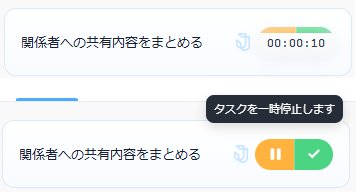
記録中はタイマーが表示されます。一時停止・再開・完了はいつでも拡張機能から操作できます。
また、登録済みのルーティンはワンクリックで計測を開始できます(詳細は「ルーティン登録」を参照)。
会議のAI連携機能
会議タスクで時間記録中に、メモや文字起こしをもとにした以下のAI連携機能を利用できます。
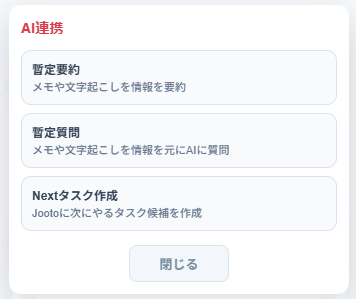
暫定要約
会議中のメモや文字起こしの内容をAIが要約します。
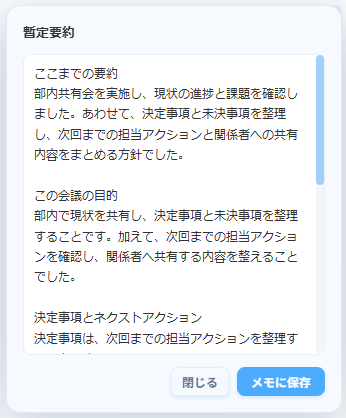
① 会議タスクの記録中に [AI連携] を開きます。
② [暫定要約] を選択します。
③AIが「ここまでの要約」「この会議の目的」「決定事項とネクストアクション」の3点を生成します。
④内容を確認し、 [メモに保存] で記録に残せます。
暫定質問
会議中のメモや文字起こしの内容をもとに、AIに質問して情報を引き出せます。
① 会議タスクの記録中に [AI連携] を開きます。
② [暫定質問] を選択します。
③質問を入力すると、AIがメモ・文字起こしの内容をもとに回答します。
Nextタスク作成
会議の内容をもとに、AIが次にやるべきタスク候補を生成し、Jootoに直接作成できます。
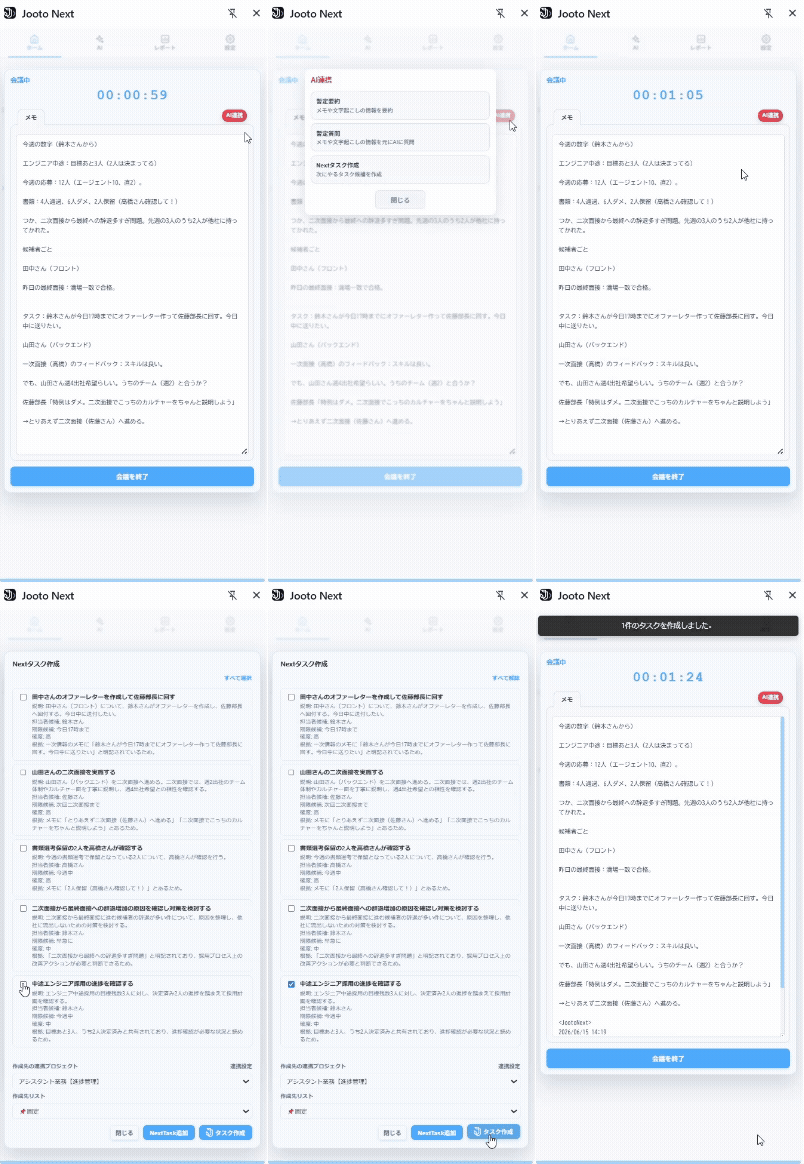
①会議タスクの記録中に [AI連携] を開きます。
② [Nextタスク作成] を選択します。
③AIが会議内容をもとにタスク候補を生成します。各候補には説明・担当者候補・期限候補・確度・根拠が表示されます。
④作成したいタスクにチェックを入れ、作成先のプロジェクト・リストを選択します。
⑤ [タスク作成] をクリックすると、Jootoに反映されます。
※ 会議のAI連携機能を利用するにはOpenAI API Keyの設定が必要です。
優先タスク(Next Tasks)
Jooto上の連携プロジェクトから、期日をもとに直近1週間の優先タスクを一覧で確認できます。
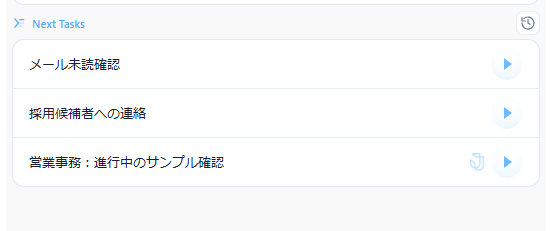
①ホーム画面の【Next Tasks】エリアに、期日が近いタスクが自動で表示されます。
②1日の始まりなどに [Next Tasksに一括追加] ボタンで、今日やるタスクをまとめて追加できます。
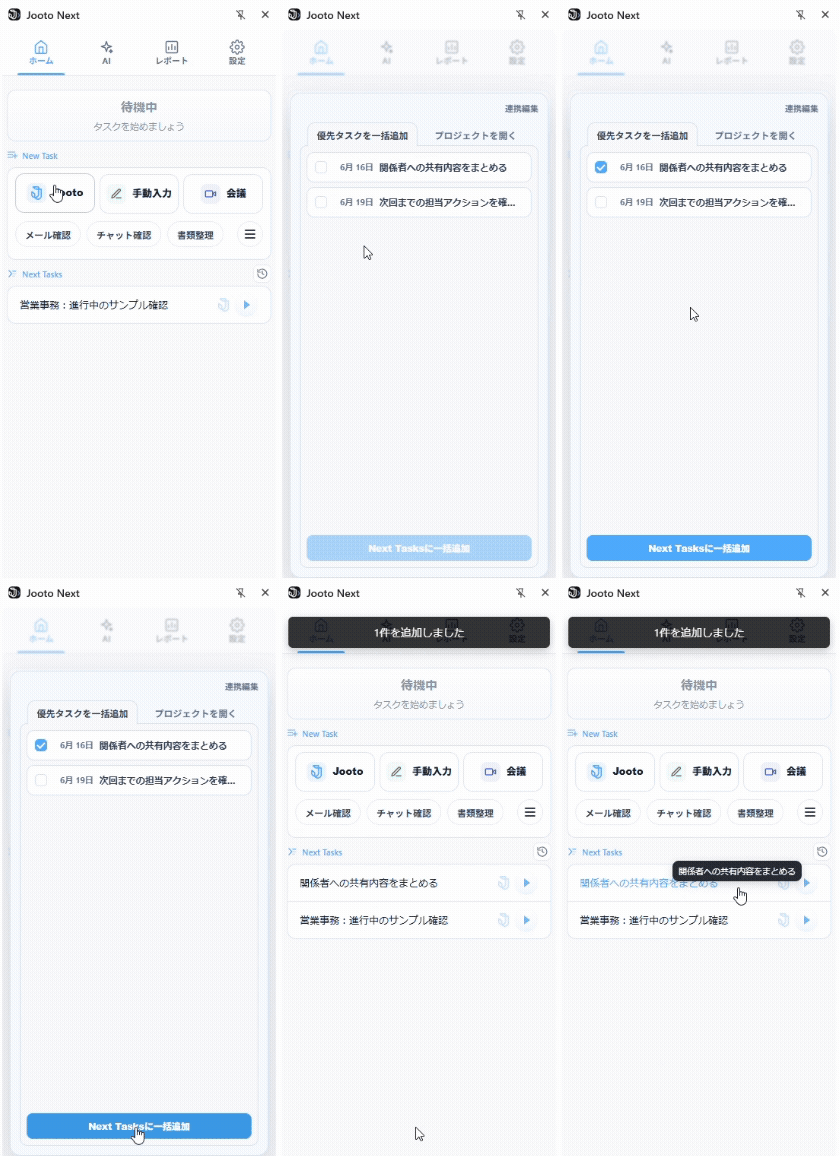
③タスク名をクリックすると、Jootoの該当タスクへ直接移動できます。
ショートカット
ブラウザで選択中のテキストやページを、キーボードショートカット(Ctrl + Shift + K / Mac: Command + Shift + K)でNext Tasksに素早く追加できます。
連携プロジェクト設定
Next Tasksに表示するタスクは、連携するJootoプロジェクトを選択して絞り込めます。
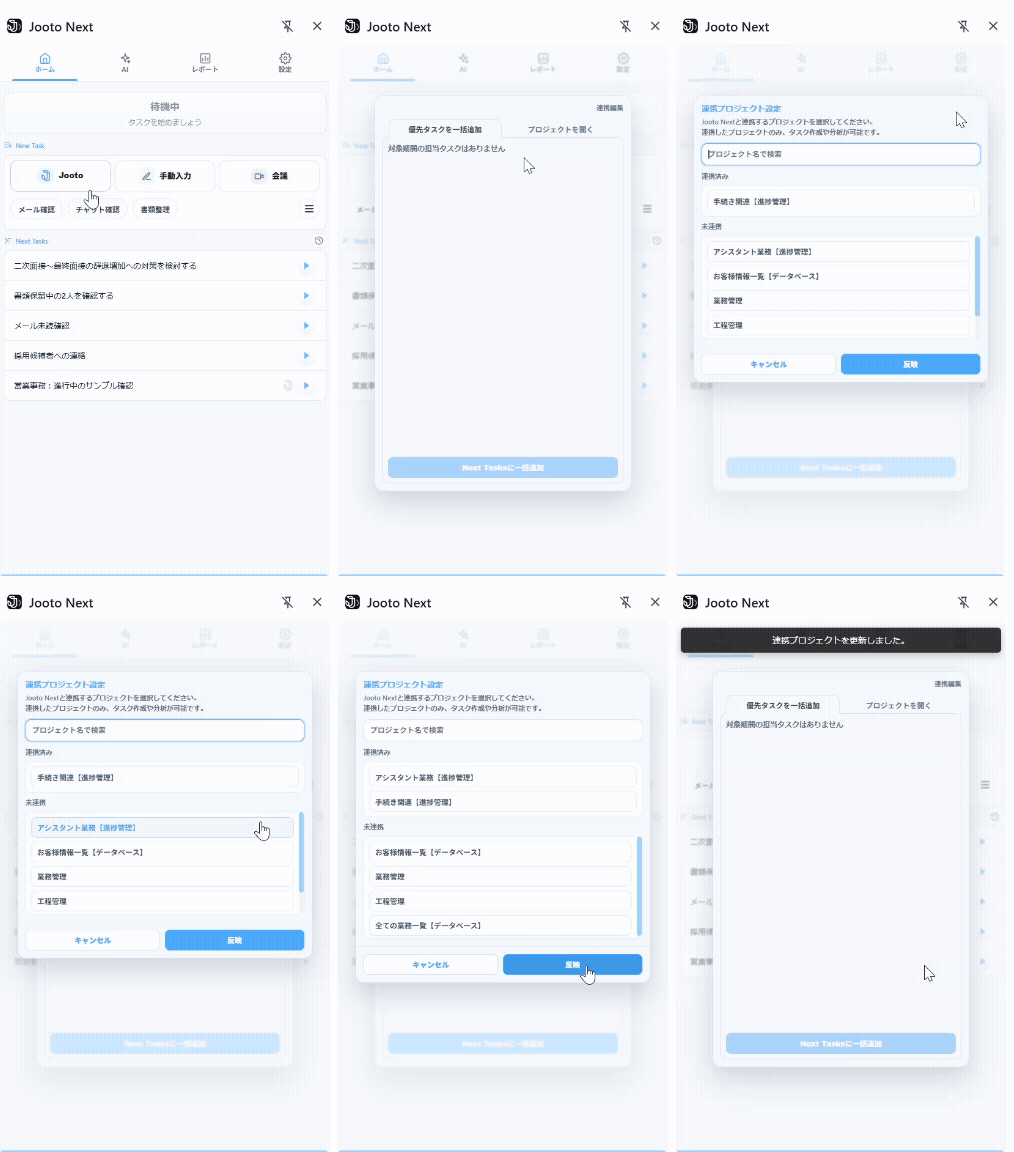
①ホーム画面の【Next Tasks】エリア右上にある連携設定アイコンをクリックします。
②「未連携」欄から連携したいプロジェクトを選択し、上矢印ボタンで「連携済み」に移動します。
③ [反映] をクリックして設定を保存します。
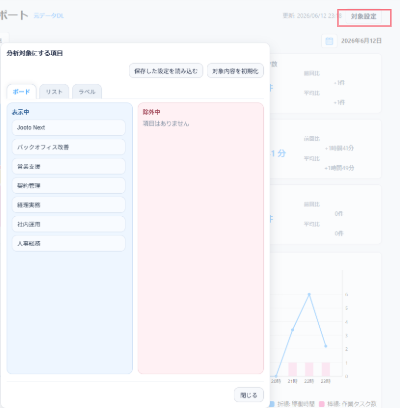
※ 連携プロジェクトに設定したプロジェクトのみ、タスク作成や分析の対象になります。
ルーティン登録
メール確認・チャット確認など、繰り返し行う作業をルーティンとして登録しておくことができます。
① 設定画面から [ルーティン編集] を開きます。
②作業名とURLを入力して保存します(最大20件)。
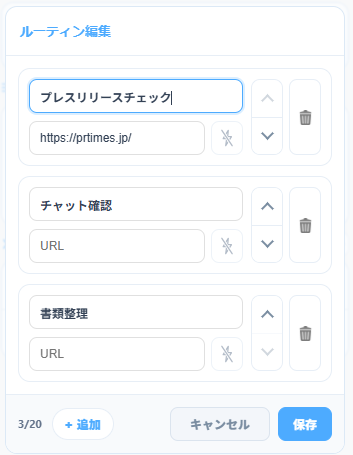
③ホーム画面のNew Taskエリアに登録したルーティンが表示されます。
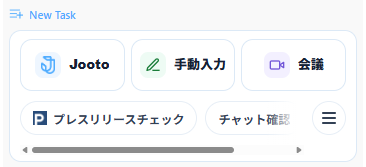
※ URLを設定しておくと、そのページを開いている間だけ自動で時間計測が始まります(URL連動の自動計測)。
分析レポート
記録した作業時間をグラフや表で確認できます。
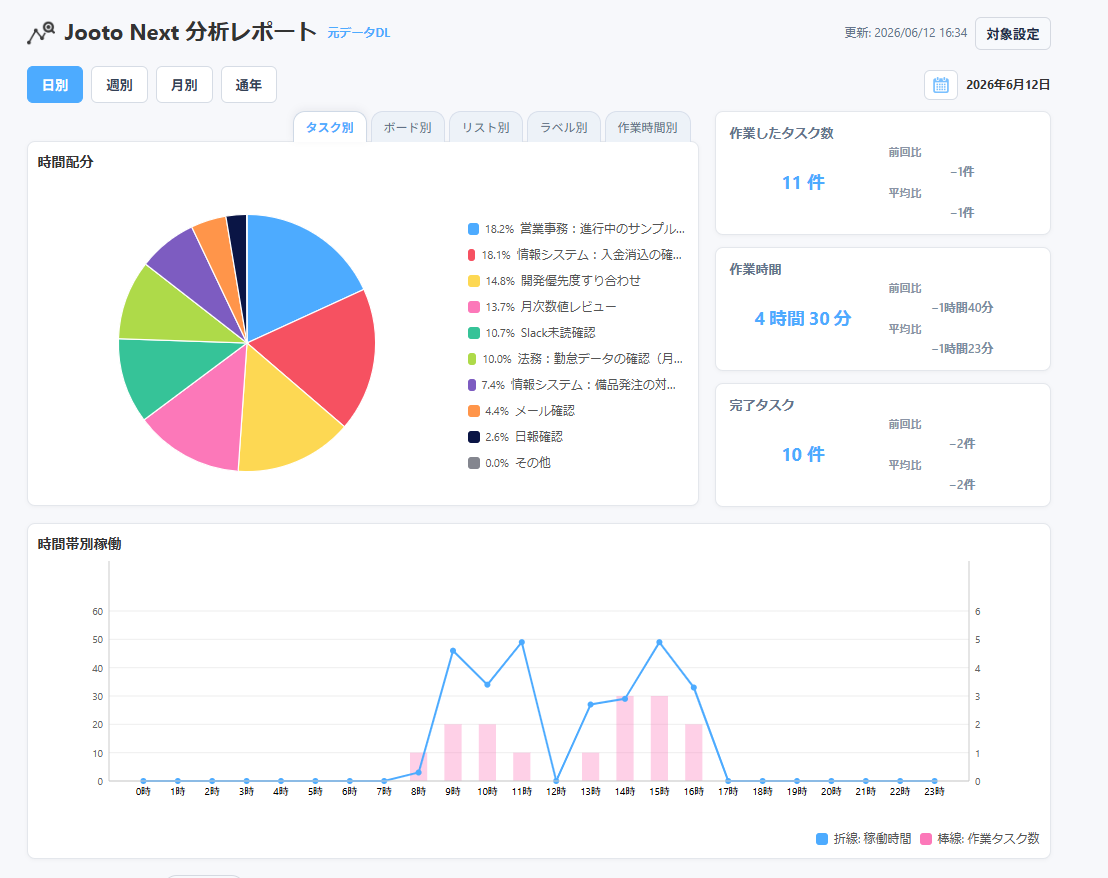
- [レポート] タブから閲覧できます。
- 日別・週別・月別で期間を切り替えられます。
- タスク別・プロジェクト別・ラベル別など複数のフィルターで絞り込みが可能です。
- データはCSVでダウンロードできます。
AI支援機能
OpenAI API Keyを設定することで、以下のAI機能が利用できます。
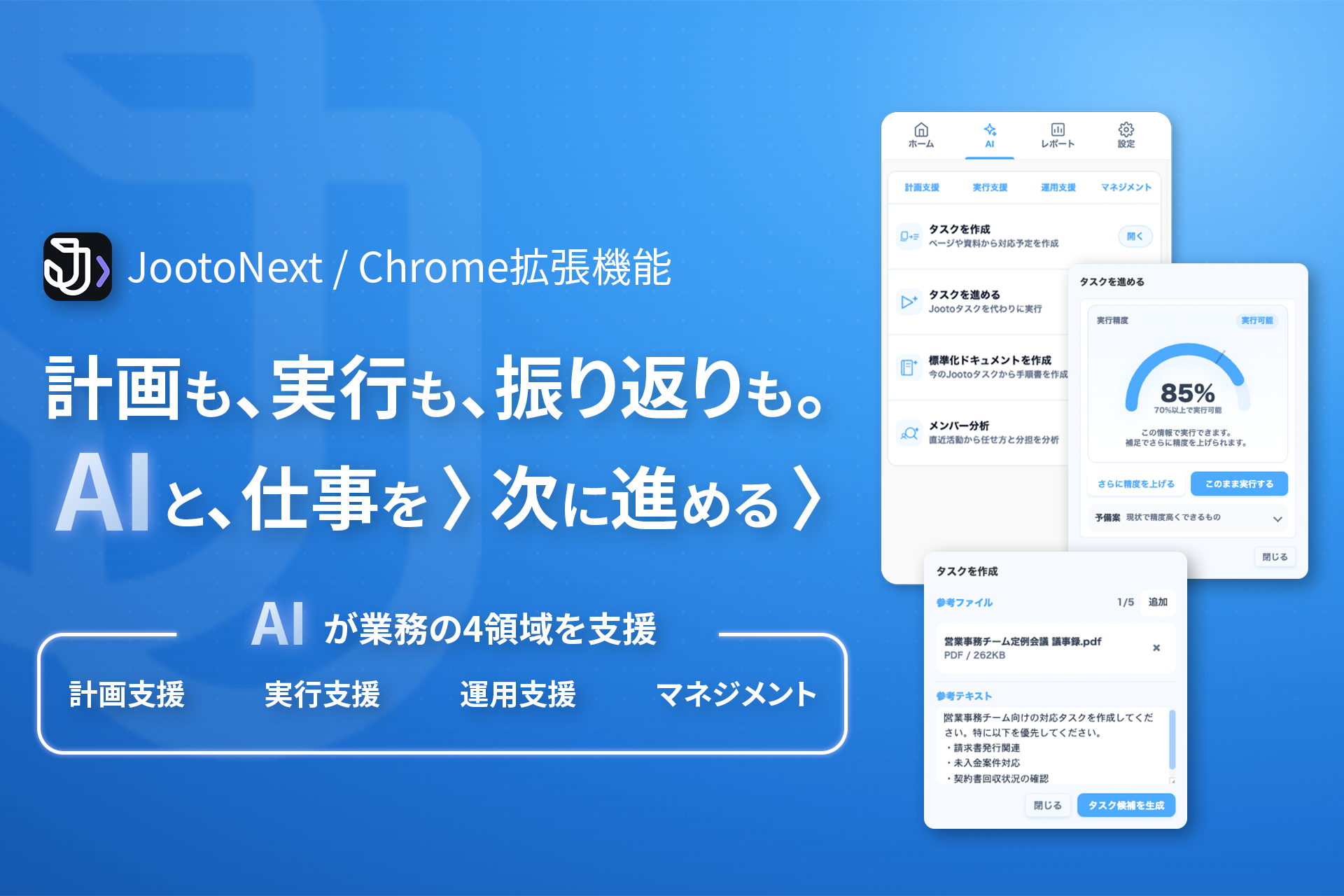
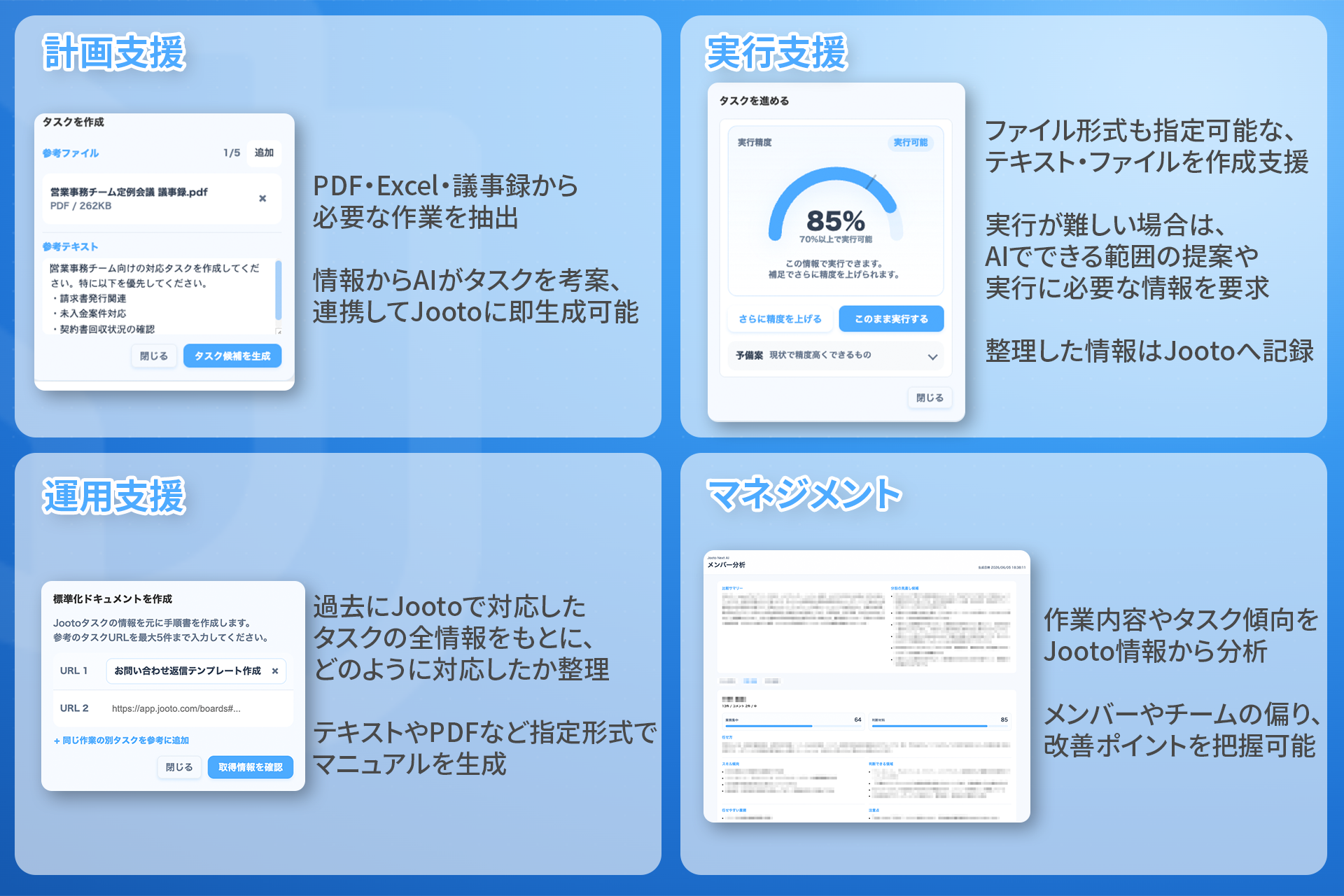
- タスクを作成(計画支援):PDF・Excel・議事録などのファイルや参考テキストをもとに、AIがタスク候補を生成。連携してJootoに即作成できます。
- タスクを進める(実行支援):Jootoのタスク情報をもとに、AIが実行を支援。実行が難しい場合はAIができる範囲の提案や必要な情報の要求を行います。整理された情報はJootoに記録されます。
- 標準化ドキュメントを作成(運用支援):過去にJootoで対応したタスクの情報をもとに、どう対応したかを整理。テキストやPDF形式でマニュアルを生成します。
- メンバー分析(マネジメント):作業内容やタスク傾向をJooto情報から分析。メンバーやチームの偏り・改善ポイントを把握できます。
使い方
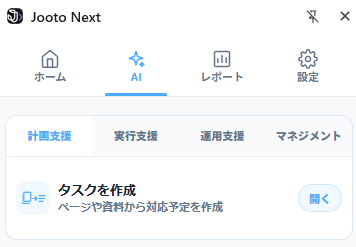
① ホーム画面またはAIタブから利用したい機能を選択します。
②指示や参考ファイルを入力します。
③AIが提案を生成します。内容を確認し、Jootoへの反映や保存を行ってください。
AIでタスクを作成する
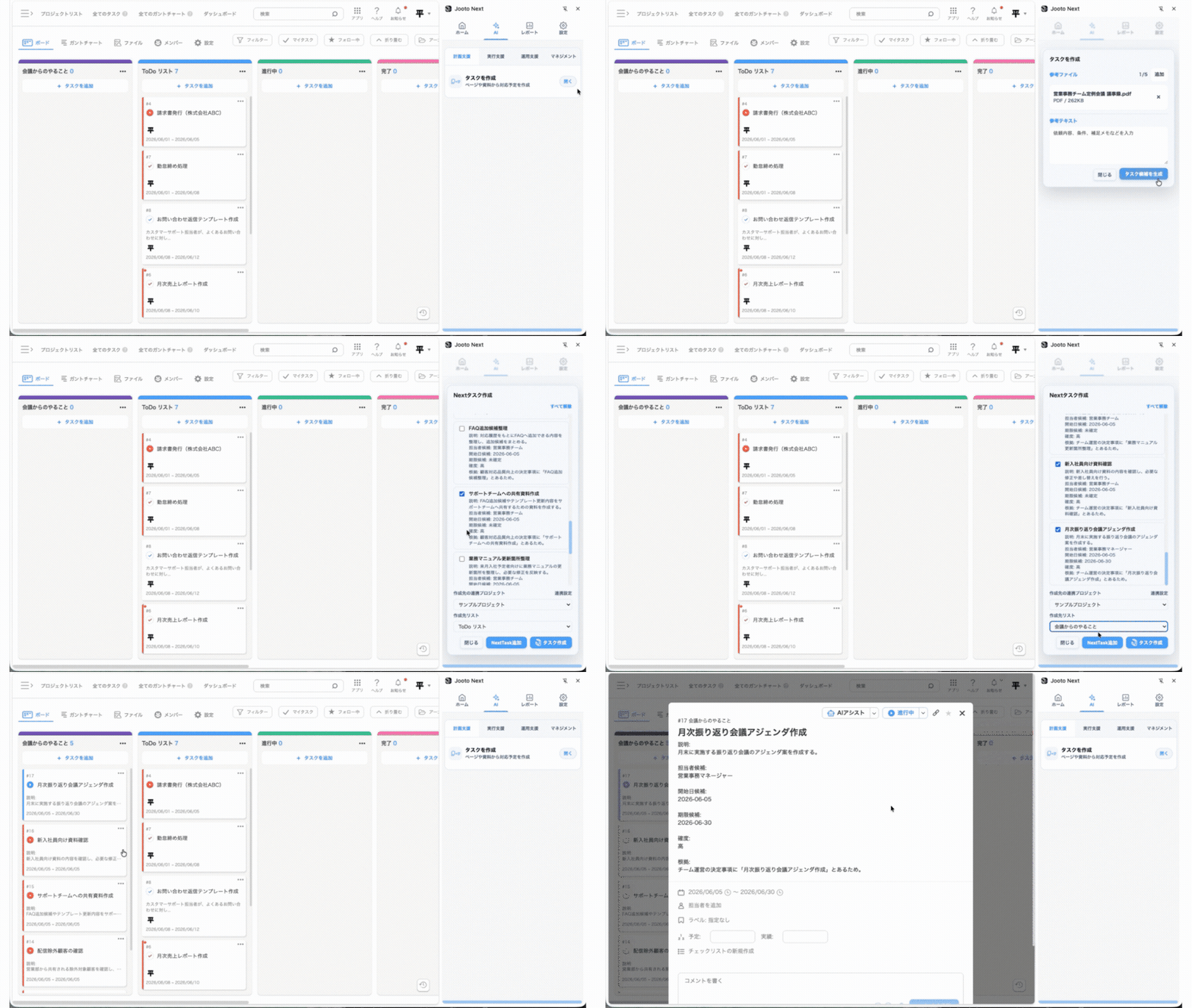
① ボード画面からAIタブを開きます。
② [タスク作成] をクリックします。
③作成したい業務内容や依頼内容を入力します。
④AIが入力内容をもとにタスクを自動生成します。
⑤必要に応じて内容を編集します。
⑥ [Jootoに保存] をクリックするとタスクが作成されます。
AIが生成する内容
- タスク名
- タスク説明
- サブタスク
- 担当者候補
- 期限候補
AIでタスクを進める
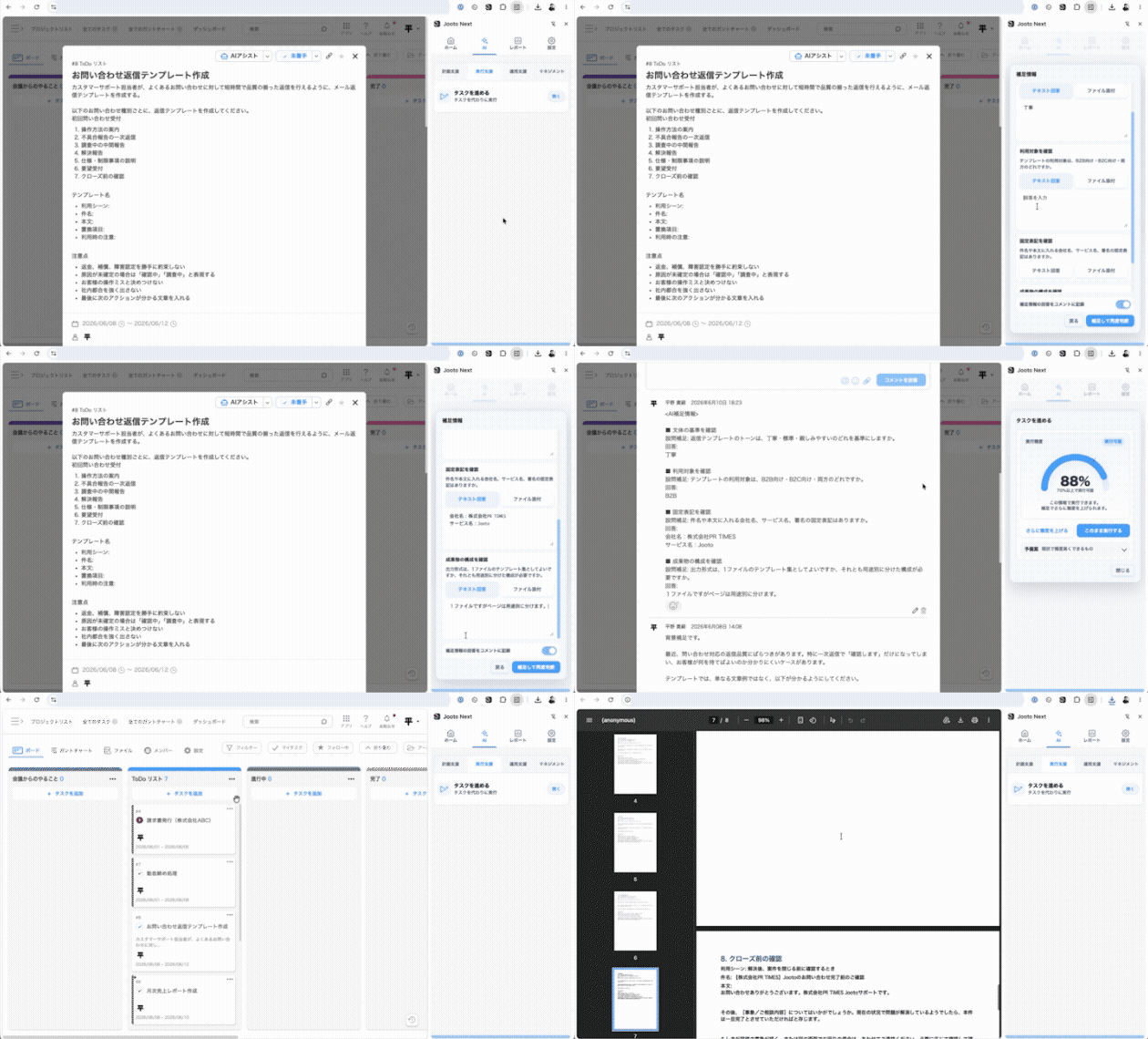
①対象のタスクを開きます。
②AIタブから [タスクを進める] をクリックします。
③AIがタスク内容や進捗状況を分析します。
④タスク完了に向けた次のアクションや進め方が提案されます。
⑤提案内容を確認し、必要に応じてタスクへ反映します。
AIが支援する内容
- 次に行うべき作業の提案
- タスク内容の整理
- 進捗状況の分析
- 完了までのアクション提案
- タスク更新のサポート
AIで標準化ドキュメントを作成する
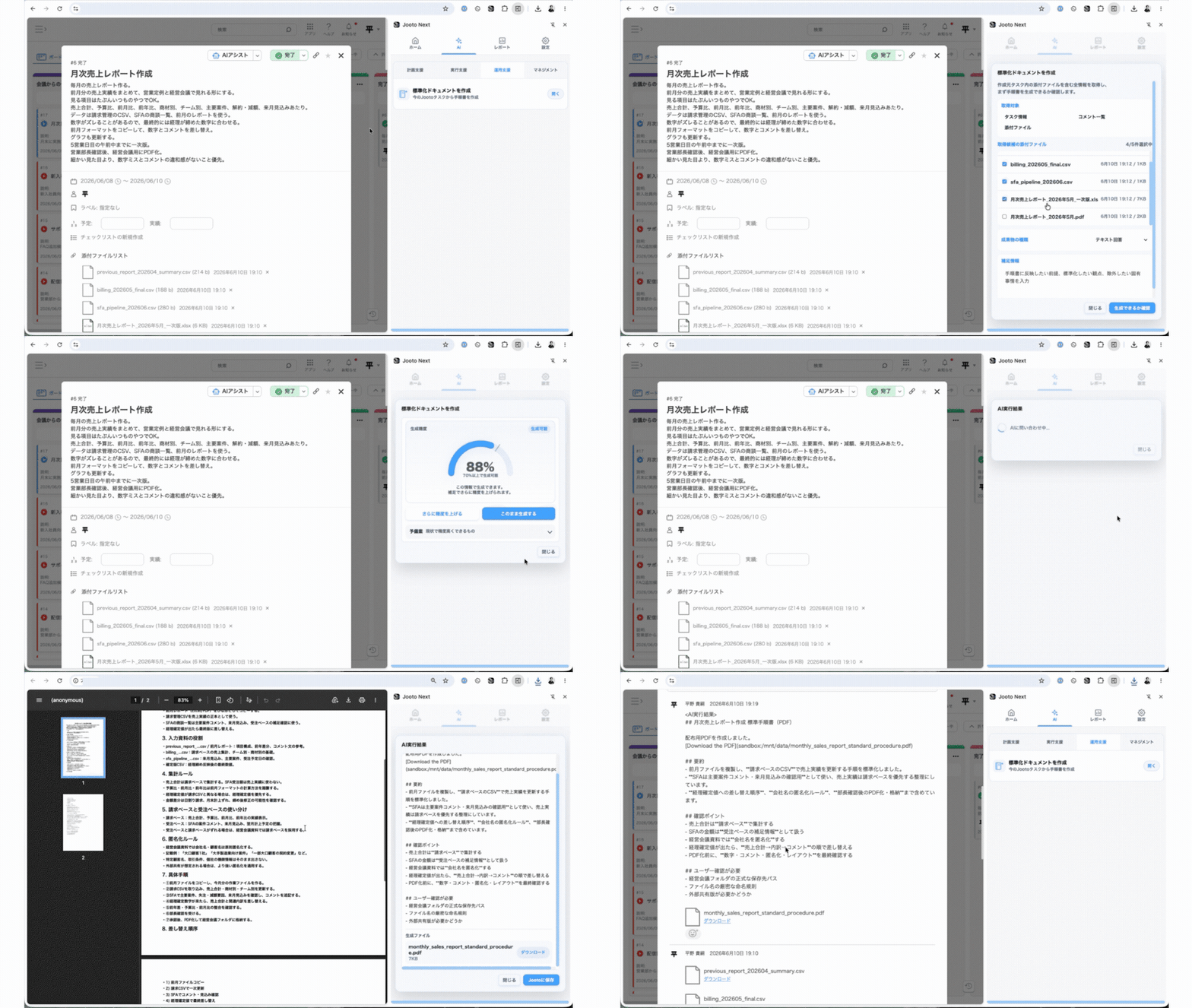
① 標準化したい業務内容を記載したタスクを開きます。
②AIタブから [標準化ドキュメント作成] をクリックします。
③AIがタスク内容や添付ファイルをもとに業務内容を分析します。
④業務手順や確認事項を整理した標準化ドキュメント(PDF)が自動生成されます。
⑤生成内容を確認し、必要に応じてPDFをダウンロードします。
⑥ [Jootoに保存] をクリックすると、生成したドキュメントを保存できます。
生成される内容
- 業務概要
- 作業手順
- 確認ポイント
- 注意事項
- 標準化ドキュメント(PDF)
—
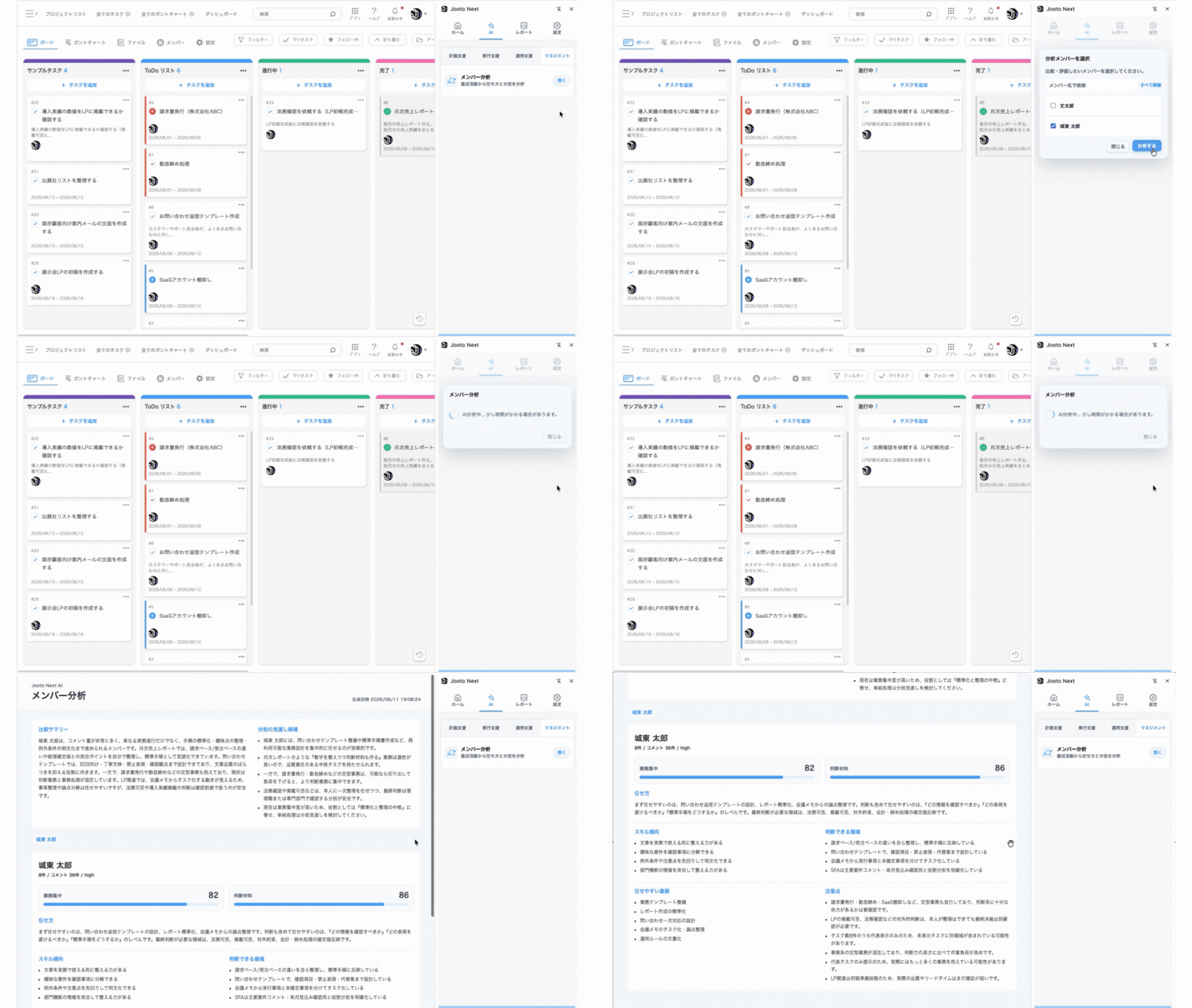
AIでメンバー分析を行う
①ボード画面からAIタブを開きます。
② [メンバー分析] をクリックします。
③分析対象のメンバーを選択します。
④AIがタスクの担当状況や進捗状況を分析します。
⑤メンバーごとの傾向や改善ポイントを確認できます。
分析できる内容
- メンバーの業務傾向
- タスクの進行状況
- 強み・改善ポイント
- 生産性に関する分析
- 今後のアクション提案
2. Jooto Nextをインストールする
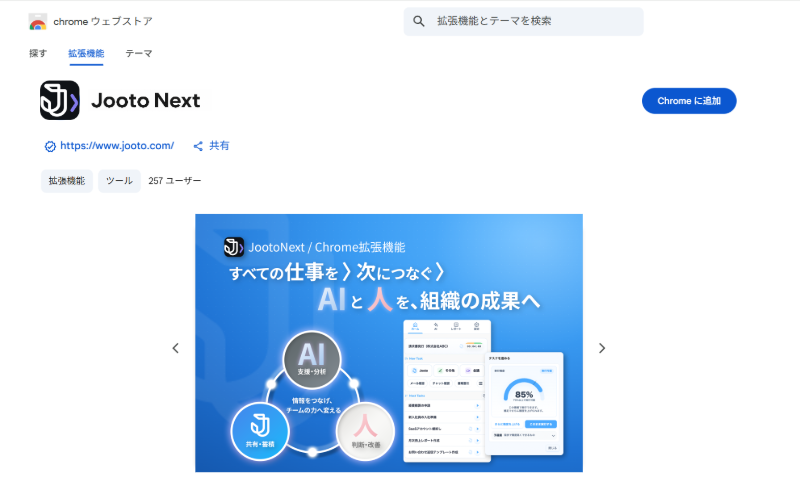
① 以下のリンクからChrome ウェブストアのページを開きます。
Jooto Next(Chrome ウェブストア)
※ EdgeはChromeウェブストアから同様に追加できます。
②画面右上の [Chromeに追加] をクリックします。
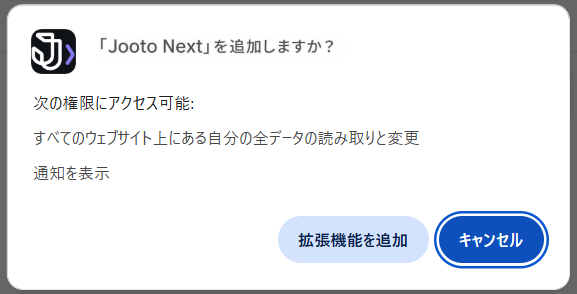
③確認ダイアログが表示されたら [拡張機能を追加] をクリックします。
④ブラウザ右上に拡張機能のアイコンが表示されれば、インストール完了です。

※ご利用環境によっては手動で拡張機能のアップデートを行なっていただく必要がございます。ページ下部の「JootoTimerご利用中の方:更新手順」を参照ください。
3. 初期設定をする
インストール後、ブラウザ右上のJooto Nextアイコンをクリックし、[設定(歯車アイコン)] タブから以下を設定してください。
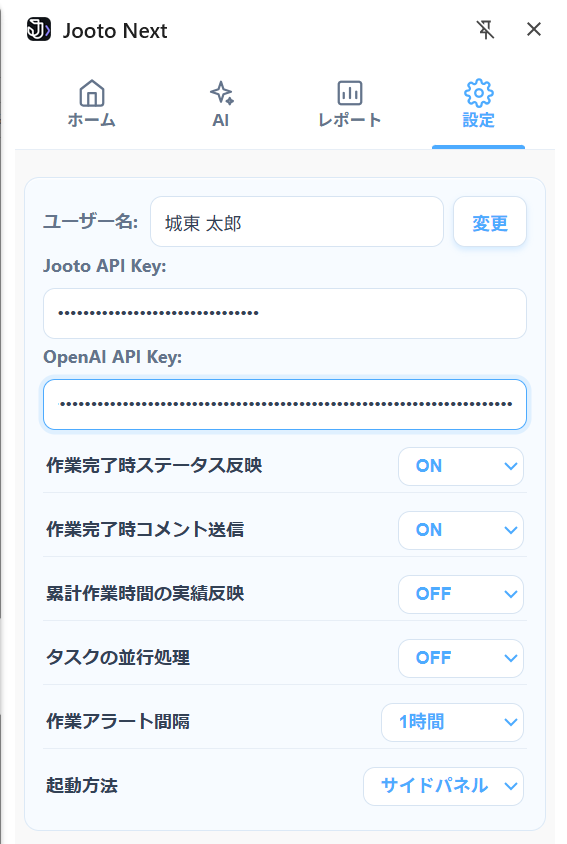
ユーザー名(任意)
Jootoアカウントのディスプレイ名を入力し、[設定を保存] をクリックしてください。
Jooto API Key(任意)
Jootoのタスクと連携して時間記録・ステータス管理を行う場合に必要です。
「その他」「会議」タスクを手動で記録するだけであれば、設定なしでも利用できます。
APIキーの取得方法
①Jootoにログインし、画面左上の組織メニューから [設定] を開きます。
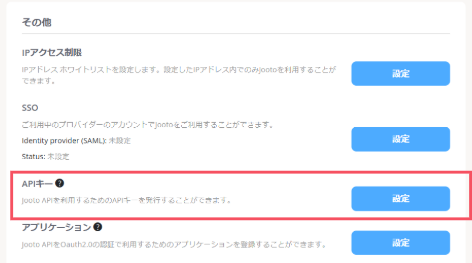
②【APIキー】セクションの [APIキーを追加] をクリックし、APIキーを作成します。
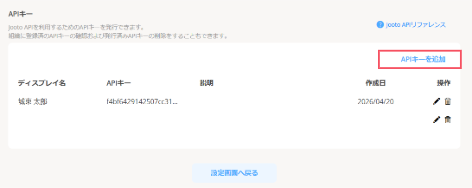
③表示されたAPIキーをコピーし、Jooto Nextの設定画面【Jooto API Key】欄に貼り付けます。
⚠️ APIキーの共有に関する注意
APIキーを共有されたメンバーは、APIキー発行者の全プロジェクト情報を参照できます。
APIキーを使った操作の履歴は、APIキー発行者の名前で記録されます。
OpenAI API Key(任意)
AI支援機能および会議のAI連携機能を利用する場合に必要です。
OpenAIのアカウントページからAPIキーを取得し、設定画面の【OpenAI API Key】欄に貼り付けてください。
4. JootoTimerご利用中の方:更新手順
旧拡張機能「JootoTimer」は「Jooto Next」へ更新されます。自動で更新されない場合は、以下の手順で手動アップデートをお願いします。
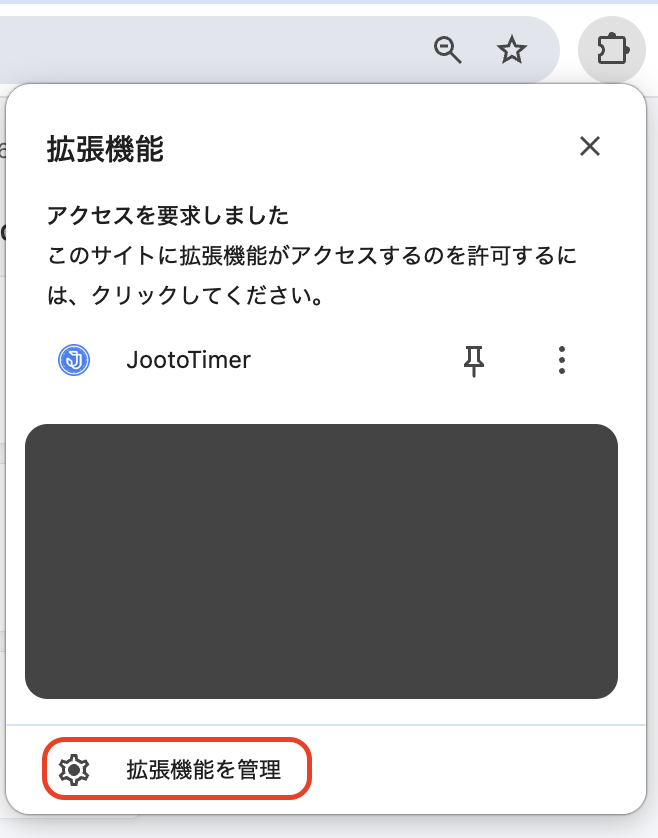
①ブラウザ右上の拡張機能アイコンをクリックし、メニュー内の [拡張機能を管理] を選択します。
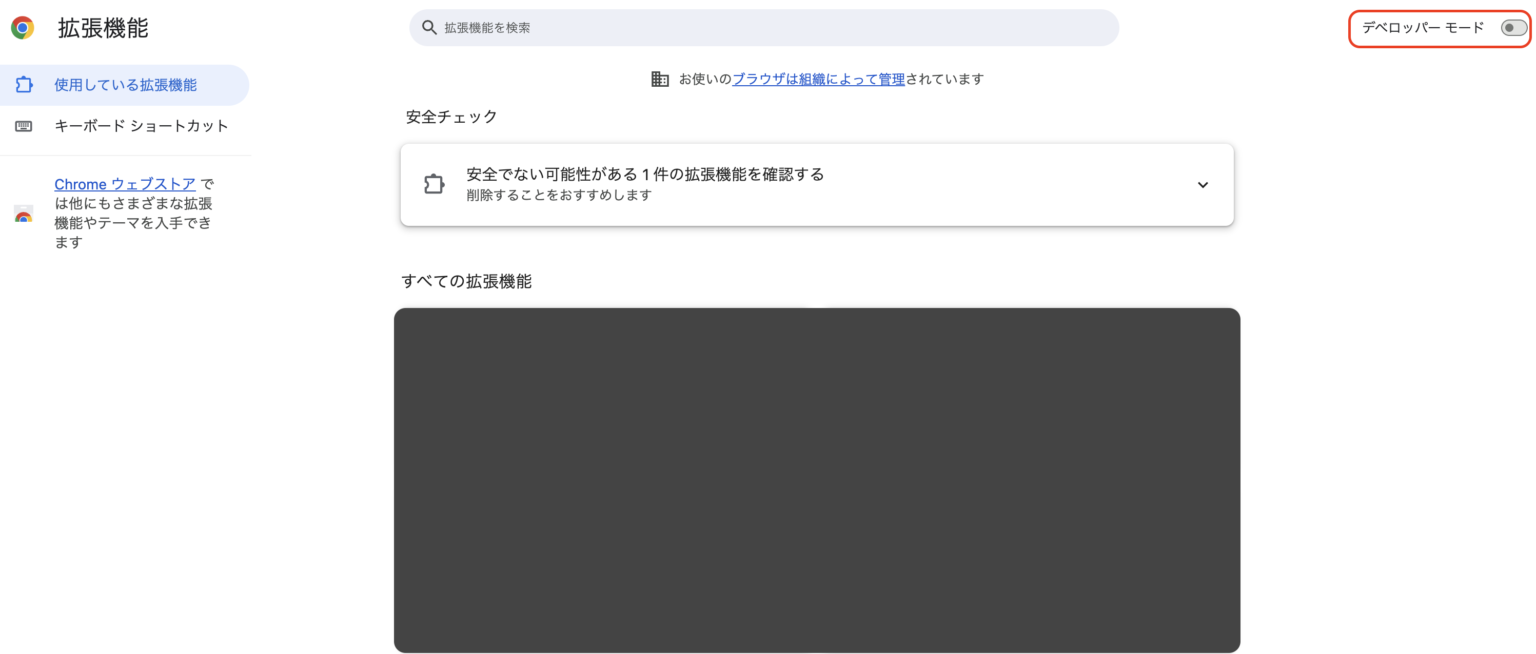
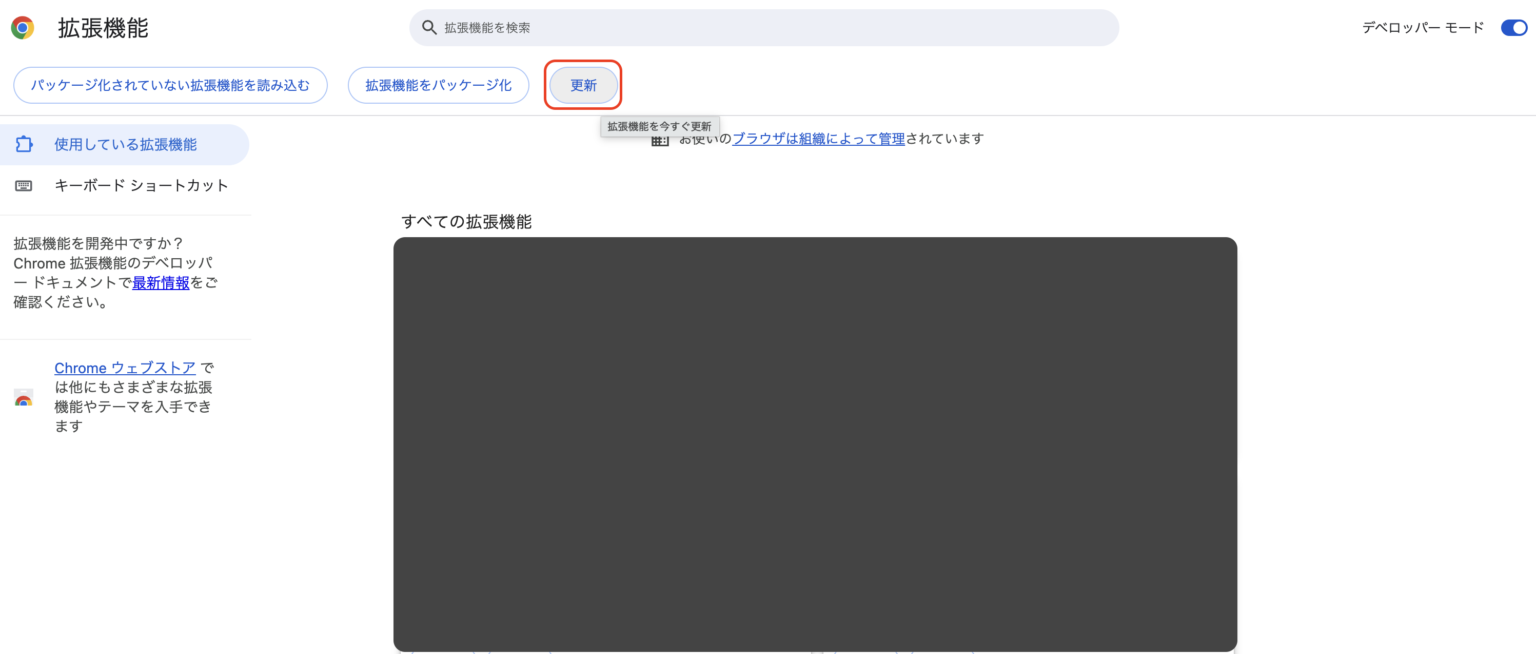
②「拡張機能を管理」の画面が表示されたら、画面右上の [デベロッパーモード] を有効化します。
③画面中央上部に表示された [更新] マークを選択します。
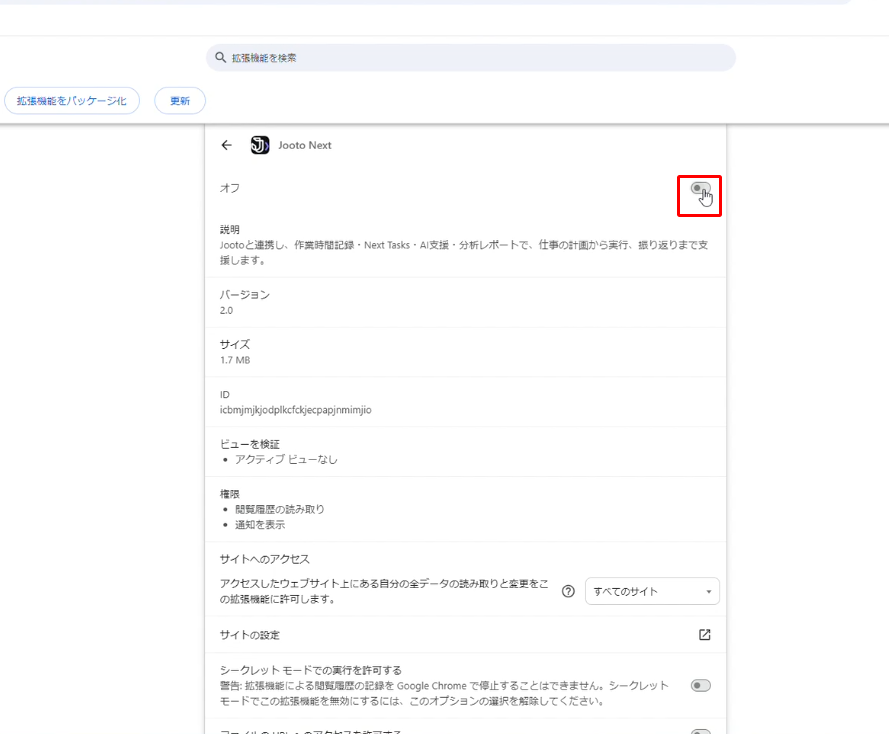
④ 「オフ」 を 「オン」 に変更します。
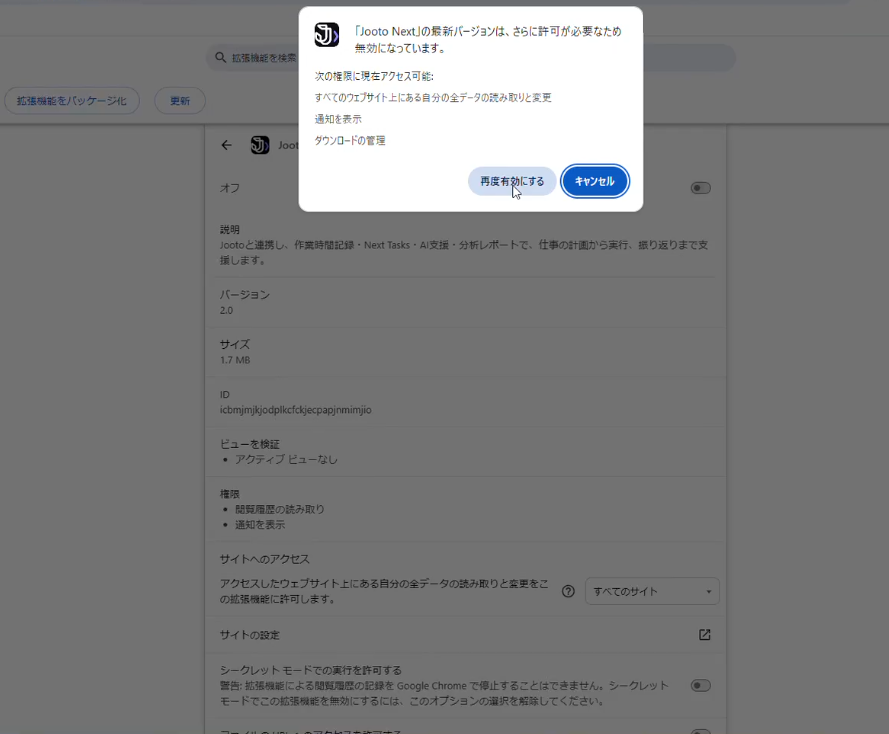
⑤ [再度有効にする] を選択します。
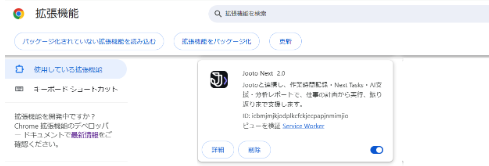
⑥ 「Jooto Next」 となっていること確認します。
上記の方法以外にも、拡張機能を削除して、再度インストールする方法でもバージョンアップは可能ですが、その場合は既存の作業記録データなどは全て削除されてしまいますので、ご注意ください。
よくあるご質問
Q. Jooto API Keyがなくても使えますか?
はい。「その他」「会議」からタスク名を手動で入力して時間記録するだけであれば、APIキーなしでも利用できます。Jootoのタスクと連携する場合はAPIキーの設定が必要です。
Q. AI機能を使うには何が必要ですか?
OpenAIのAPIキーが必要です。設定画面の【OpenAI API Key】欄に入力してください。
Q. 旧拡張機能「JootoTimer」はどうすればよいですか?
Jooto Nextリリース時に、ご利用環境によっては手動で拡張機能のアップデートを行なっていただく必要がございます。ページ上部の「JootoTimerご利用中の方:更新手順」を参照ください。