SPLATSメンバーサイトのログインには、2段階認証の仕組みを利用することができます。
第三者による不正ログインの防止に有効ですので、設定することをお勧めします。
認証は専用の認証アプリ(Google Authenticator)を利用します。
事前にご利用の端末にインストールしてください。
※コード発行のアルゴリズムには SHA-1 のみ利用可能です。
メンバーサイト画面右上のアイコンをクリックし、表示されたメニューから「2段階認証の設定」を選択します。
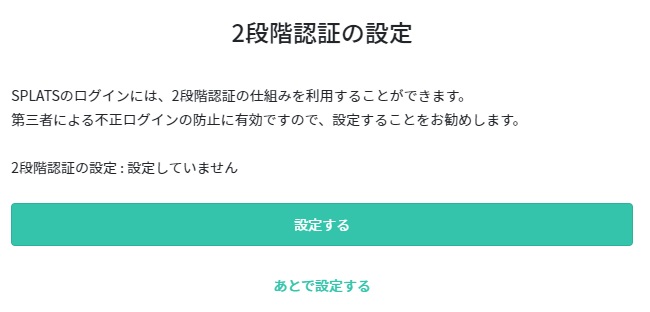
2段階認証の設定画面が表示されるので、「設定する」をクリックします。
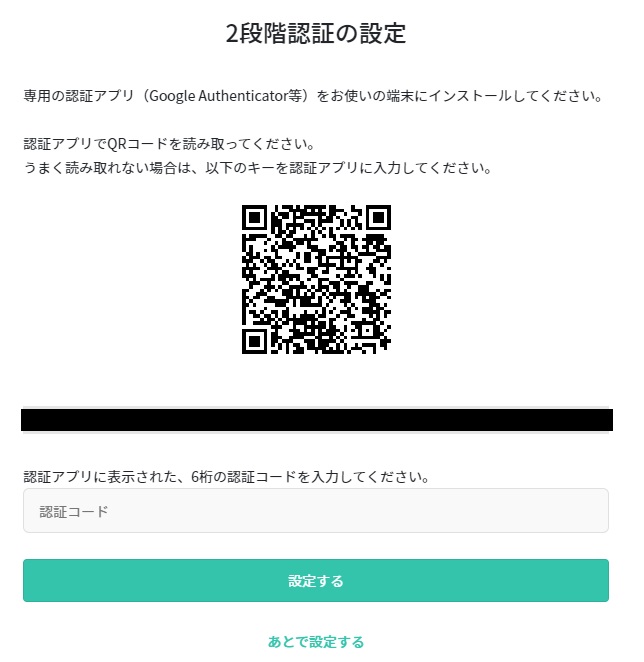
認証アプリでQRコードを読み取るか、記載のキーを認証アプリに入力してください。
認証アプリに認証コードが表示されるので、6桁の認証コードを画面に入力し、「設定する」をクリックしてください。
次回のメンバーサイトログインからは、ログインID/パスワードの入力後に、認証コードを入力することでログインできるようになります。
二要素認証を省略してカギを取り出せる、メンテナンス用の管理者を設定したい場合は、「二要素認証、予約、利用制限を省略してメンテナンスできるメンバーに設定する」を参照し、「二要素認証をせずにカギを取り出せる」の特権を付与してください。