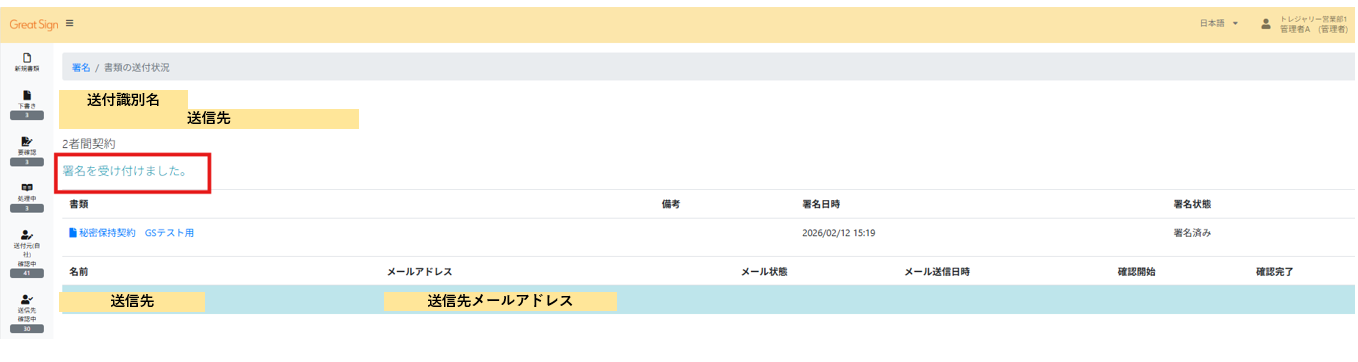
すべての署名者および承認者が対応を完了しない限り、契約当事者(相手方)へ締結依頼メールは送信されません。
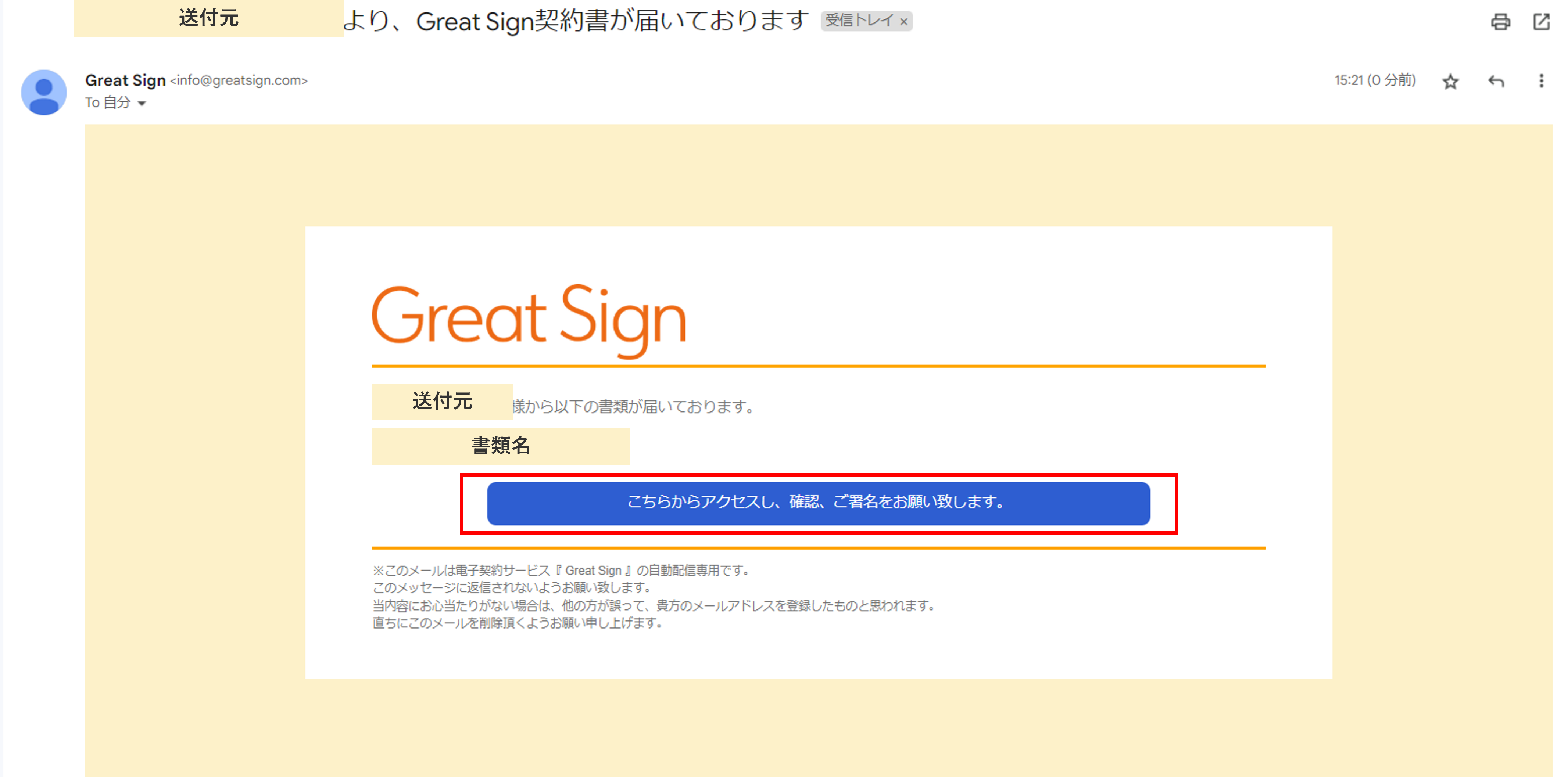
署名者には、署名依頼メールが送信されます。
※署名依頼メールではなく、WEBページから直接 Great Sign にログインした場合は、署名作業ができません。必ず署名依頼メールからログインし、操作を行ってください。
また、署名画面が開かずログイン画面に遷移する場合は、一度ログアウトした状態でお試しください。

①ボタンをクリックし、Great Signにログイン
署名依頼メールを開封し、「こちらからアクセスし、確認、ご署名をお願い致します。」をクリックして Great Sign にログインします。

②署名画面を開き、書類内容の確認
画面上部のグレー枠に 「署名」 と青文字で表示されていることを確認してください。
書類の内容を確認したり署名を行う場合は、
[書類]欄に表示されている 青文字の書類名 をクリックします。


③入力箇所を選択し、文字を入力
印章を入力する場合は、画面右上の [⁝]を押すと、印章入力の操作が行えます。


④内容に問題がなければ「同意する」を選択
一番下に表示されている 「署名を確定する」 をクリックします。


⑤「署名を受け付けました」と表示されれば完了
次の署名者または承認者が設定されている場合は、その方へメールが送信されます。
すべての署名者・承認者の対応が完了すると、契約当事者である送信先にメールが届きます。