※名簿登録方式の学校が対象です。
メールアドレスを使う保護者がLINEを使う保護者を招待したい場合は以下の手順で招待できます。
- 例1)子どもA(1年A組)がいるご家庭の場合で、父親(メール)と母親(LINE)で利用したい場合
- 例2)子どもA(1年A組)がいるご家庭の場合、かつ、父親がメールからLINEに変更したい場合
※ 既にメールアドレスで登録した保護者様がLINE登録に変更されたい場合もこちらのご操作でメールアドレスからLINE登録へ変更することが可能です。
※ メールアドレスでご登録の方で、以下の「利用者情報」にアクセスできなくなってしまった方はこちらを参考にしてください。
招待する人(メールアドレスユーザ)のご操作:
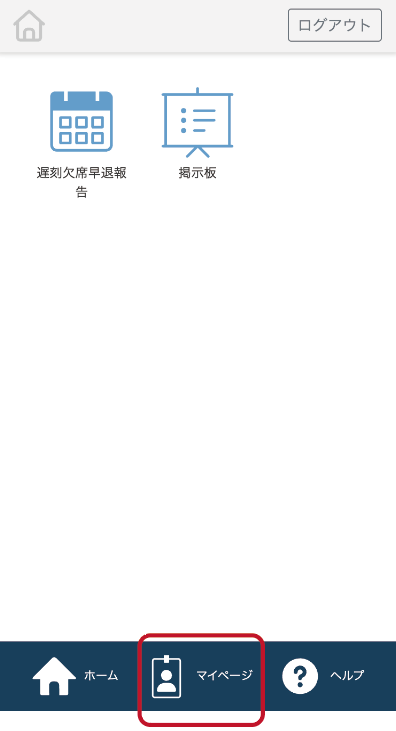
①LINEスクール連絡帳にログインいただき、ホーム画面の
「マイページ」をクリックします。
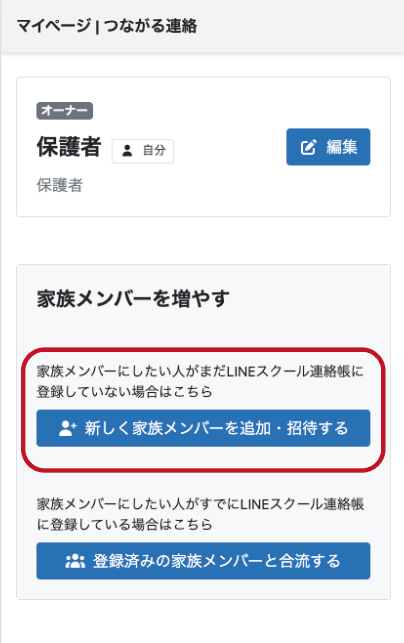
②マイページ下部の「家族メンバーを増やす」セクションから「新しく家族メンバーを追加・招待する」をタップします。
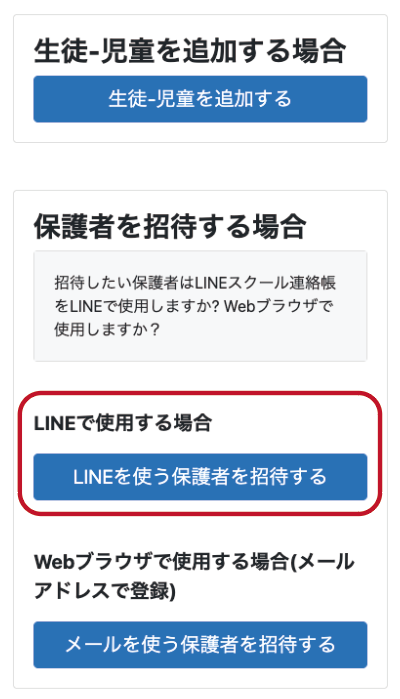
③「保護者を招待する場合」の中の「LINEを使う保護者を追加する」をタップします
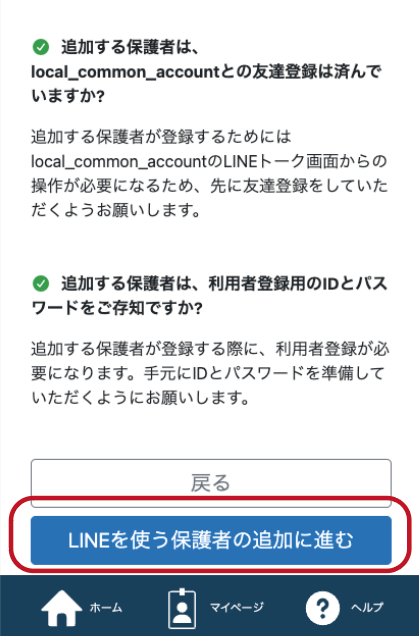
④ご注意事項をご確認いただき、「LINEを使う保護者の追加に進む」をクリックします。
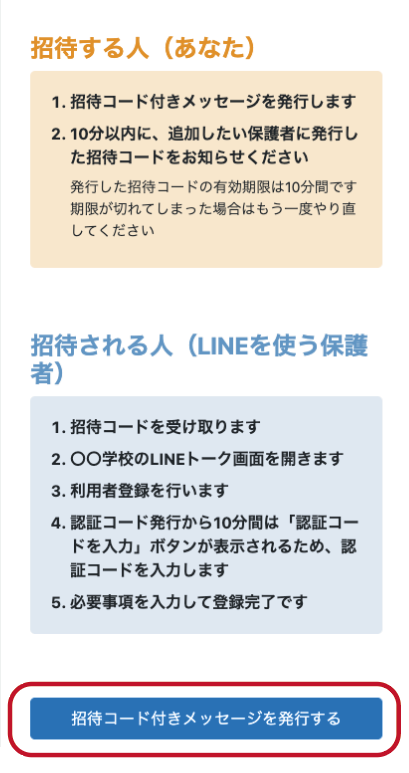
⑤「招待コード付きメッセージを発行する」をクリックします。
ご注意:発行した招待コードの有効期限は10分です。
期限切れした場合はもう一度やり直してください。
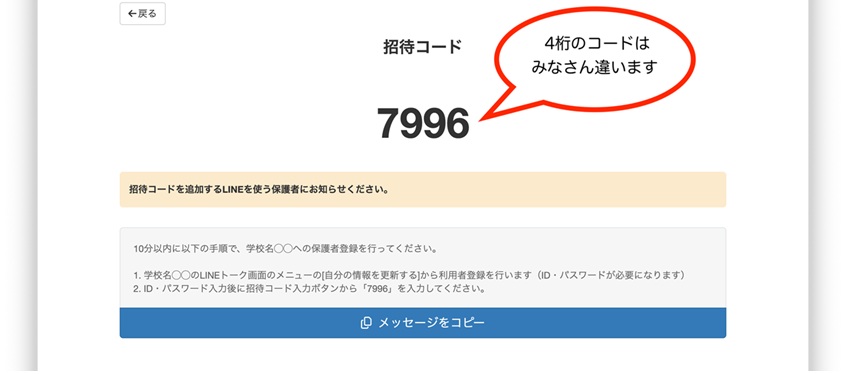
⑥招待コードが表示されます。10分以内に招待される人に
招待コードをご通知ください。
招待される人のご操作(LINEユーザ):
①上記の⑥の招待コードを受取ります。
②学校公式アカウントのLINEトーク画面を開きリッチメニューの「自分の情報を更新する」をタップします。
③学校から通知された、ID、パスワードを入力します。
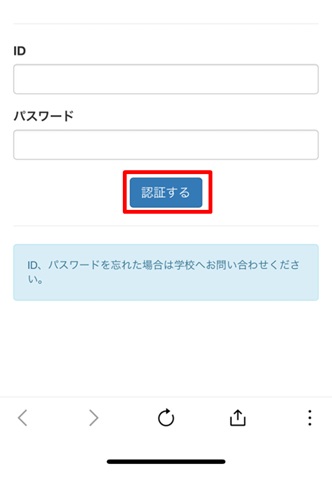
④「認証コードを入力する」をタップします。
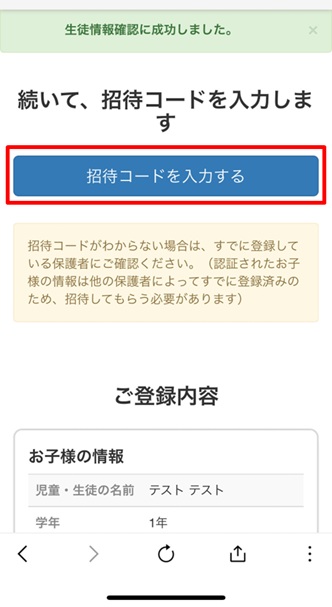
⑤招待コードを入力して「次へ」をタップします。
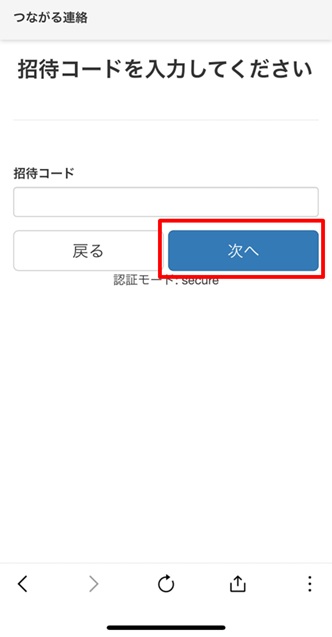
⑥保護者の新規登録画面で保護者氏名を入力し、子どもとの続柄を選択して「確認画面へ」をタップします。
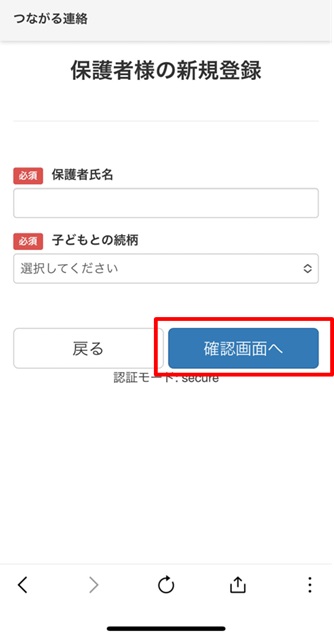
⑦登録内容確認で登録した内容を確認し「登録する」をタップします。
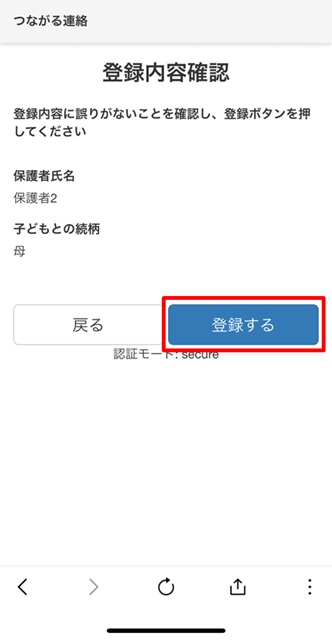
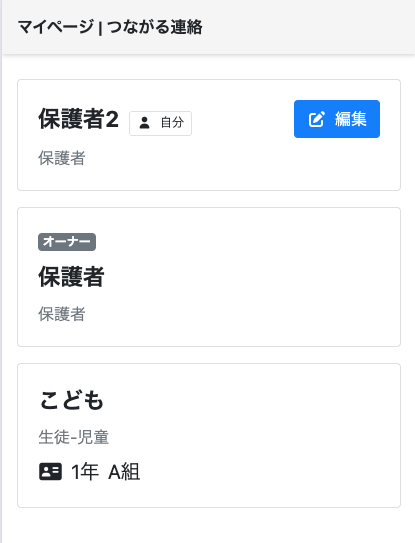
⑧マイページが表示され、招待した保護者と自分の名前が表示されていれば完了です。