
家族の中で自分がはじめて登録する場合
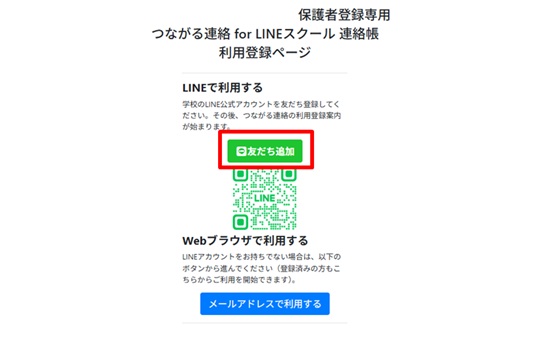
①学校公式アカウントのQRコードを読取り、「LINEで利用する」の「友だち追加」をタップし友だち追加をします。
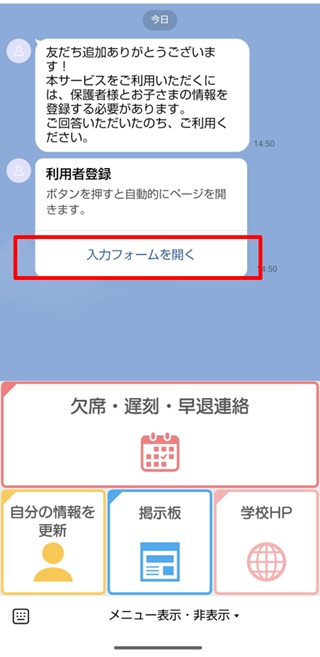
②「利用者登録」がされたら「入力フォームを開く」をタップします。
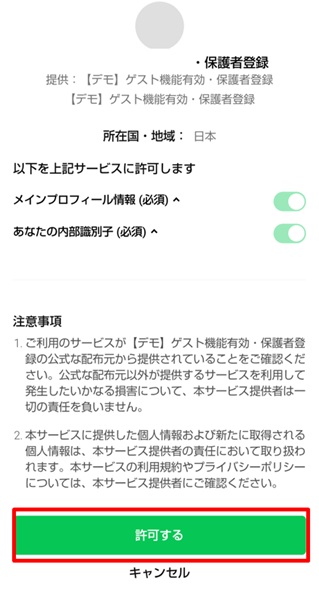
③LINE認証が表示されたら「許可する」をタップします。
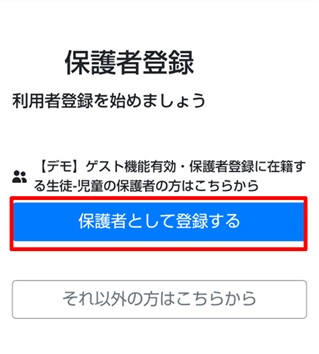
④利用者登録画面が表示されたら「保護者として登録する」をタップします。
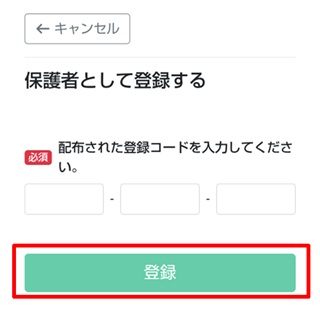
⑤学校から配布された保護者登録コードを入力して「登録」をタップします。
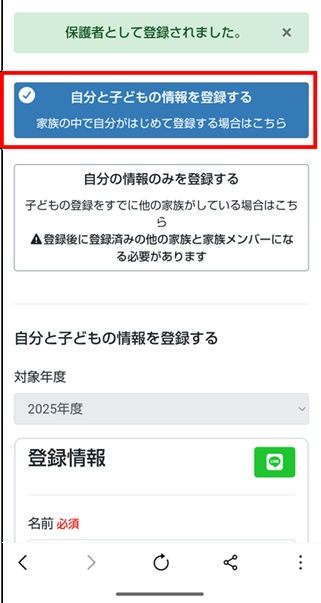
⑥「自分と子どもの情報を登録する」をタップします。
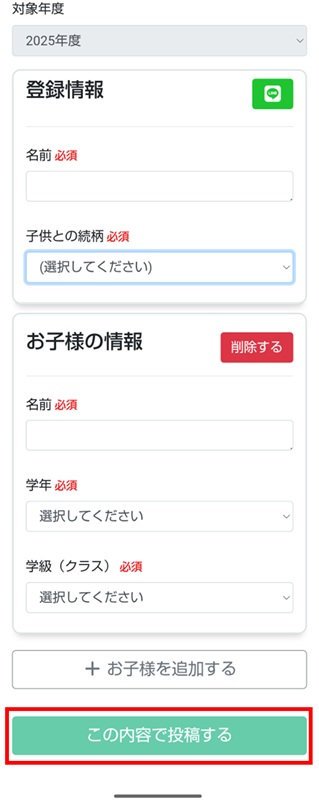
⑦「登録情報」欄に名前(保護者名)を入力し、子供との続柄を選択します。「お子様の情報」欄に名前(お子様の名前)を入力し学年、学級等を選択し「この内容で投稿する」をタップします。
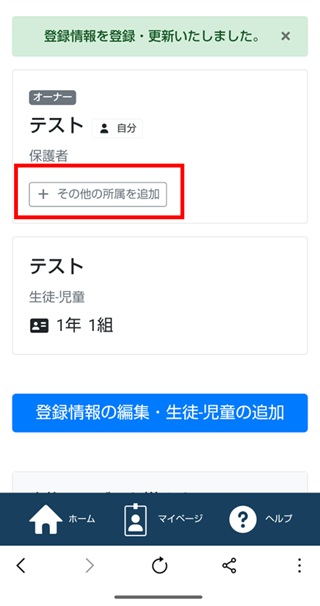
⑧「登録情報を登録・更新しました。」が表示されたら完了です。
ご注意:地域団体等の活動のため、在籍している学校で保護者登録以外の所属コードをお持ちの方は「その他の所属を追加」をタップし所属の追加のご操作をお願いします。所属コードは学校のご担当者様へご確認をお願いします。
子どもの登録をすでに他の家族がしている場合
上記①~⑤まで進めていただきます。
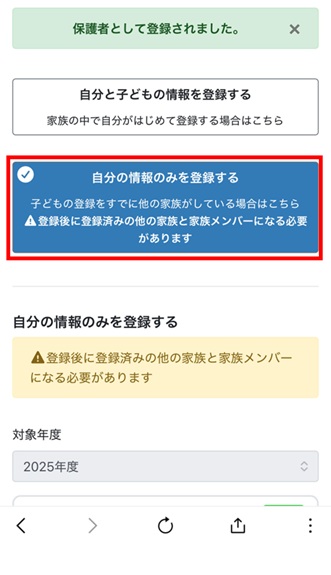
⑥「自分の情報のみ登録する」をタップします。
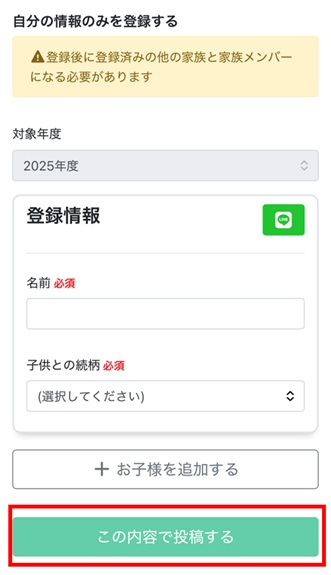
⑦「登録情報」欄に名前(保護者名)を入力し、子供との続柄を選択し「この内容で投稿する」をタップします。
⑧「登録情報を登録・更新しました。」が表示されたら完了です。
⑨登録済みの他の家族と家族メンバーになります。「登録済みの家族メンバーと合流する」をタップします。以後の操作はこちらのFAQをご参照ください。