
お子様が在籍している学校から配布された学校公式アカウントのQRコードを読み取り、下記の登録手続きを行っていただきますようお願いいたします。
※こちらの手順は保護者登録方式をご利用の学校についての手順です。
家族の中で自分がはじめて登録する場合
①学校公式アカウントのQRコードを読取り、「LINEで利用する」の「友だち追加」をタップし友だち追加をします。
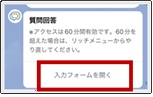
②友だち登録が完了すると、LINEのトーク画面に以下のようなメッセージが送信されます。「入力フォームを開く」をタップします。
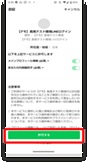
③LINE認証が表示されたら「許可する」をタップします。
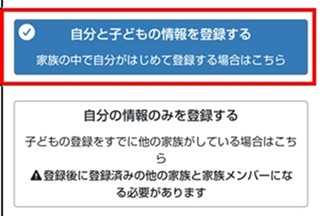
④「自分と子どもの情報を登録する」をタップします。
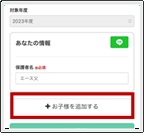
⑤「登録情報」欄に保護者名を入力し、「保護者の続柄」を選択して「+お子様を追加する」をタップします。
⑥子どもの情報として「名前」「学年」「学級(クラス)」など、必要な内容を入力、選択してください。
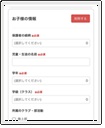
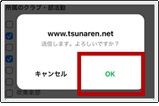
⑦「この内容で投稿する」をタップすると確認画面が表示されるので「OK」をタップします。
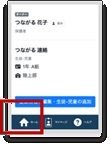
⑧登録内容が表示されましたら登録完了です。ホームをタップいただき各機能をご利用いただけます。
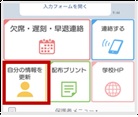
※ 同じ学校に兄弟姉妹がいるご家庭は本登録後に「自分の情報を更新する」から新たなお子様の情報を追加することができます。
子どもの登録をすでに他の家族がしている場合
お子様の登録をすでに他の家族がしている場合上記①~③まで進めていただきます。
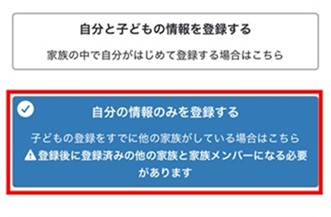
④「自分の情報のみ登録する」をタップします。
⑤「登録情報」欄に名前(保護者名)を入力し、子供との続柄を選択し「この内容で投稿する」をタップします。