
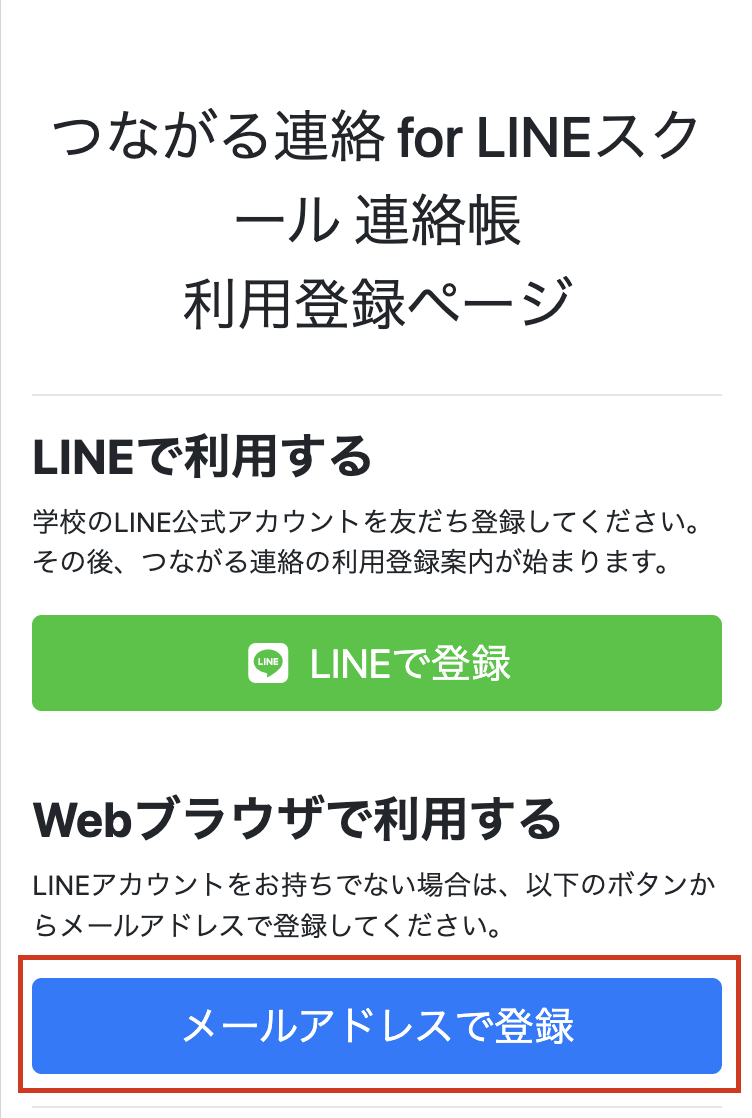
①学校公式アカウントのQRコードを読取り「メールアドレスで利用する」をクリックします。
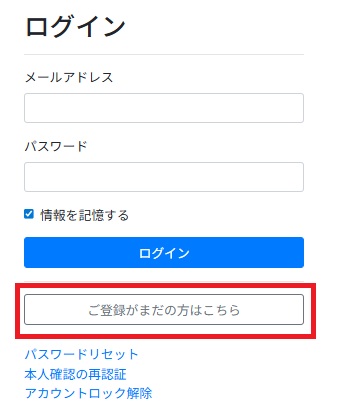
②「ご登録がまだの方はこちら」をクリックします。
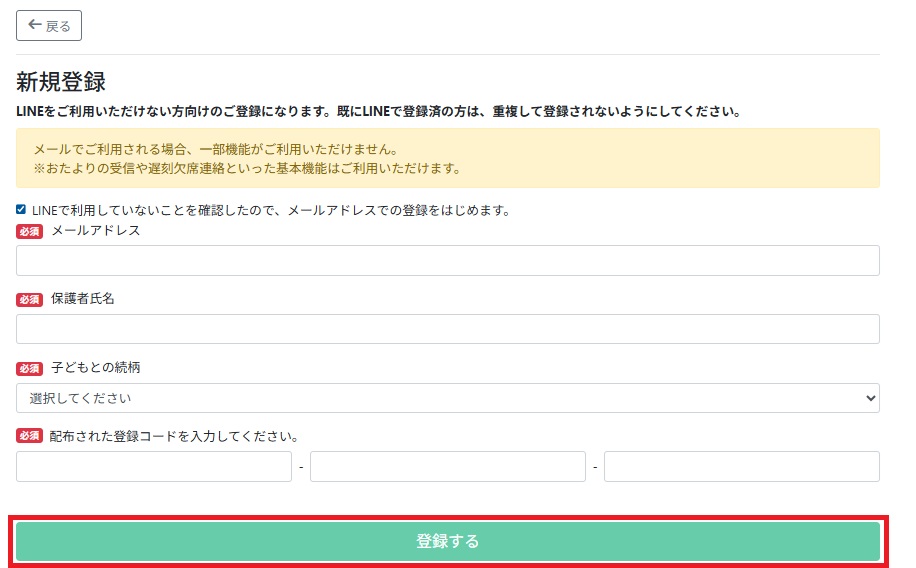
③「LINEで利用していないことを確認したので、メールアドレスでの登録をはじめます。」にチェックを入れメールアドレス、保護者氏名、子どもとの続柄、配布された登録コードを入力、設定し「登録する」をクリックしてください。
④「招待メールを送信しました。メール本文の案内に従って本登録をしてください。」というメッセージが表示されます。

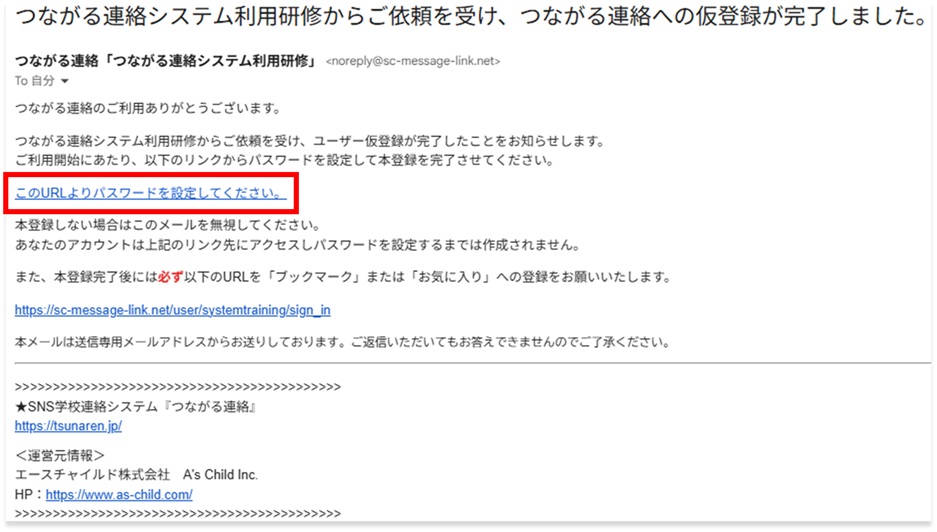
⑤③で入力したメールアドレス宛に招待メールが届いていることを確認してください。受信した招待メールに記載の「このURLよりパスワードを設定してください。」をクリックします。
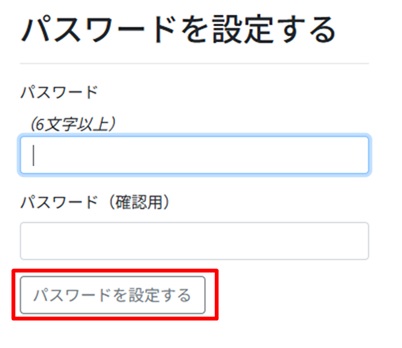
⑥パスワードを設定する画面で、パスワード、パスワード(確認用)を入力し「パスワードを設定する」をクリックし、パスワードを設定します。
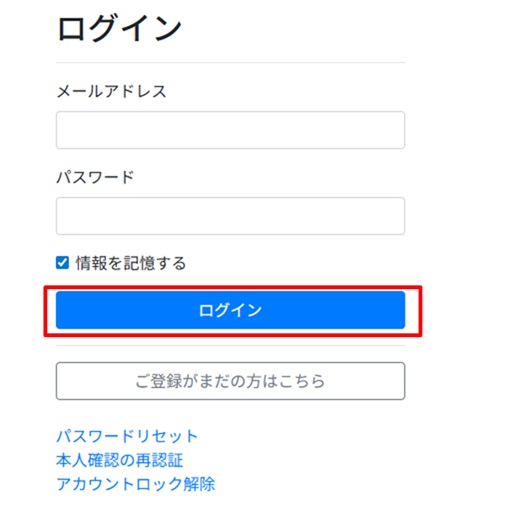
⑦ログイン画面にて、メールアドレス、パスワードを入力いただき「ログイン」をクリックしLINE スクール連絡帳へログインできることをご確認ください。
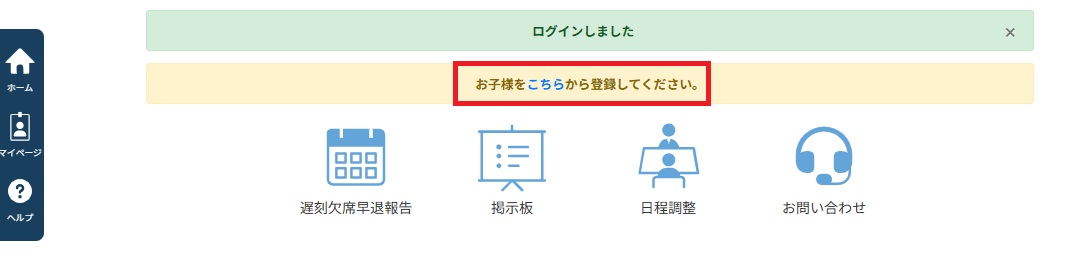
⑧ログイン後、ホーム画面の「お子様をこちらから登録してください。」の「こちら」をクリックします。
注意:すでに他の家族の方が生徒情報を登録している場合は不要です。
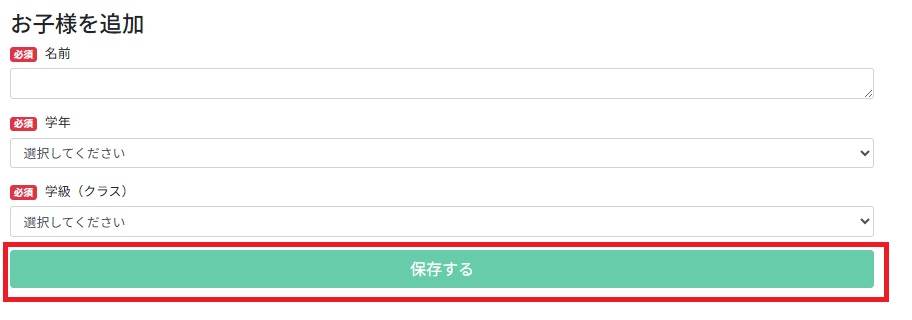
⑨「名前」「学年」「学級(クラス)」等の児童-生徒情報を入力いただき「保存する」をクリックします。
⑩利用者情報に入力した児童-生徒情報が反映されていることをご確認ください。以上でメールアドレス、児童-生徒情報の登録が完了です。
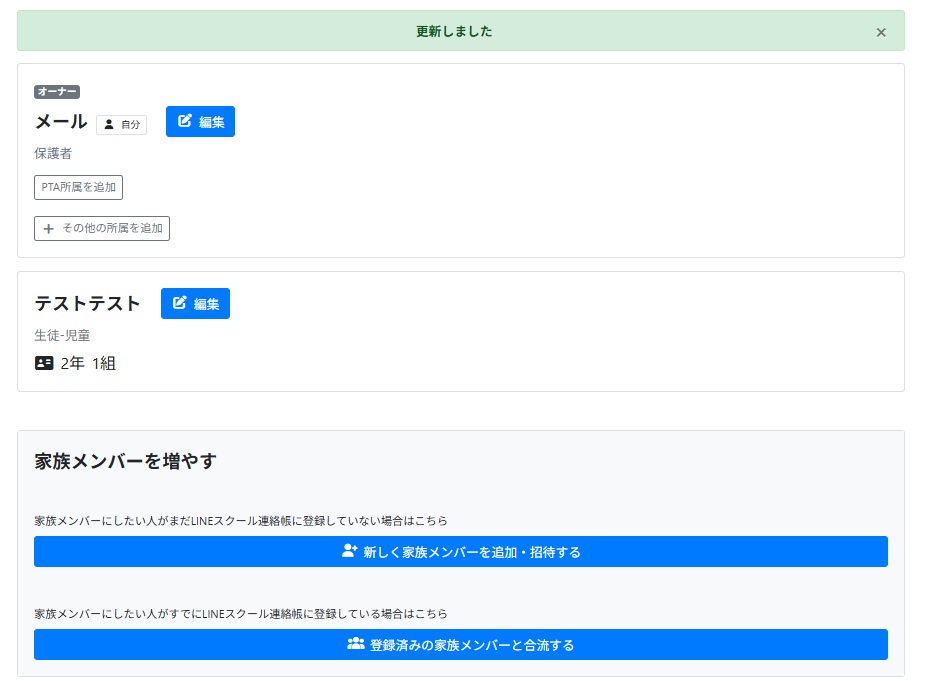
ご注意:地域団体等の活動のため、在籍している学校で保護者登録以外の所属コードをお持ちの方は「その他の所属を追加」をタップし所属の追加のご操作をお願いします。所属コードは学校のご担当者様へご確認をお願いします。
⑪ご家族の中に、すでに登録を済ませている保護者や生徒がいらっしゃる場合は、家族メンバーとして合流をお願いいたします。
合流の手順については、以下のFAQをご参照ください。