レッスンが始まる3分前になると、マイページの「予約済み」ボタンを押下し、レッスンルームに入室しましょう。
レッスン開始前
初回使用前には、接続環境テストにてカメラ、マイクが使用できるかを確認ください。
接続環境テストページ
https://tayori.com/q/zkai-os/detail/1162985/
STEP1 レッスンルームにアクセス
1.オンラインスピーキングのマイページにアクセス
2.マイページの「予約済み」ボタンを押下
3.レッスン詳細ページに遷移
4.レッスン詳細ページ内に赤色の「レッスンルームに入る」ボタンを押下し、入室
※レッスン開始時間になっても「レッスンルームに入る」ボタンが押せない状態の場合は、 ブラウザ上でページの再読み込み(更新)を試しましょう
STEP2 マイクとカメラを許可する
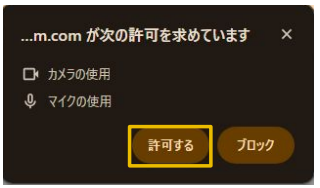
初めてレッスンを受講する際、「マイク」と「カメラ」の設定画面が表示されます。「マイク」の room.zkai-os.jpからの使用許可を「許可する」をクリックしましょう
※初回アクセス時に誤ってスキップした場合はレッスンルームに入り直しください
STEP3 デバイスの設定画面
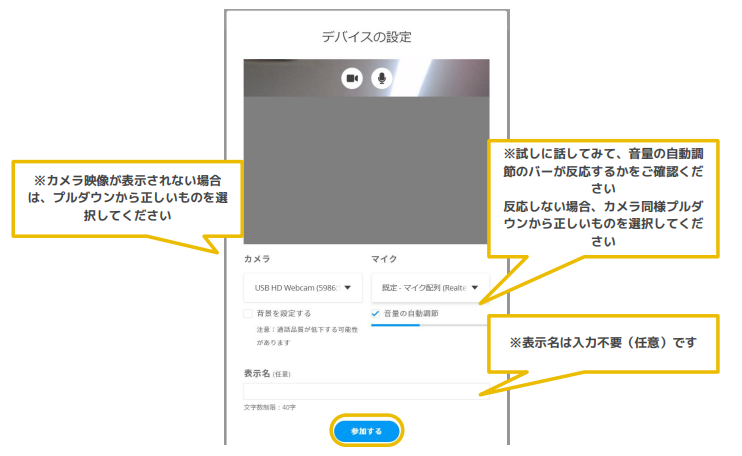
カメラが問題なく映っているか、マイクか正しく反応するかを確認し、「参加する」ボタンをクリックしましょう
STEP4 レッスンルームに入室
(初回のマイク・カメラ設定後)入室するとレッスンルームが開きます。講師が入室するまで待ちましょう。
参考FAQ
▼レッスンルームに入室後、一瞬繋がるがすぐに強制退室させられる・カメラやマイクがすぐにOFFになる
https://tayori.com/q/zkai-os/detail/1063913/
▼講師の声が聞こえない・声が小さい/講師に自分の声が届いていない/カメラがONにならない
https://tayori.com/q/zkai-os/detail/1062472/
▼カメラやマイクをONにすることができません
https://tayori.com/q/zkai-os/detail/1114081/