レッスンルームツールのマイクやカメラをONにできない場合、セキュリティ設定の影響でブラウザや端末設定自体がOFFになっている可能性があります。
以下、設定を確認後、接続環境テストページで動作確認をしましょう。
接続環境テストページ
https://tayori.com/q/zkai-os/detail/1162985/
STEP1:レッスンルームツールのマイクやカメラをONにする
以下を参考に、マイク・カメラをONにできるか確認しましょう。
▼レッスンルームの入室の流れやマイク・カメラ設定について教えてください
https://tayori.com/q/zkai-os/detail/1062255/
STEP2:ブラウザのカメラ・マイク設定をONにする
ご利用ブラウザの設定画面を開き、プライバシーとセキュリティから設定内容を確認しましょう。
カメラ、マイクともに設定をそれぞれ確認しましょう
例)Google Chrome
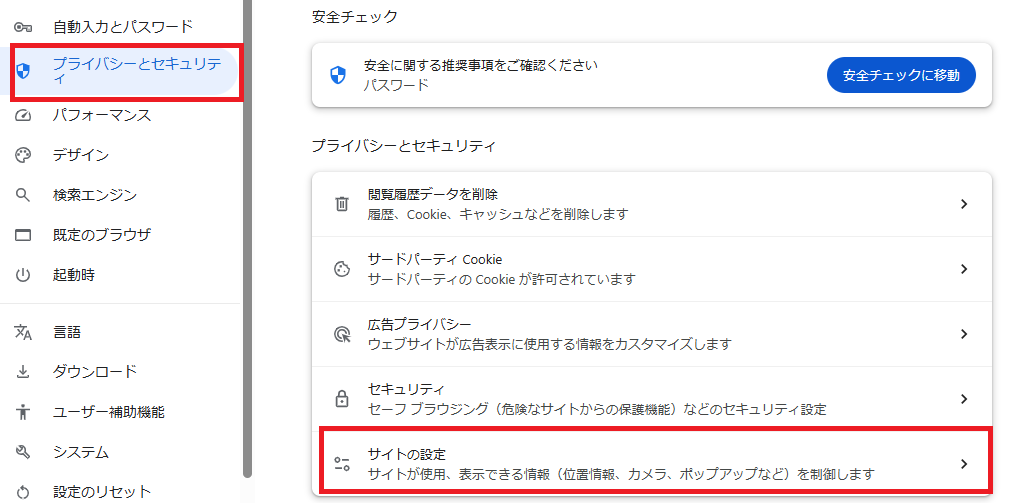
手順①ブラウザの設定を開き「プライバシーとセキュリティ」を選択し、「サイトの設定」を押下しましょう
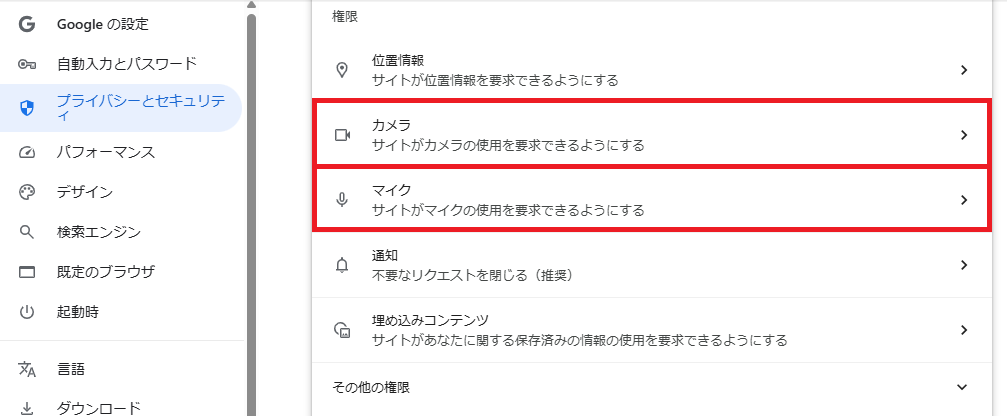
手順②カメラの設定内容から確認しましょう
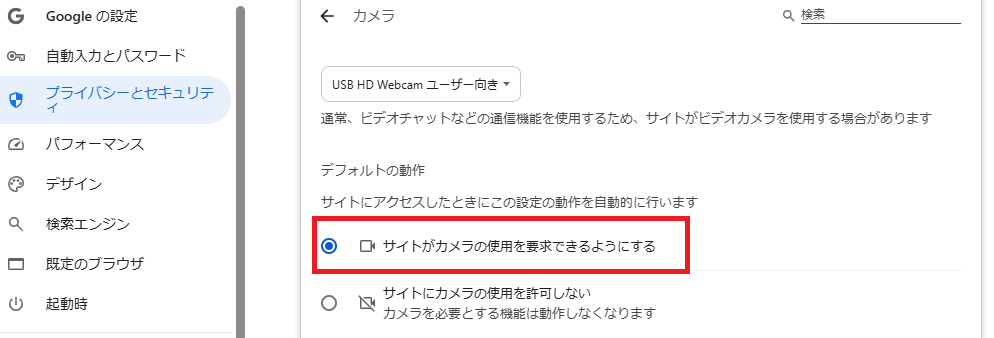
手順③サイトがカメラの使用を要求できるようにする を選択しましょう
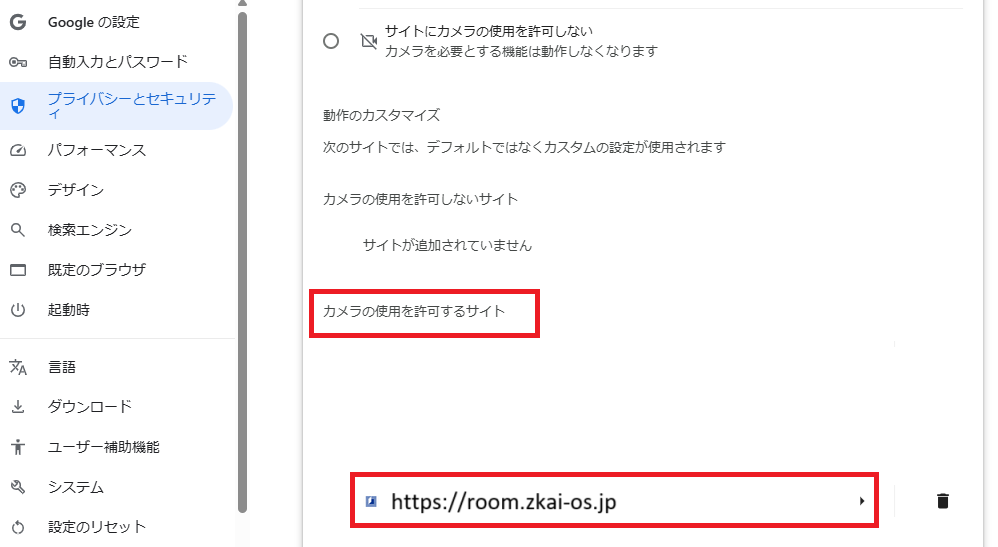
手順④room.zkai-os.jp を選択しましょう
手順⑤権限のカメラ、マイクを両方「許可する」に変更しましょう
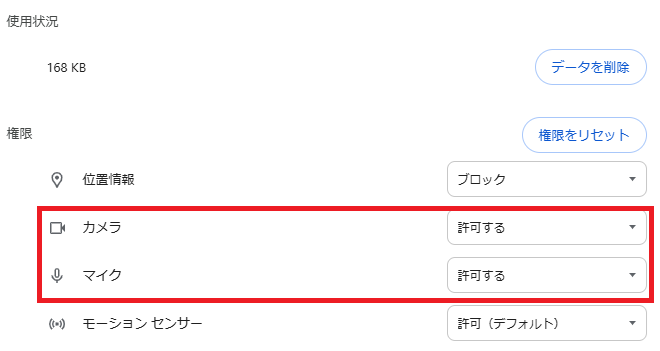
手順⑥カメラの設定が終わったら、手順②に戻り、マイクの設定を確認、変更しましょう
STEP3:端末設定のカメラ・マイク設定をONにする
端末の設定画面を開き、マイクやカメラの設定が許可されているか確認しましょう
例:Windows
手順①プライバシーとセキュリティにある「マイク」の設定がONになっているか確認しましょう
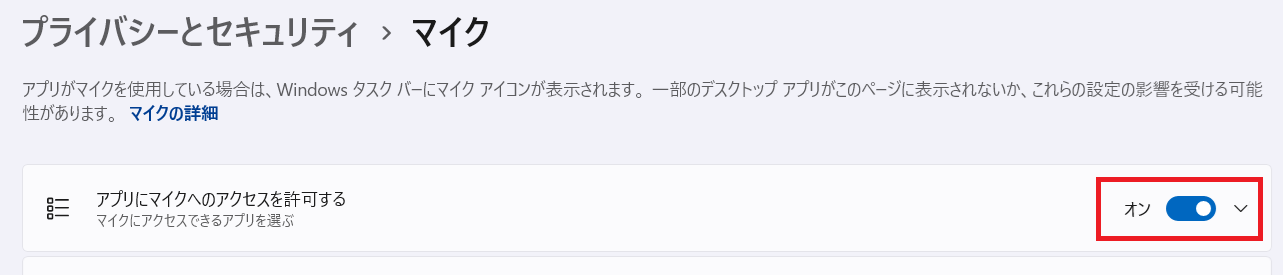
手順②以下、オンになっているか確認しましょう
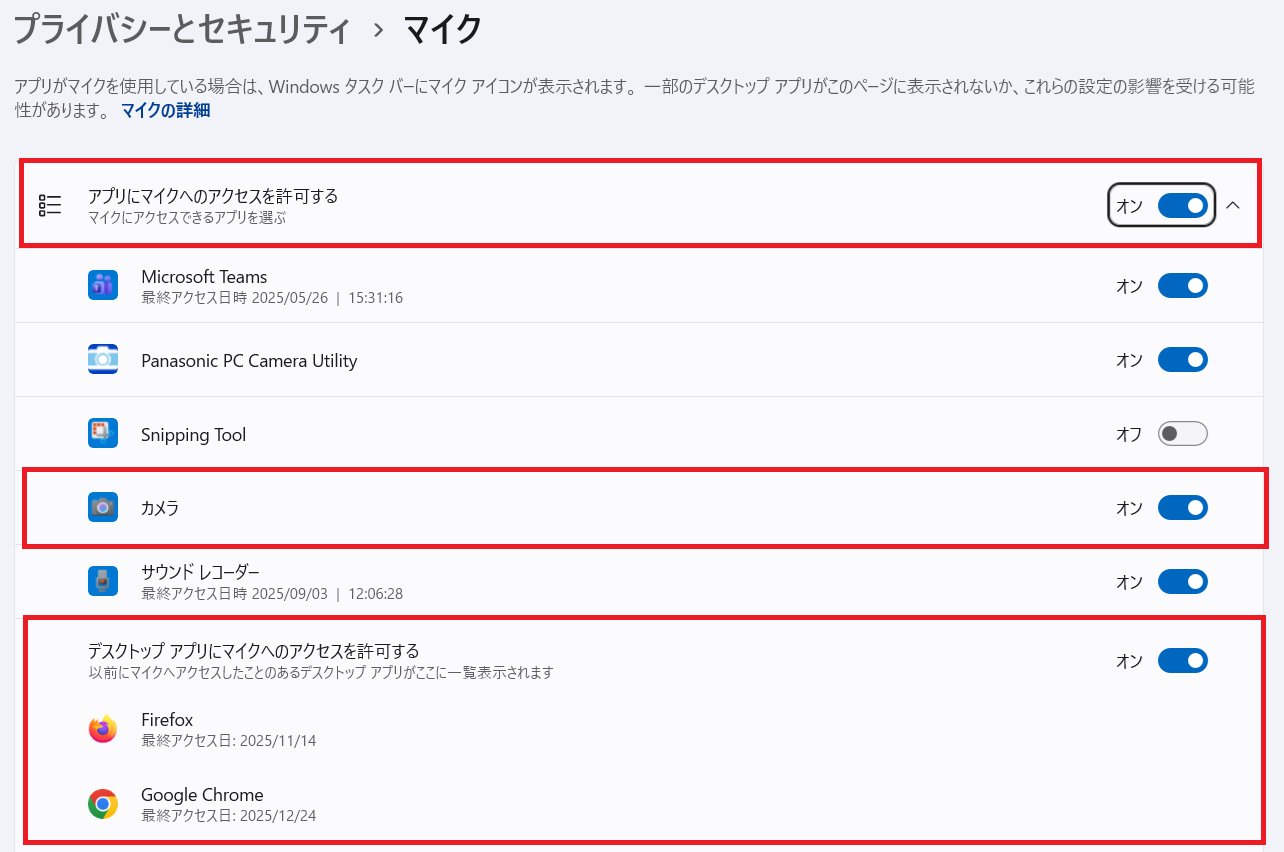
STEP4:接続環境テストページ確認
以下の通り、操作をお願いします。
接続環境テストページ
https://tayori.com/q/zkai-os/detail/1162985/
上記を設定しても設定をONにできない場合
■端末側のセキュリティ設定を確認する
Webサイト・コンテンツの閲覧制限を設定されている場合は、
オンラインスピーキングのドメインを「許可されたWebサイト」に追加してください。
▼各Webサイトのアクセス許可の登録確認
https://tayori.com/q/zkai-os/detail/1063892/
設定後、再度接続環境テストをお試しください。
▼利用端末でのレッスンルーム接続確認方法
https://tayori.com/q/zkai-os/detail/1162985/
■学校提供の端末利用か確認
学校から貸与されている端末を使用している場合、セキュリティ対策のためフィルタリング設定がされており、アクセス制限がかかっている可能性があります。そのため、サイトにログインできない、レッスンルームに入室できない、レッスンルームの映像・音声が不通となる可能性があります。
他の端末にてお試しください。
■学校提供のネットワークやアカウント利用の場合(GoogleやMicrosoftなど含む)
学校提供のネットワークやアカウント利用の場合(GoogleやMicrosoftなど含む)
学校から提供されたアカウント、ネットワークにログインした状態でご利用いただいている場合、サイトにログインできない、レッスンルームに入室できない、などのトラブルが発生する場合がございます。理由としては、学校から配布されたアカウント、ネットワーク設定では、セキュリティ対策のためフィルタリング設定がされており、アクセス制限がかかっている可能性があります。
そのため、下記対処を行ったうえ、再度ログインできるかご確認ください。
- 学校提供のアカウント利用(GoogleやMicrosoftなど含む):ログアウトしてから試す
- 学校提供のネットワーク利用:学校提供以外のネットワークに接続し直して試す
■その他
お手数をおかけしますが、以下に該当するものがないかも併せてご確認いただけますと幸いです。
▼レッスンルームにアクセスできません
https://tayori.com/q/zkai-os/detail/1063892/
■上記をすべてご確認いただいても改善しない場合
- Z会専用端末をご利用の場合
端末固有のセキュリティ設定の影響が考えられますため、
恐れ入りますが下記【テクニカルサポート】までお問い合わせください。
>テクニカルサポート
Z会専用タブレット、iPad端末、「Z会学習アプリ」、「Z会MyPage」のログイン
0120-636-322 月~土 午前10:00~午後8:00
(年末年始を除く、祝日も受付
- Z会専用端末以外をご利用の場合
詳細状況を詳しく確認させていただきたく、お手数ですが本メールに以下の内容をご返信ください。
・発生しているエラー内容
・表示されているエラーメッセージ
・エラー画面のスクリーンショット
・ご利用端末(例:iPhone、iPad、Windows PC 等)
・端末種別(専用端末/個人端末/学校提供端末)
・ご利用ブラウザおよびバージョン