
youtubeやVimeoのリンクをコピーする際の設定が正しくない可能性があります。以下の流れにそって、設定してみてください。
最初にLecteaの設定を行います。
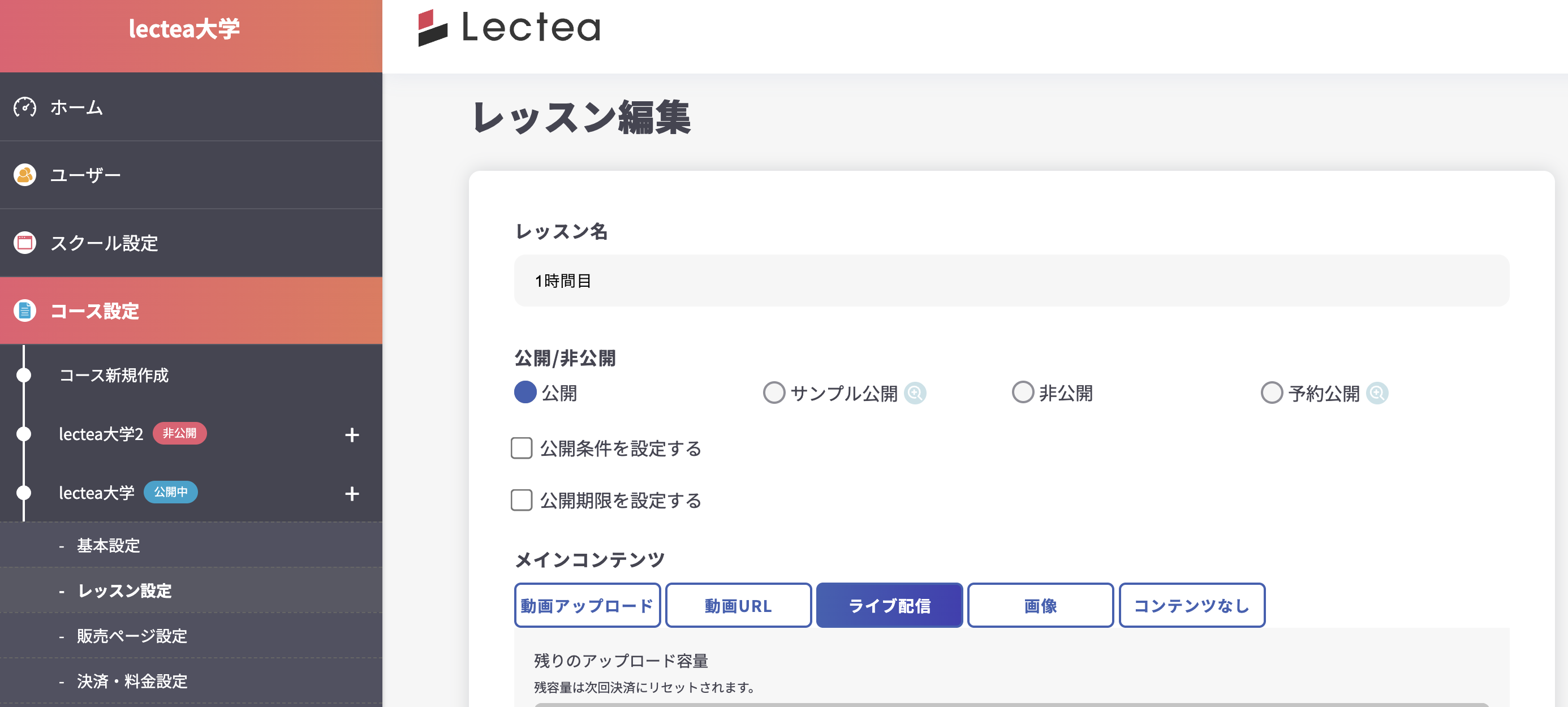
ライブ配信をしたいレッスンの編集ページにて、「ライブ配信」を選択します。
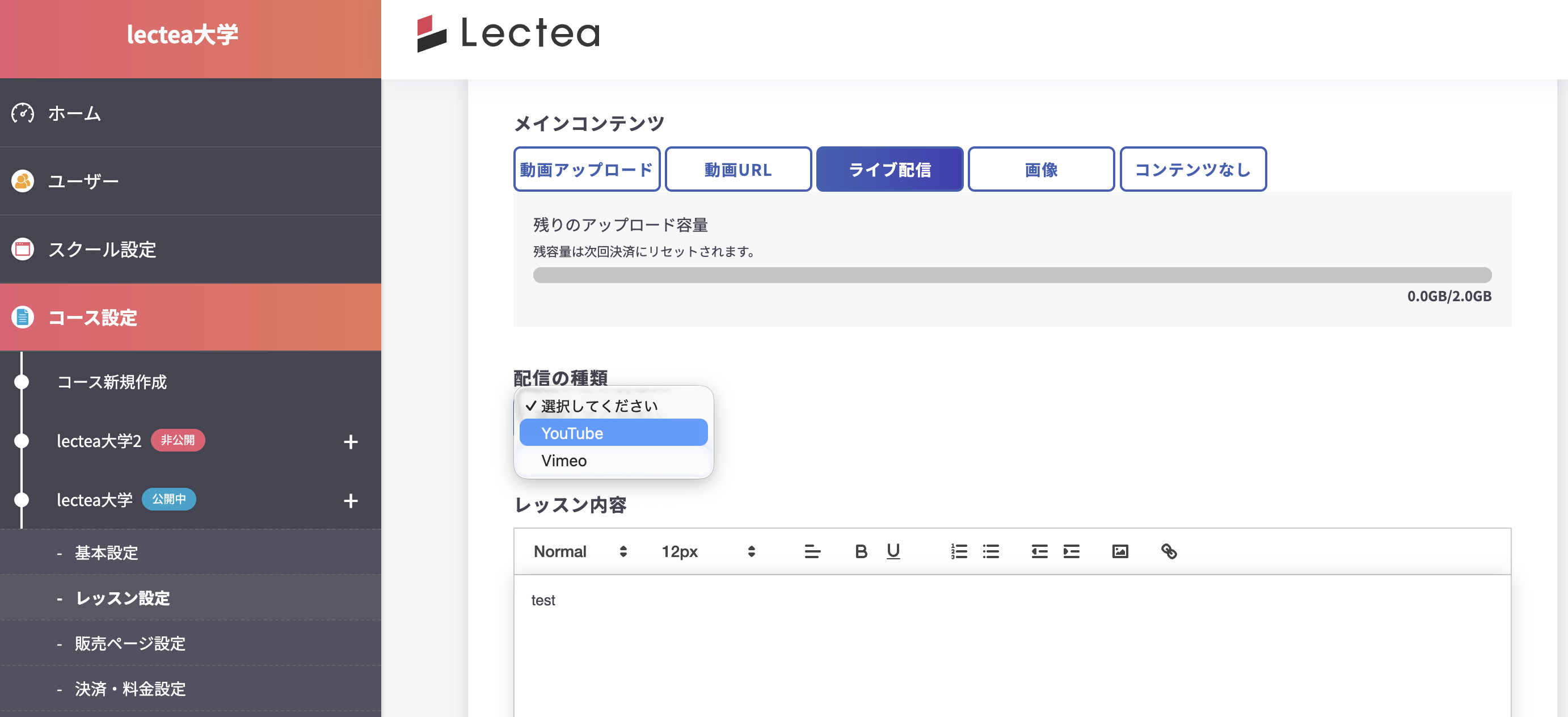
ライブ配信を選択したら「youtube」か「vimeo」を選択します。
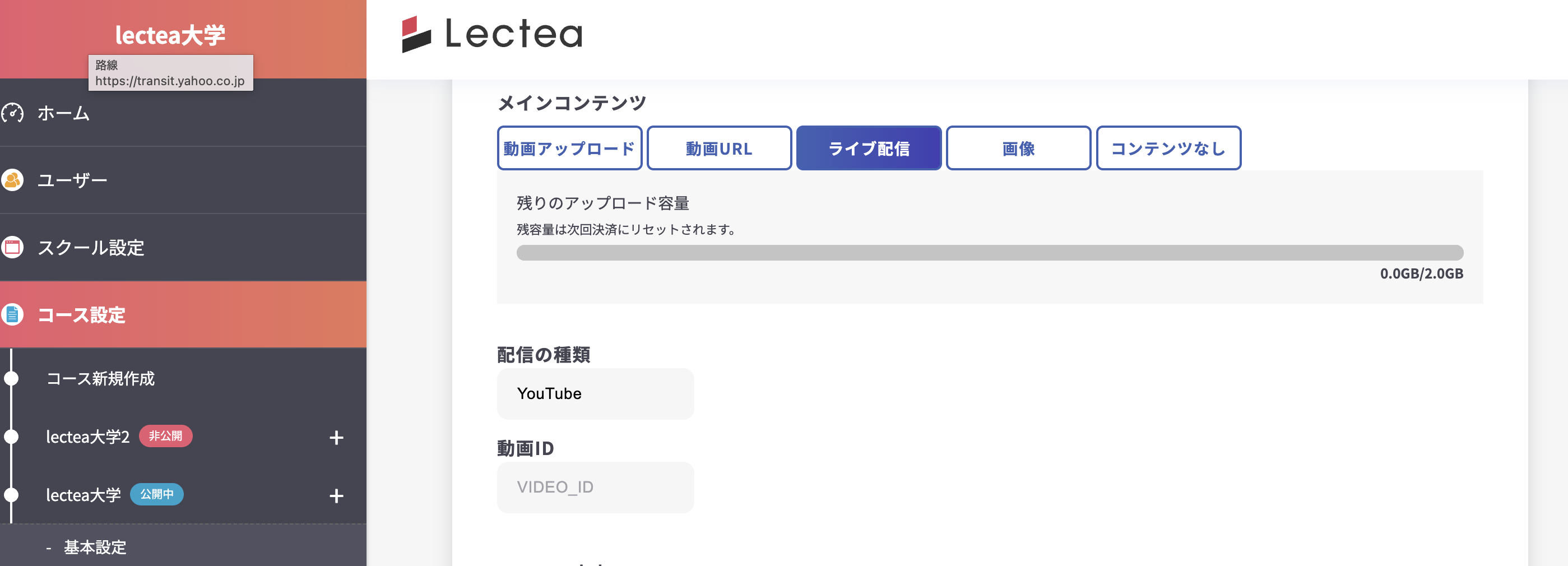
youtubeを選んだ場合、youtubeの動画IDを入力する必要があります。
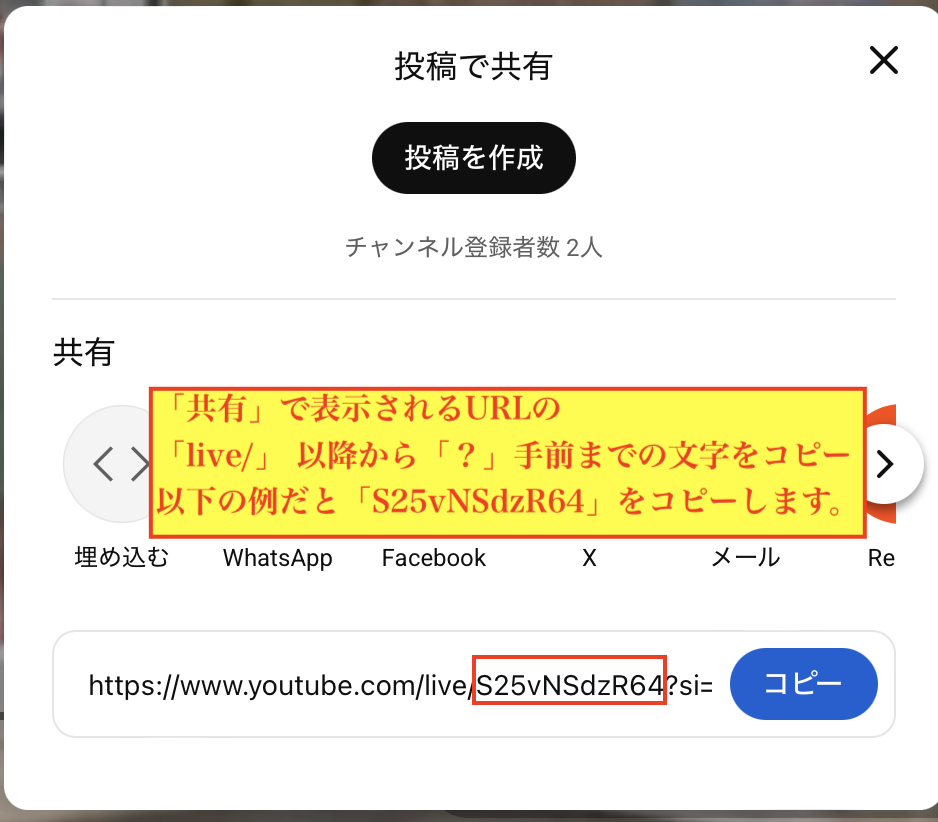
動画IDは「共有」で表示されるURLの「live/」以降から「?」手前までの文字をコピーします。
また、「埋め込みを許可する」にチェックが入ってないと表示されませんので注意してください。
公開設定は、「公開」または「限定公開」にするようにしましょう。
vimeoを選んだ場合は、vimeoの動画IDを入力する必要があります。
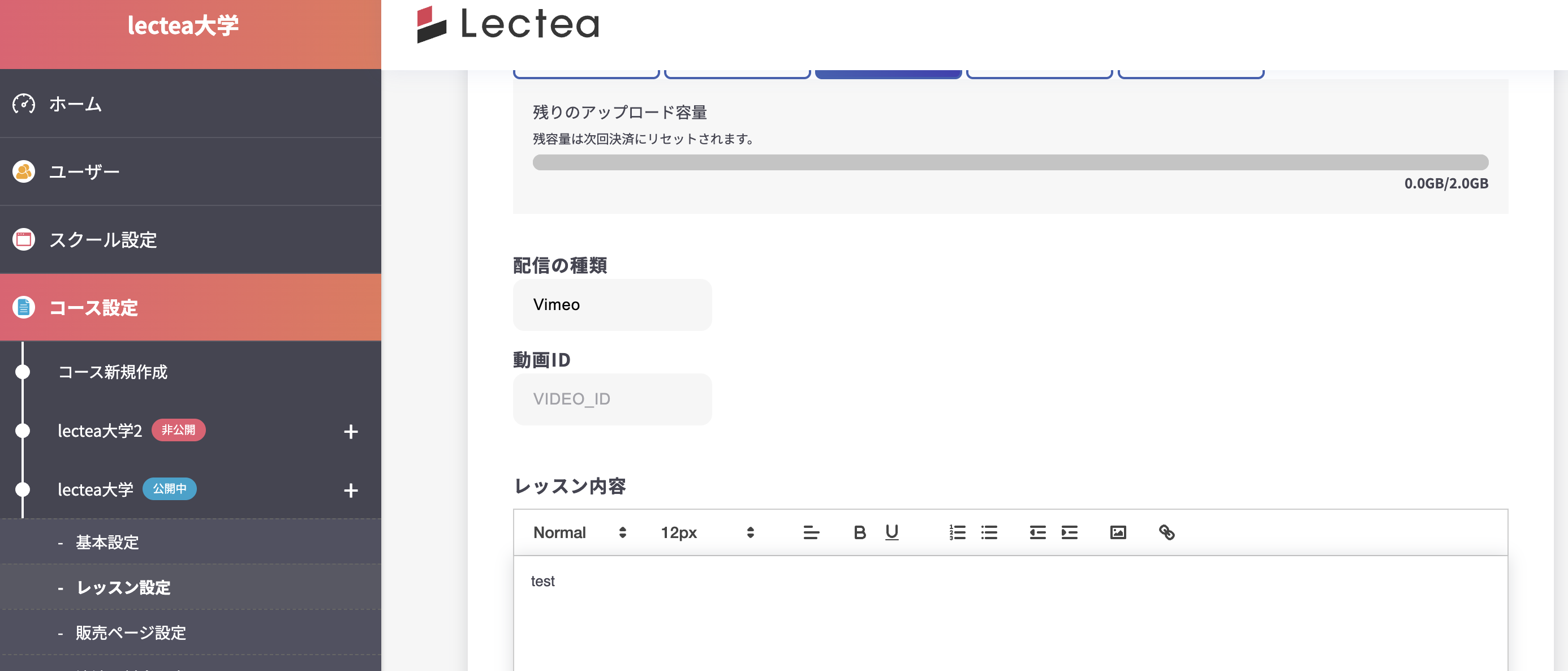
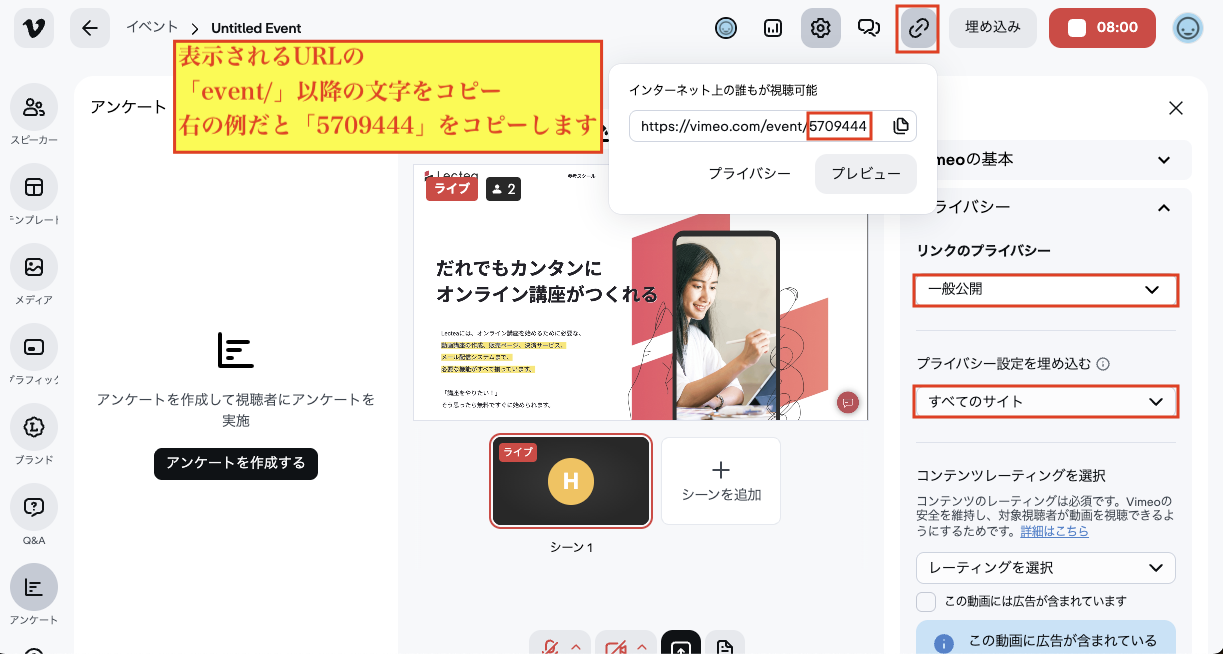
vimeoの場合は、表示されるURLの「event/」以降の文字をコピーします。
このとき、埋め込みの設定は「すべてのサイト」を選択し、リンクのプライバシーは「一般公開」にしましょう。
補足になりますが、ライブ終了後も同じ視聴画面でライブ動画は見ることができます。ただし、vimeoで録画をしない設定の場合や、録画されている動画を削除した場合も見れなくなります。
また、YouTube、vimeoの両方とも、チャット欄は表示されません。