目次
ライセンスとは
ライセンスの購入方法
1. プラン画面を開く
2. ライセンス購入ボタンをクリック
3. ライセンス数の入力
4. 企業情報の入力
5. カード情報の入力
6. 最終確認
ライセンスとは
1つの組織にて2名以上でJootoを管理したい場合やより多くの機能をご利用されたい場合はスタンダードプランまたはビジネスプランのご購入が必要です。
各プランではご利用人数分の「ライセンス」という「ユーザー枠」をご購入いただいてからユーザーを追加することができます。
例)「A株式会社」という組織にて6名でJootoを使いたい場合
6名分のライセンス枠が必要となります。
そのため、有料プランのライセンスを6つご購入いただければ残りの6名までA株式会社の組織に追加することができます。
ライセンスの購入は、組織の「管理者」「アカウント管理者」権限のユーザーのみご自身の管理画面から行えます。
ライセンスの購入方法
1. プラン画面を開く
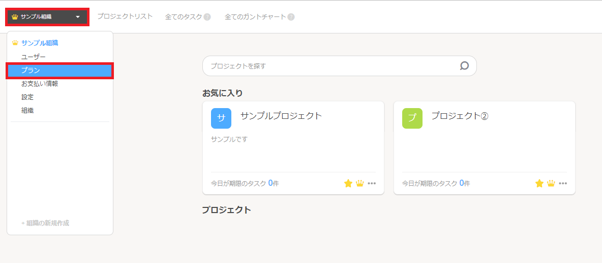
ログイン後画面、またはプロジェクトリスト画面左上の組織名アイコンより、プランをクリックします。
2. ライセンス購入ボタンをクリック
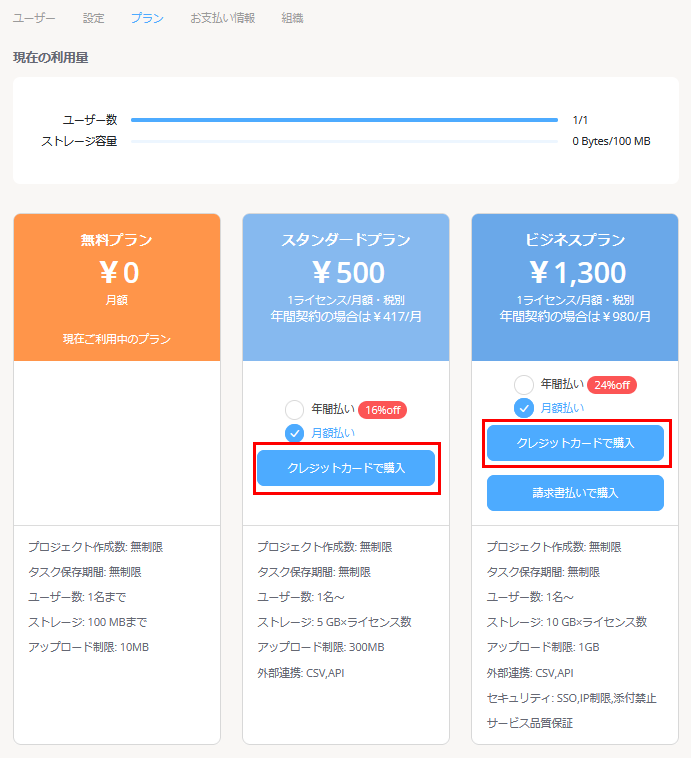
スタンダードプラン・ビジネスプランの欄にある【 年間払い 】【 月額払い 】どちらかのボタンをお選びいただき、ライセンス購入 ボタンをクリックします。
※請求書払いを希望の方は【請求書払いで購入】を選択ください。※請求書払いはビジネスプランでのみ対応しています。
3. ライセンス数の入力
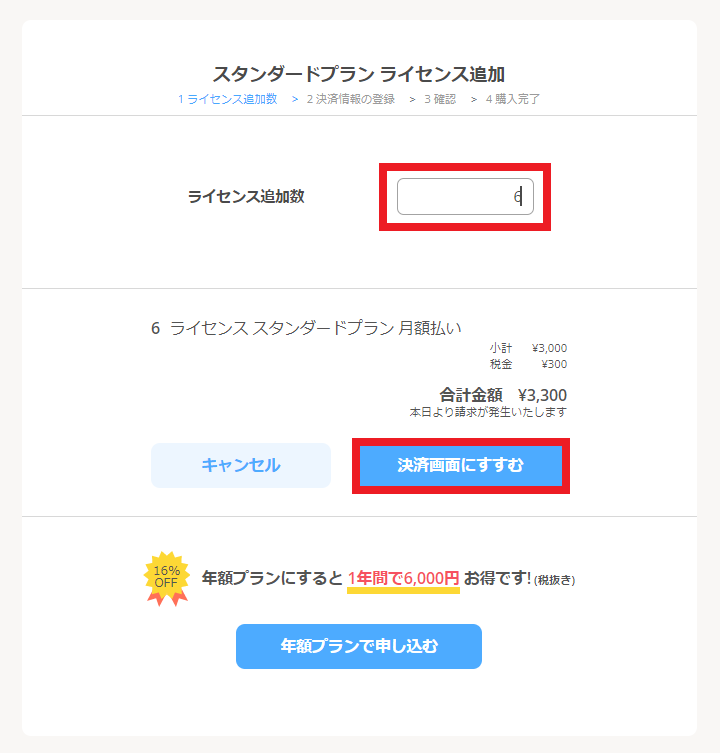
購入したいライセンス数を入力します。数字は半角にてご入力ください。
ライセンス数を入力すると合計金額が表示されますのでそちらをご確認いただき、決済画面にすすむをクリックします。
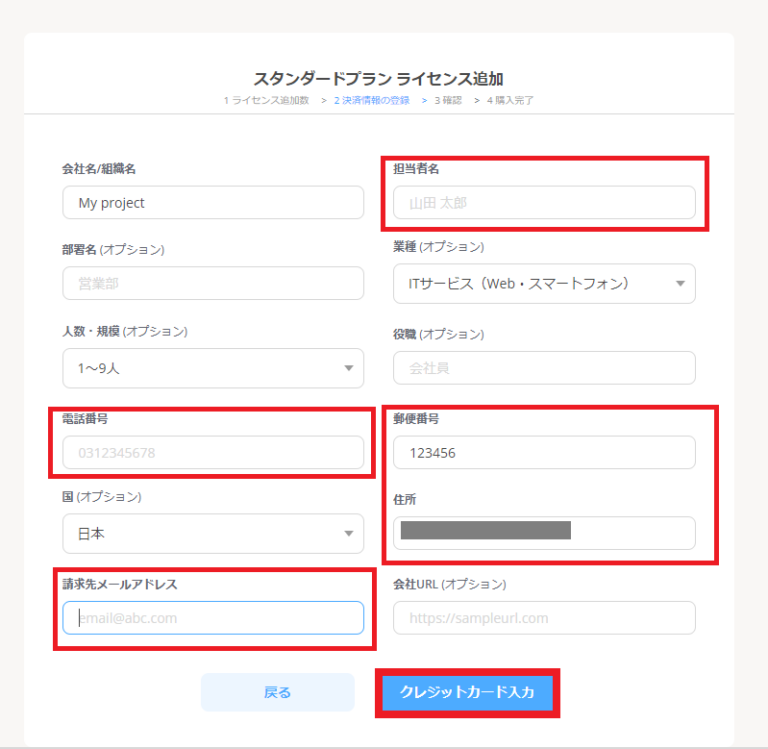
4. 企業情報の入力
ライセンス追加画面にて企業情報を入力し、クレジットカード入力ボタンをクリックします。
入力必須項目は下記となります。
- 担当者名
- 電話番号
- 請求先メールアドレス
- 郵便番号、住所
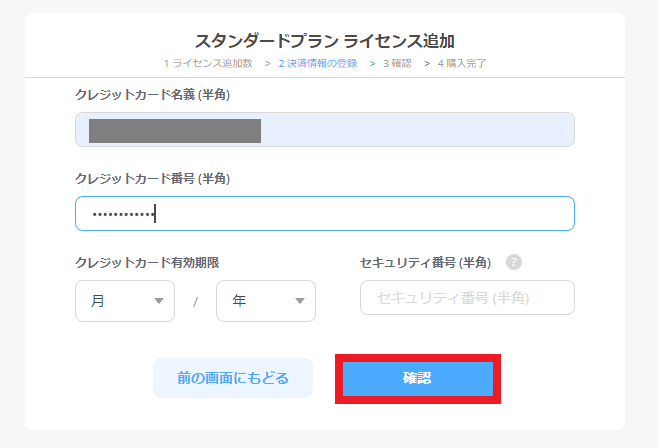
5. カード情報の入力
カード情報を入力し、確認をクリックします。
6. 最終確認
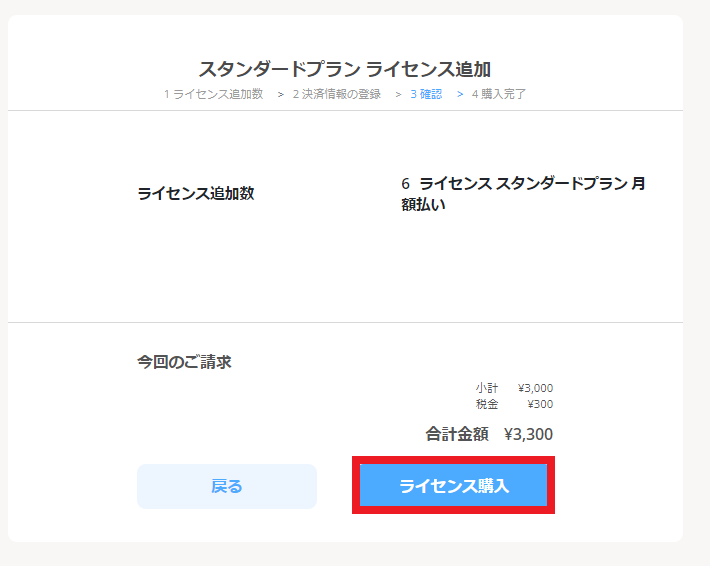
確認画面にて購入ライセンスと金額、内容をご確認いただき
最後にライセンス購入ボタンをクリックしますと購入が完了となり、ライセンスが追加されます。