
【サービス終了のお知らせ】
タスク・プロジェクト管理ツールJootoは、2027年7月31日(土)をもってサービスを終了いたします。
これまでのご愛顧に心より御礼申し上げます。
カード決済でのライセンス削除方法をご案内いたします。
ライセンスの削除は、組織の管理者とアカウント管理者の権限があるユーザーが行うことが出来ます。組織権限についてはこちらをご覧ください。
削除するライセンス枠を空ける
ライセンス削除をするにあたり、対象ライセンス数分のユーザー枠を空けておく必要がございます。現在の組織のユーザー数は、画面左上の黒い組織名アイコンをクリックし、プランをクリックした画面にてご確認いただけます。
ライセンスに空きが無い場合には、ユーザー 画面から組織ユーザーを外す必要があります。組織ユーザーを外す方法については詳しくはこちらをご覧ください。
なお、承認待ちユーザーも必要ライセンス数としてカウントされます。詳しくはこちらをご覧ください。
なお、組織からユーザーを外す際にそのユーザーのみがプロジェクトマネージャー権限となっているプロジェクトがある場合、該当プロジェクトはアーカイブされてしまいますのでご注意ください。
ユーザーを外す前に、プロジェクト内の権限についてもあわせてご確認いただくことをお勧めいたします。
プロジェクト権限について詳しくはこちらをご覧ください。
ライセンスの削除を行う
1. 組織プランページを開く
画面左上の黒い組織名アイコンをクリックし、プランをクリックします。プラン画面にて、ライセンスに空きがある状態を確認し、画面下部のライセンス削除をクリックします。
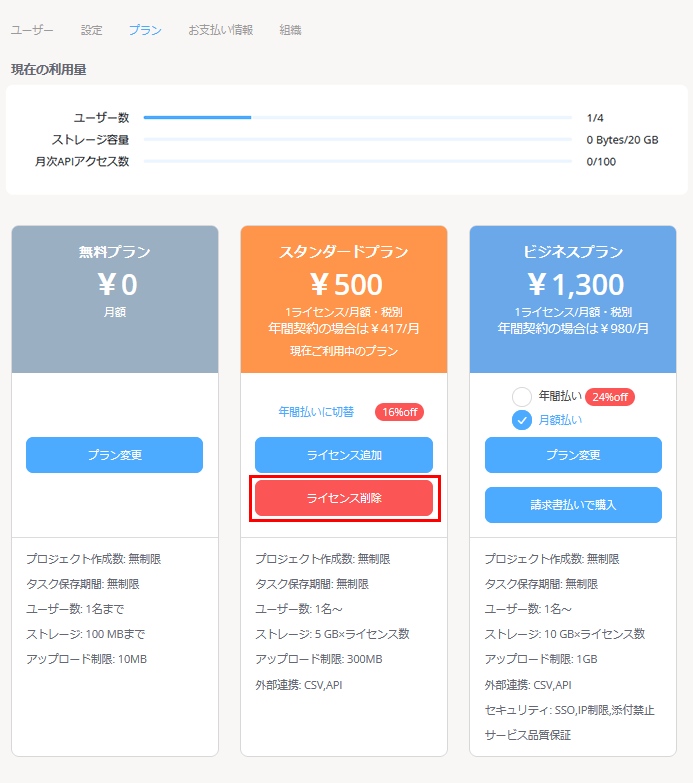
ビジネスプランの場合は、ビジネスプランの欄にあるライセンス削除を選択ください
2. 削除したいライセンス数を入力
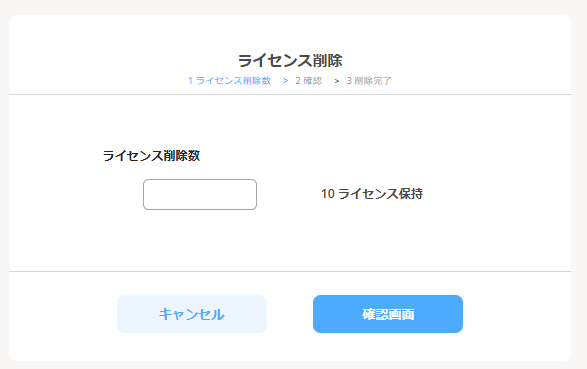
現在保持しているライセンス数が表示されますので、その数を入力します。下記のサンプルの場合、4ライセンス保持している状態です。削除したいライセンス数を入力し、確認画面をクリックします。
3. ライセンスの削除を実行する
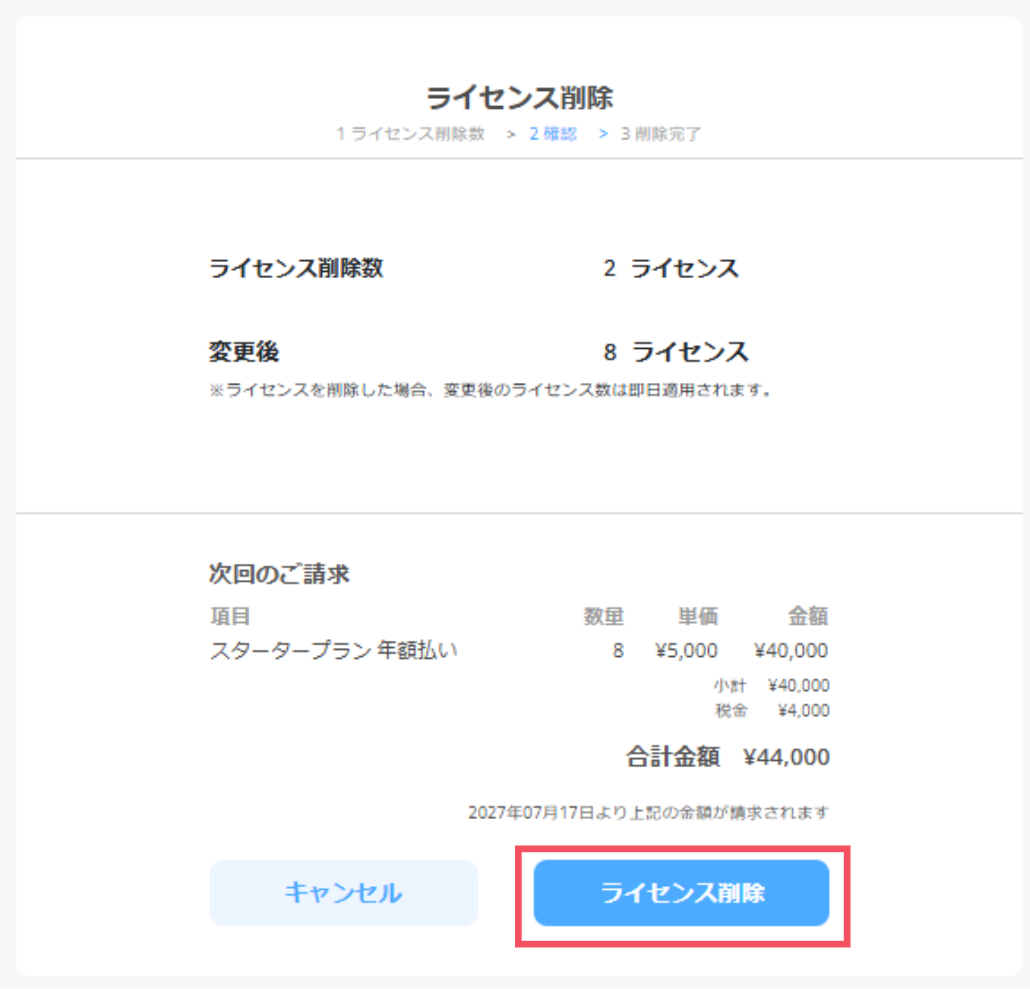
確認画面にて内容を確認し、間違いなければ、ライセンス削除をクリックします。
4. ライセンスの削除が完了
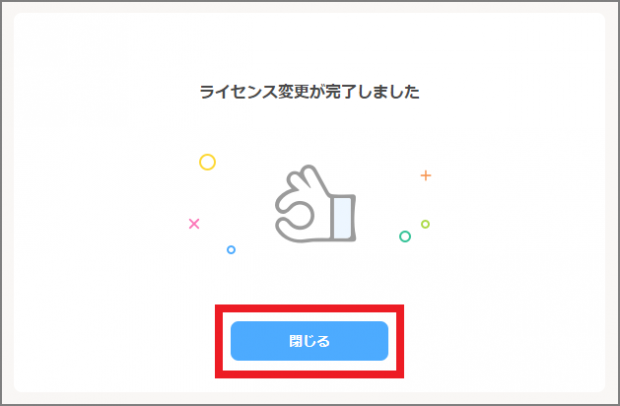
ライセンス削除が完了となりますとこの画面になりますので、閉じるをクリックします。
5. 反映を確認する
プランページへ遷移しますので、ご契約ライセンス数が減っていることを確認してください。
注意事項
ユーザーを解約した場合、解約後のユーザー数は即時適用されます。
解約後の解約のキャンセルおよび、途中解約による利用料金の一部返金当は一切行っておりませんのでご注意ください。年額契約中でも、画面上からライセンス削除の操作は可能ですが下記の点にご注意ください。
①削除は即時反映となります。削除したライセンス分はその時点からご利用いただけなくなります
②削除分のご返金は出来かねます。
③削除後に再度ライセンスを増やしたい場合は、改めてご購入いただく必要があります。
④次回の契約更新時は、削除後のライセンス数での更新となります。