カード払いの場合、管理画面よりお客様ご自身でお手続きいただく必要があります。
1. お手続きの期限について
次回更新日(請求日)の当日に自動決済されるため、必ず更新日の前日までにお手続きをお済ませください。
※次回更新日は、「payment@jooto.com」からの最新メールにてご確認ください。請求先メールアドレスの確認・変更手順については、「請求先・カード情報の変更」をご覧ください。
2. お手続き前のご確認事項
管理者権限の確認:お手続きは「管理者」のみ可能です。一般ユーザーの方は管理者へご依頼ください。
データ・領収書の保存:無料プランへの変更や組織の削除後は、データの復元ができません。必要なデータや過去の領収書は、事前にお手元へ保存してください。具体的な手順は「エクスポート機能の詳細」、「支払い履歴と領収書の確認」をご覧ください。
3. 解約・プラン変更の手順(3つの方法)
ご利用状況や、解約後のデータの取り扱いのご希望に合わせて、以下のいずれかの方法でお手続きください。
まずは「①無料プランへ切り替える」をご検討ください。ご請求が止まり、サービス終了までデータを残したままご利用いただけます。
組織のデータやアカウント情報も今すぐ完全に削除したい場合は、②または③を確認ください。
※いずれの方法を選択された場合も、Jootoは2027年7月31日にサービスを終了し、以降はデータを順次削除いたします。
①無料プランへ切り替える(推奨:まずは請求を止めたい、データをしばらく残したい場合)
解約後も、2027年7月31日のサービス終了まで、無料プランの範囲内でデータをご利用いただけます。
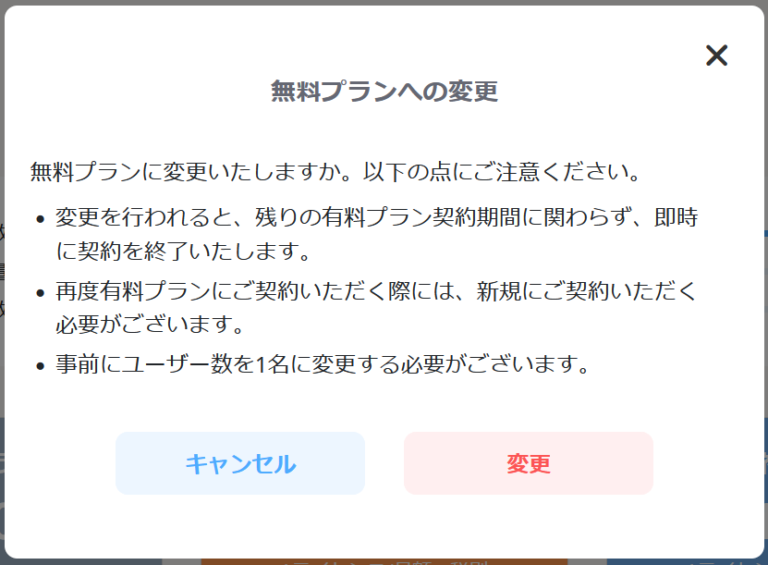
注意点:年間契約の場合、次回ご請求予定日の1ヶ月前から解約のお手続きが可能です。変更が行われると、残りの契約期間に関わらず、即時に契約を終了いたします。
お手続きの前に:組織内のユーザー数を1名にする必要があります。「ユーザー組織から外す方法」「承認待ちユーザーの削除」を参照ください。
領収書:切り替え後も、過去のお支払い履歴から領収書(PDF)をダウンロードできます。
【①の操作方法】
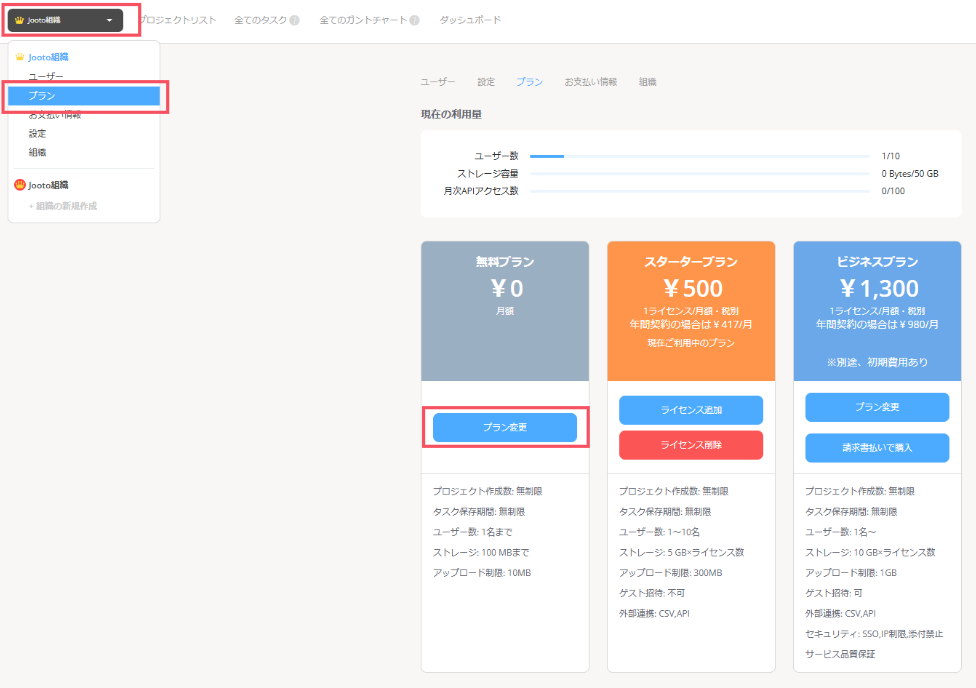
組織名アイコンから「プラン」をクリックし、組織のプランページを開き、無料プランの「プラン変更」をクリックします。
確認画面にて内容を確認し、問題がなければ、変更をクリックします。
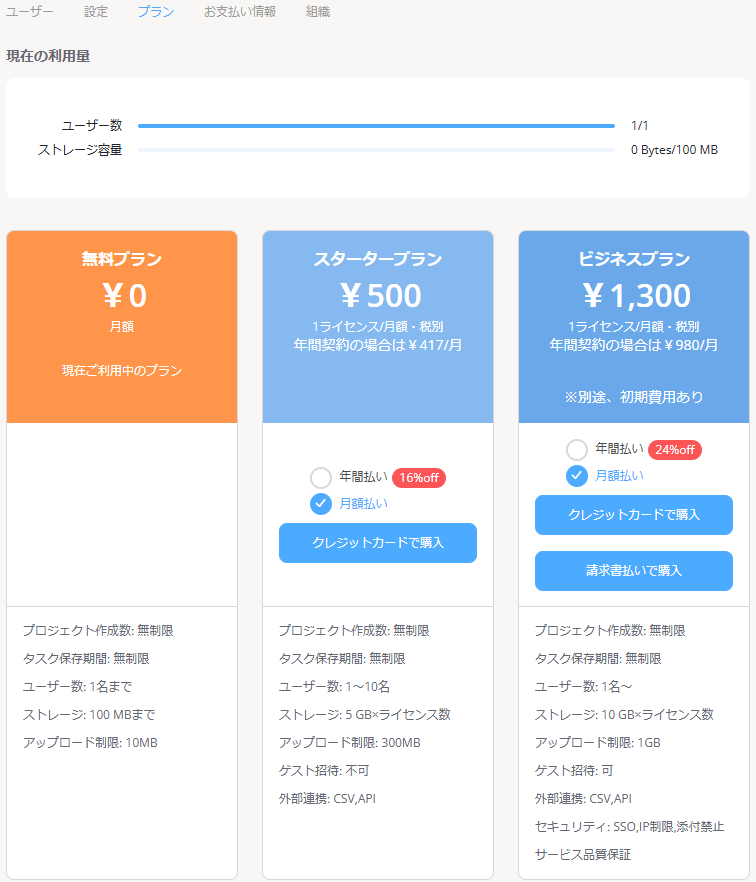
無料プランの欄にご利用中のプランと表示されているかを確認し、完了です。
②組織を削除して解約する(組織のデータをすべて削除したい場合)
組織を削除すると、その時点で解約となります。各ユーザーのアカウントはそれぞれ残ります。
削除されるデータ:プロジェクト、タスク、ファイル、コメント、領収書情報など、組織のすべてのデータが即時に削除されます。
注意点:削除後のデータ復元はできません。必要なデータは事前にエクスポートしてください。
【②の操作方法】
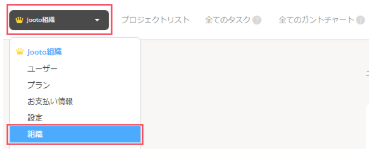
組織名アイコンから、解約を希望する組織を選択し、「組織」をクリックします。
※複数の組織に所属していない場合には、選択は不要です。
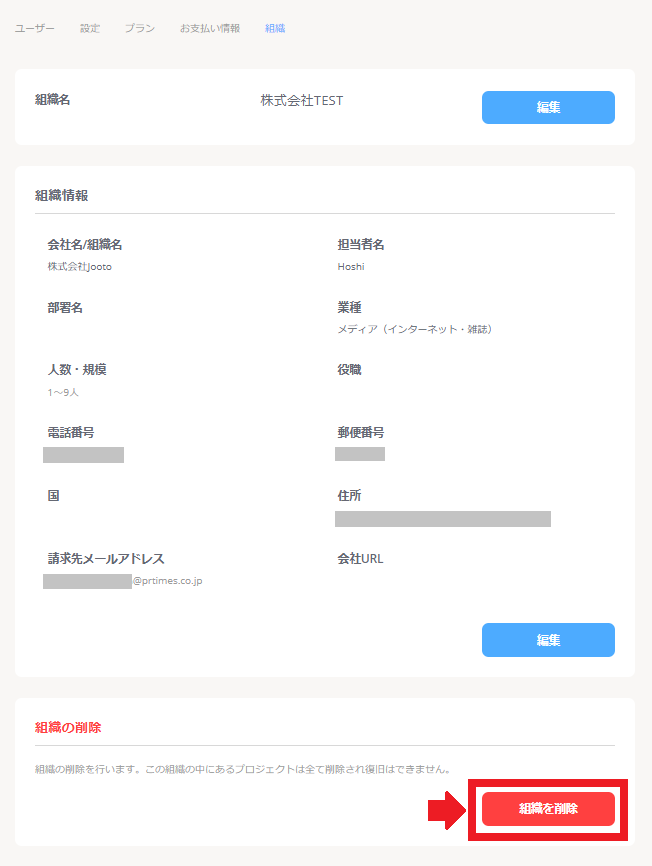
画面下部の「組織の削除」より、組織を削除できます。組織の削除に伴い、有料プランも解約となります。
③管理者全員のアカウントを削除して解約する(アカウント情報も含めてすべて削除したい場合)
組織の管理者全員がアカウントを削除して退会すると、組織も削除され、解約となります。
削除されるデータ:ユーザー情報と組織データがすべて削除され、復元できません。
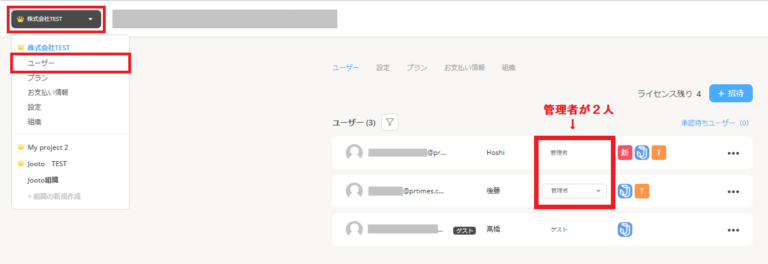
重要:「管理者」が複数名いる場合は、「管理者」全員がアカウントを削除する必要があります。1名でも削除し忘れると、組織がその管理者に引き継がれ、ご請求が継続します。
【③の操作方法】
組織名アイコンから「ユーザー」をクリックし、ユーザー一覧のページを開き、「管理者」を確認します。「管理者」が複数いる場合には、全員に下記操作を依頼ください。
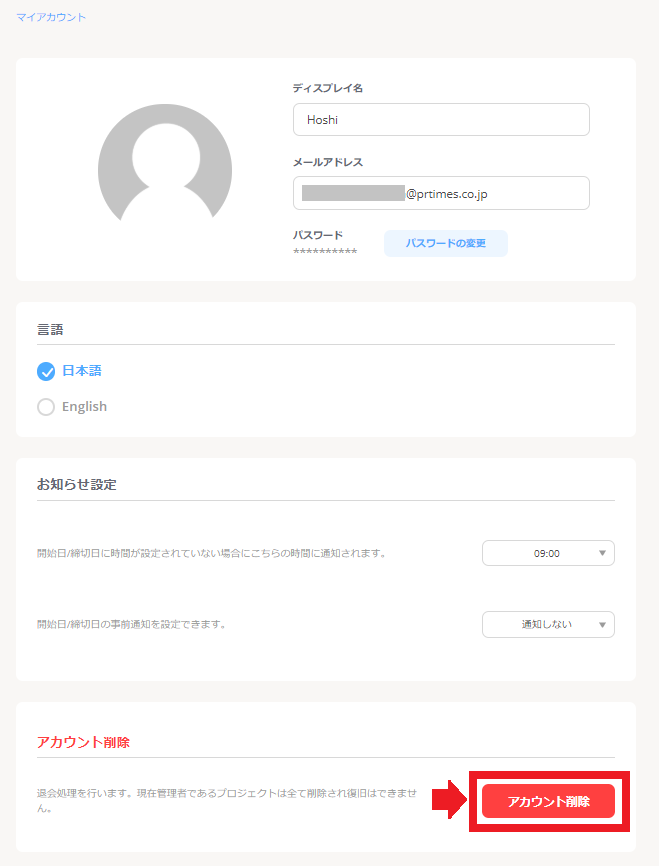
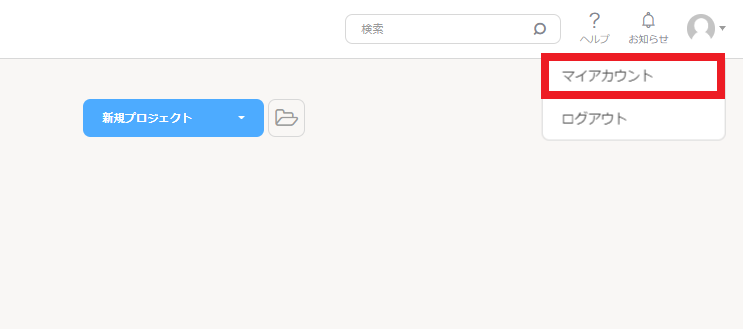
アカウントの削除は、右上アカウントアイコンから「マイアカウント」をクリックします。
画面下部の「アカウント削除」 より削除を実施。