ライセンスを追加する(クレジットカード払い)
スタータープラン・ビジネスプランのライセンス数を追加する手順です。
操作手順
1. プランページを開く
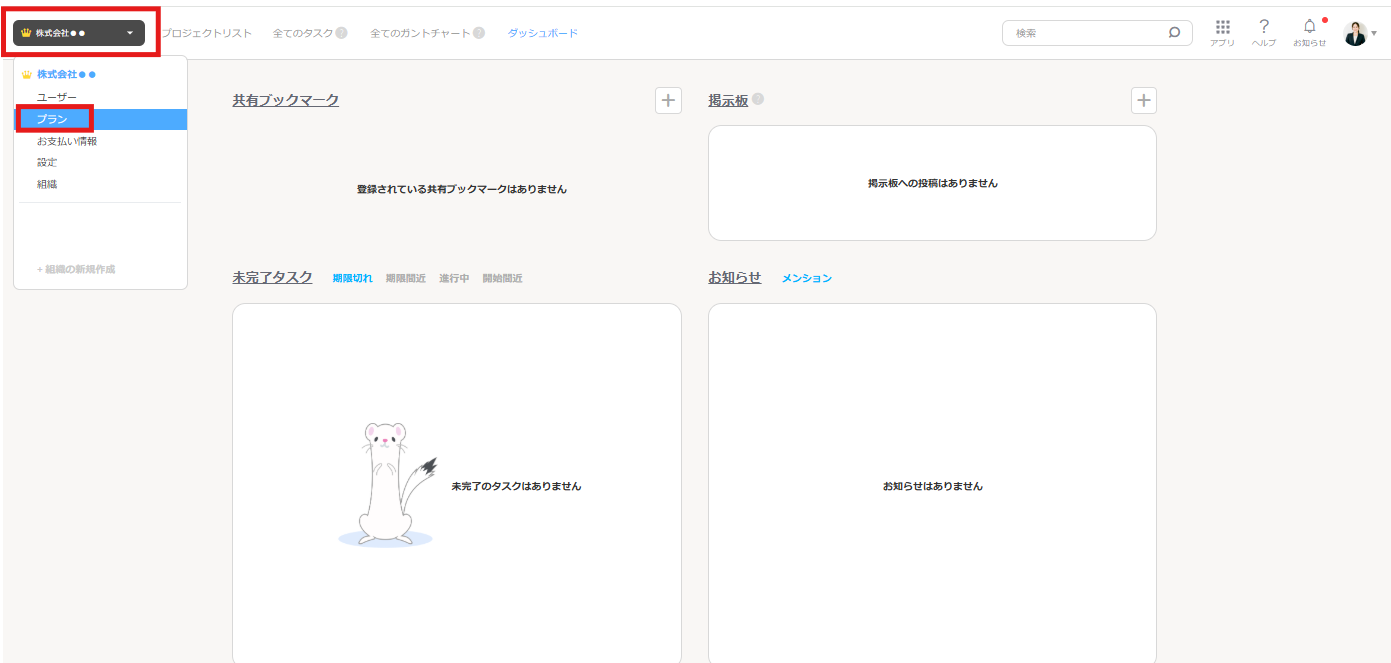
Jootoへログイン後、画面左上の組織名をクリックし、表示されたメニューから [プラン] を選択します。
2. [ライセンス追加] ボタンを選択する
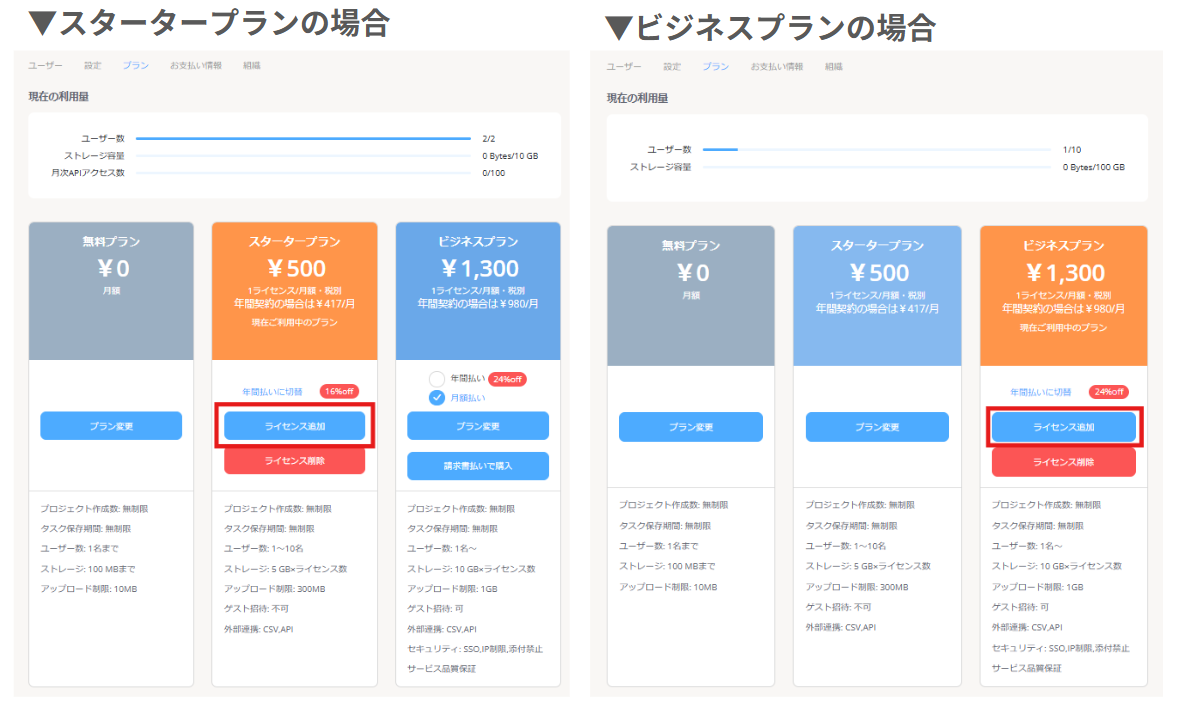
現在ご契約中のプランのカードに表示されている [ライセンス追加] ボタンを選択します。
※スクリーンショット:各プランカードの「ライセンス追加」ボタン箇所
3. 追加するライセンス数を入力する
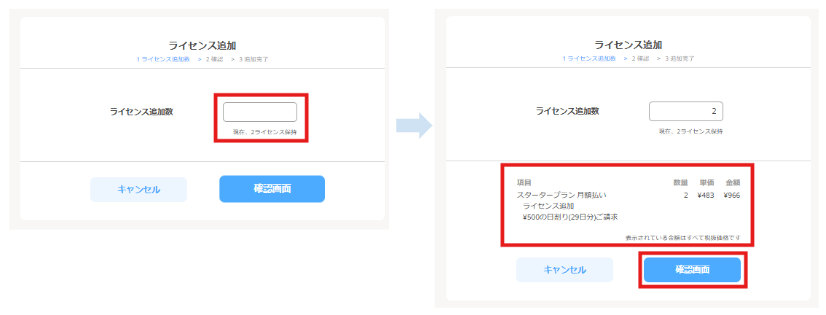
「ライセンス追加数」欄に、追加したいライセンスの数を入力します。
入力すると、今回発生する請求金額のプレビューが表示されます。内容を確認し、[確認画面] ボタンを選択します。
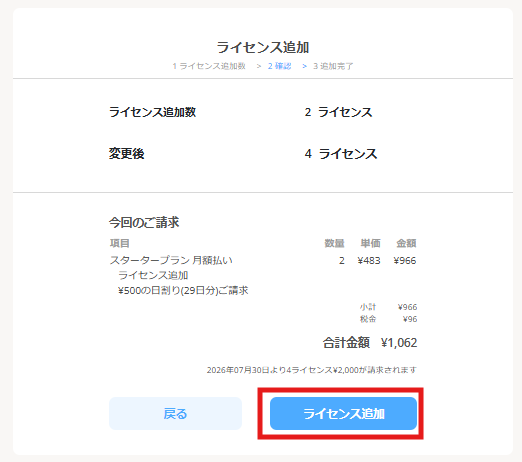
4. 内容を確認して [ライセンス追加] ボタンを選択する
確認画面で、追加ライセンス数・変更後のライセンス数・今回のご請求金額を確認します。
問題がなければ [ライセンス追加] ボタンを選択してください。
5. 完了画面が表示されたら完了
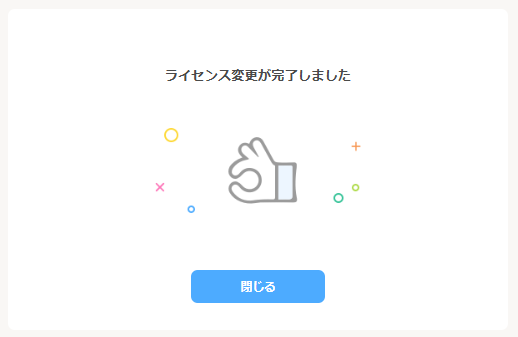
「ライセンス変更が完了しました」と表示されたら、ライセンスの追加は完了です。[閉じる] ボタンを押して画面を閉じてください。
注意事項
操作権限について この操作には [管理者] 権限・[アカウント管理者] 権限が必要です。権限をお持ちでない場合は、組織の管理者に依頼してください。
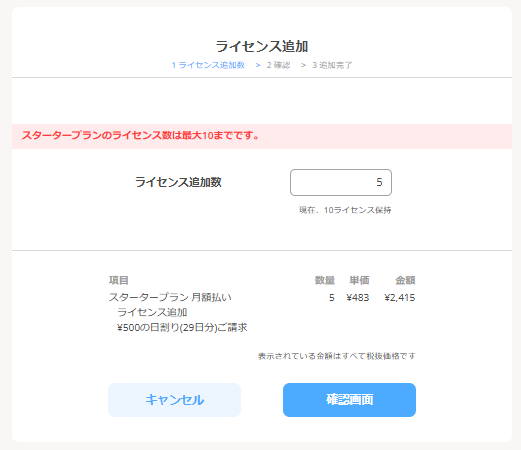
請求タイミングについて 残り契約期間がある場合は日割りで計算され、差し引いた金額が請求されます。すでにお支払いいただいた分が二重に請求されることはありません。
スタータープランのライセンス上限について スタータープランは 最大10ライセンス までご利用いただけます。現在のライセンス数と追加するライセンス数の合計が10を超えると、アラートが表示されます。