【サービス終了のお知らせ】
タスク・プロジェクト管理ツールJootoは、2027年7月31日(土)をもってサービスを終了いたします。
また、これに伴い新規ご契約の受付は終了しております。
これまでのご愛顧に心より御礼申し上げます。
ライセンスとは
1つの組織にて2名以上でJootoを管理したい場合やより多くの機能をご利用されたい場合はスタータープランまたはビジネスプランのご購入が必要です。
各プランではご利用人数分の「ライセンス」という「ユーザー枠」をご購入いただいてからユーザーを追加することができます。
例)「A株式会社」という組織にて6名でJootoを使いたい場合
6名分のライセンス枠が必要となります。
そのため、有料プランのライセンスを6つご購入いただければ残りの6名までA株式会社の組織に追加することができます。
ライセンスの購入は、組織の「管理者」「アカウント管理者」権限のユーザーのみご自身の管理画面から行えます。
ライセンスの購入方法
1. プラン画面を開く
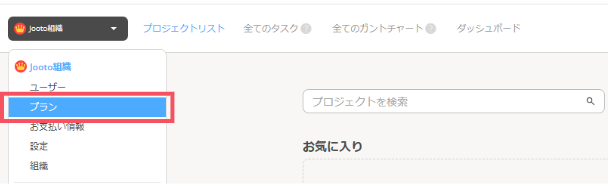
ログイン後画面、またはプロジェクトリスト画面左上の組織名アイコンより、プランをクリックします。
2. クレジットカードで購入ボタンをクリック
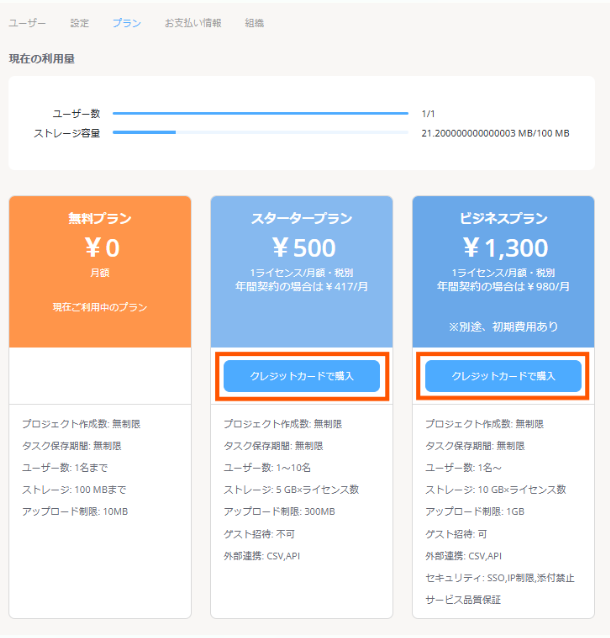
スタータープラン・ビジネスプランの欄にある【 クレジットカードで購入】のボタンをクリックします。
3. ライセンス数の入力
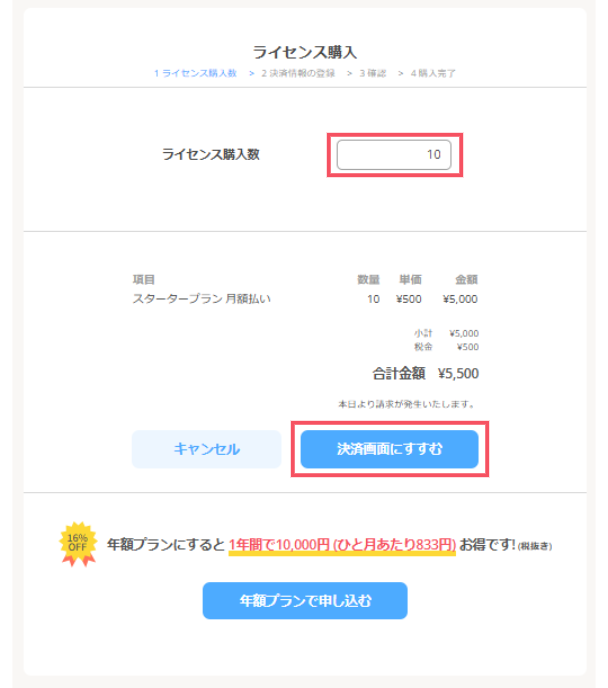
購入したいライセンス数を入力します。数字は半角にてご入力ください。
ライセンス数を入力すると合計金額が表示されますのでそちらをご確認いただき、決済画面にすすむをクリックします。
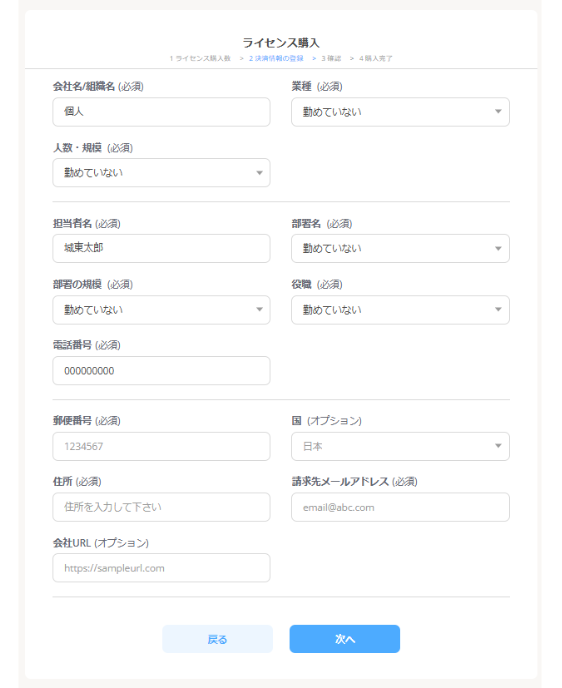
4. 企業情報の入力
ライセンス購入画面にて企業情報を入力し、クレジットカード入力ボタンをクリックします。
入力必須項目は下記となります。
会社名/組織名、業種、人数・規模、担当者名、部署名、部署の規模、役職、電話番号、郵便番号、住所、請求先メールアドレス
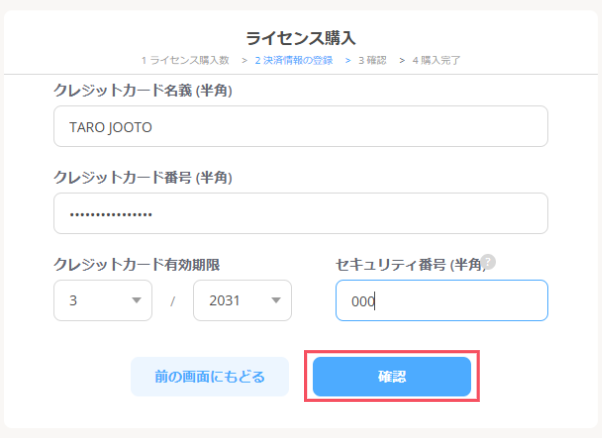
5. カード情報の入力
カード情報を入力し、確認をクリックします。
※ご注意ください※
カード情報登録後、途中でページを離れてしまうと決済が完了できていない可能性があります。最後の完了ページまでご確認いただくようご注意ください。
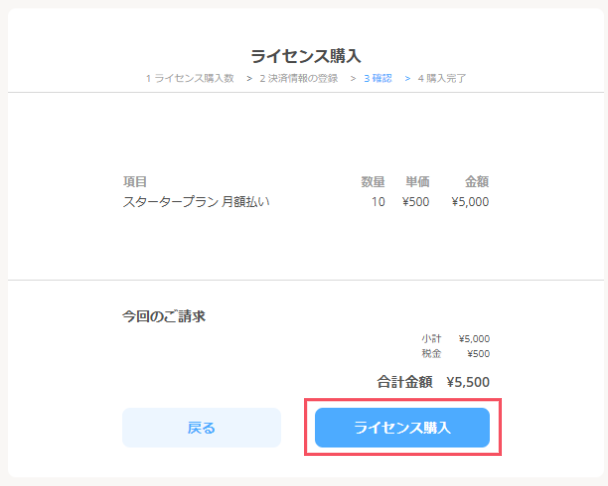
6. 最終確認
確認画面にて購入ライセンスと金額、内容をご確認いただき
最後にライセンス購入ボタンをクリックしますと購入が完了となり、ライセンスが追加されます。
完了すると下記の画面が表示され、ご登録いただいている請求先メールアドレス宛に、お支払い完了のお知らせが届きます。