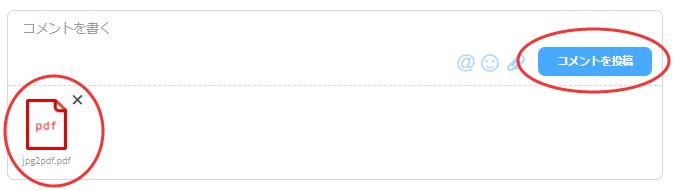
タスク内のコメント機能は、チームメンバーとのコミュニケーションツールに利用したり、メモ代わりに活用することができます。 コメントは後から編集や削除することが可能で、履歴も一覧で見やすく表示されます。
コメントに特定メンバーを「タグ」すると、そのメンバー宛のコメントになるのでJooto内で通知が飛びます。タグされたメンバーにはJooto内のお知らせとメールによって通知され、コメントを見逃すことを防ぎます。
目次
コメントの基本使用方法
1. コメントの基本投稿
2. 編集 / 削除機能
コメントに特定メンバーをタグする(メンション)方法
1. メンバーをタグづけする
2. メンバーを単数 / 複数選択する
3. メンバーをタグづけしてコメント
4. タグづけされたユーザに通知
受信コメントへの返信方法
1. コメント欄の右下のアイコン
コメントへのファイル添付
1.コメントの添付ファイル(クリップ)マークから追加
2.ドラッグ&ドロップで追加
3.クリップボードからのペーストで追加
コメントの基本使用方法
1. コメントの基本投稿
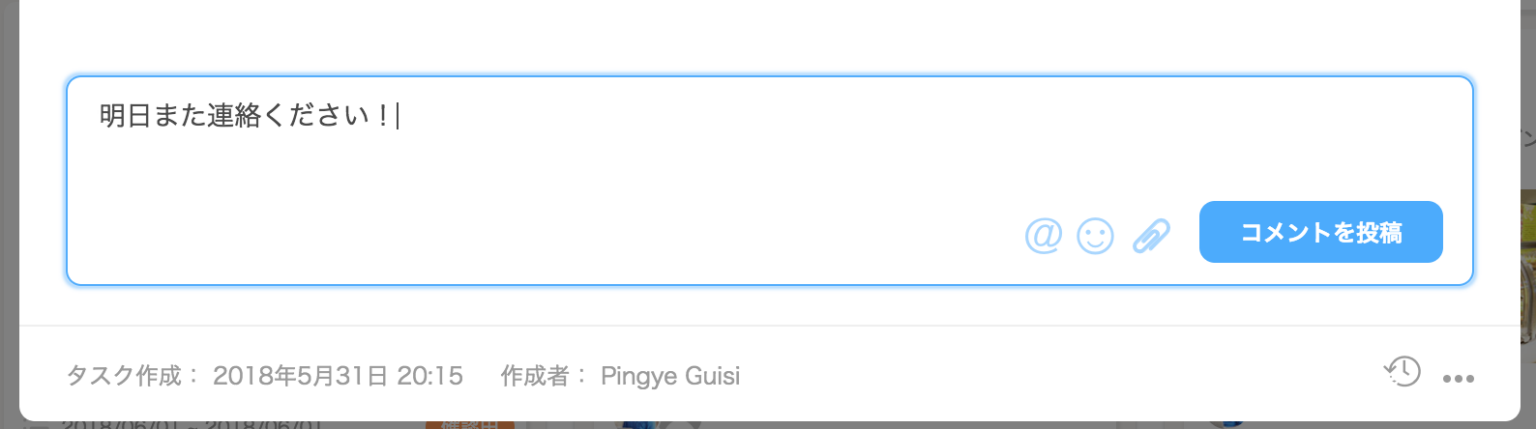
タスク詳細を開き、コメントボックスに文字を入力後、コメント投稿ボタンをクリック
または【 shift+Enter 】をします。
2. 編集 / 削除機能
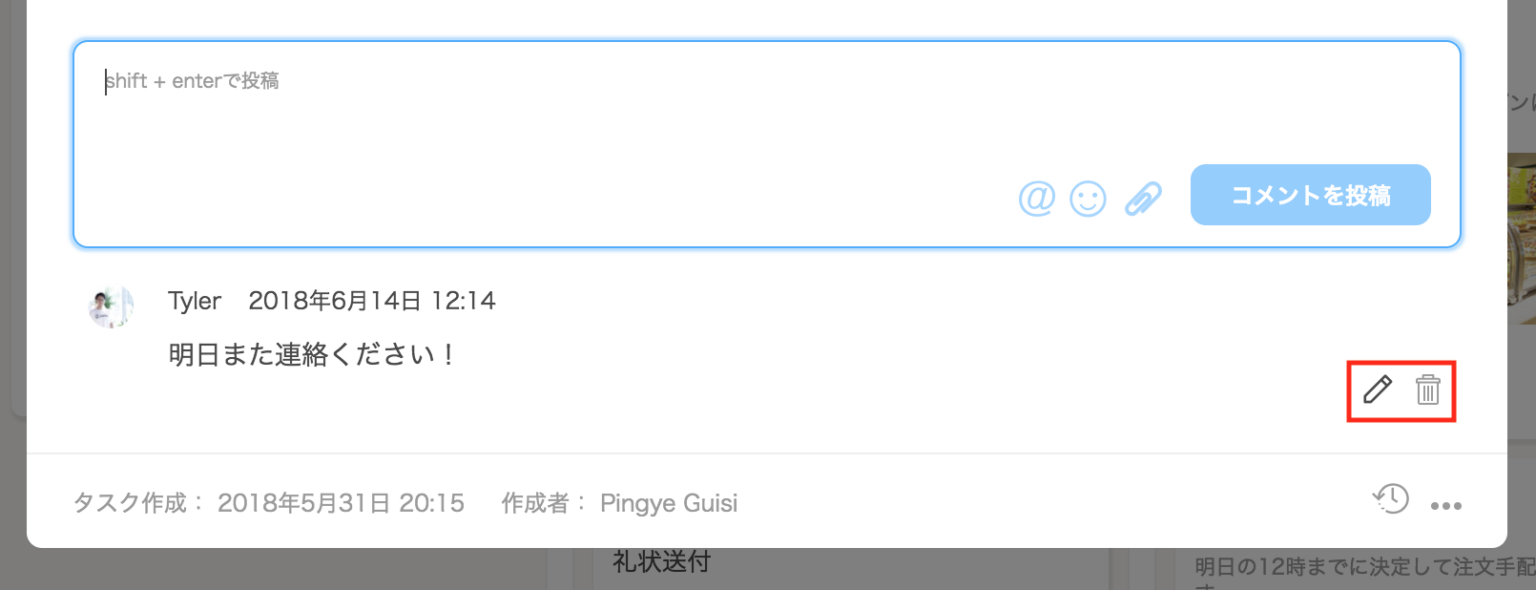
追加したコメントは、コメントボックス下に一覧で表示されます。
編集アイコンでコメントの修正、削除アイコンでコメントの削除ができます。
※ 他のユーザーのコメントは編集および削除はできません。
コメントに特定メンバーをタグする(メンション)方法
1. メンバーをタグづけする
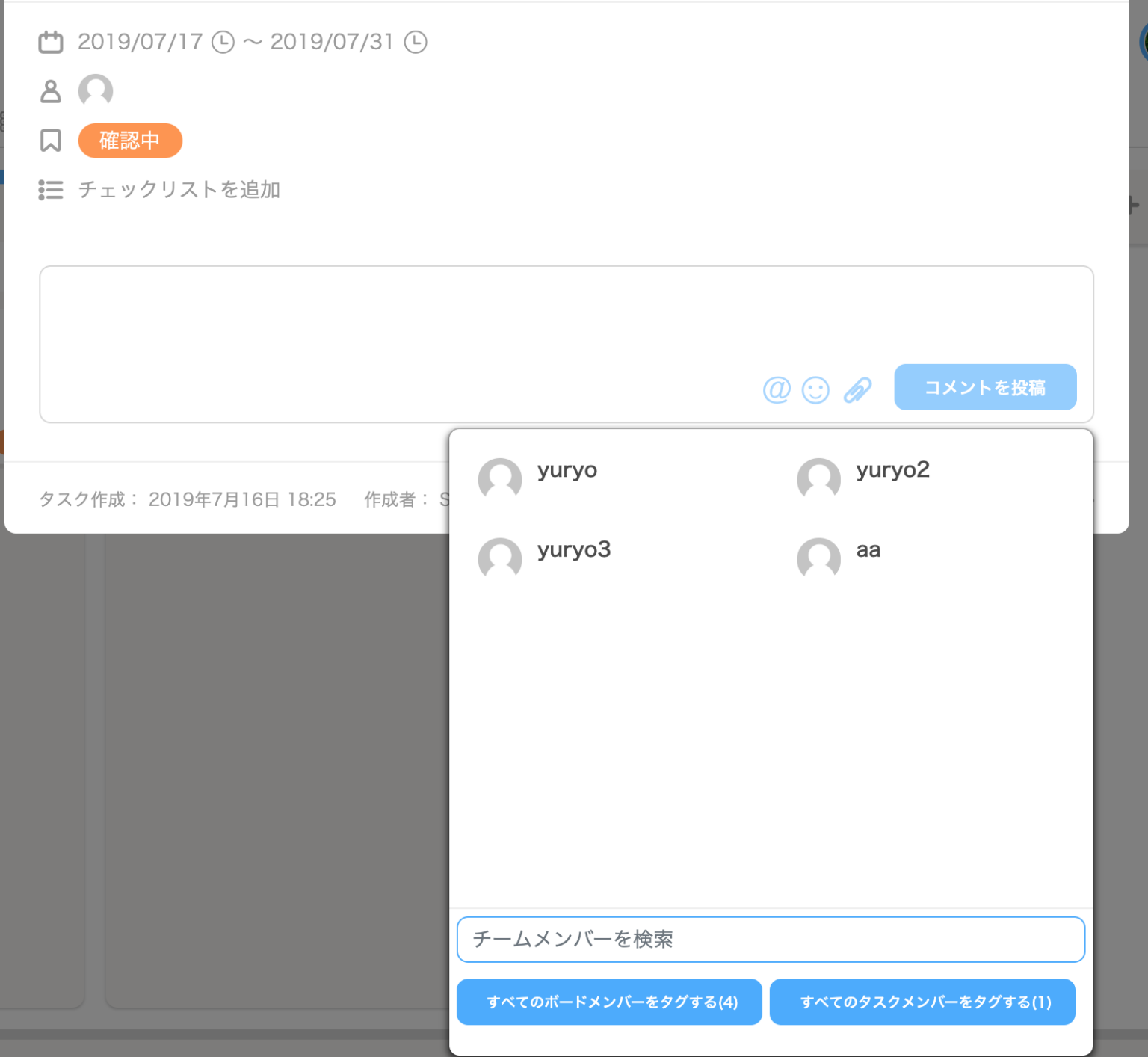
タグするメンバーアイコンをクリックします。

2. メンバーを単数 / 複数選択する
以下の方法でタグするメンバーを選択します。
《 特定のユーザーを単数・複数選択する 》
- 検索ボックスに、ディスプレイ名・メールアドレスをのいずれかを入力する
- メンバーのプロフィール アイコンをクリックする
《 一括で選択する 》
- 【 すべてのボードメンバーをタグする 】をクリックする
- 【 すべてのタスクメンバーをタグする 】をクリックする
3. メンバーをタグづけしてコメント
選択後は下記の様に@ディスプレイ名が表記されますので続けてコメントを入力します。
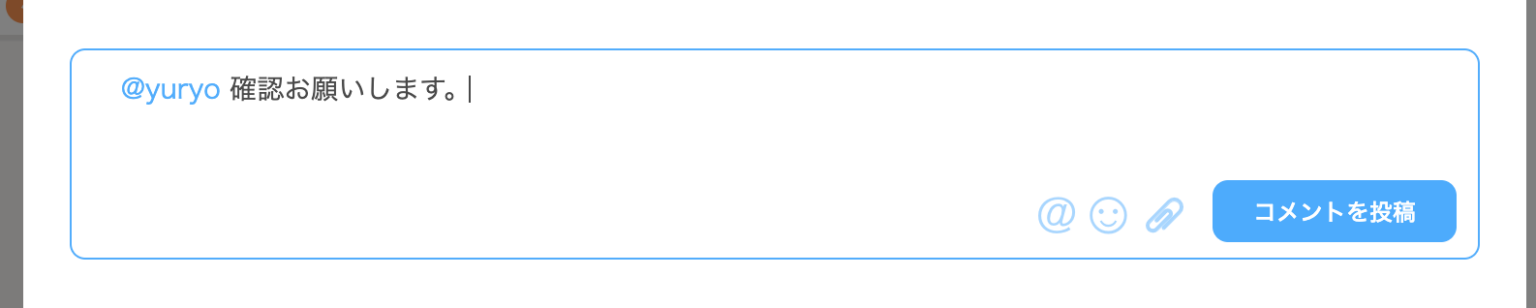
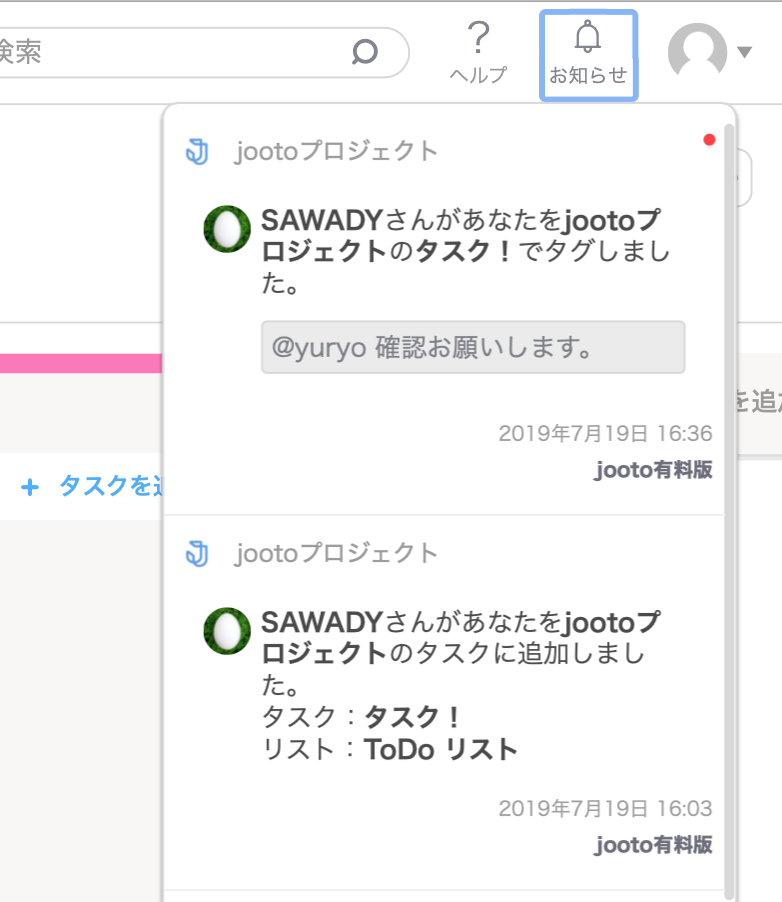
4. タグづけされたユーザに通知
コメントを投稿後、タグされたメンバーには通知が届きます。
受信コメントへの返信方法
1. コメント欄の右下のアイコン
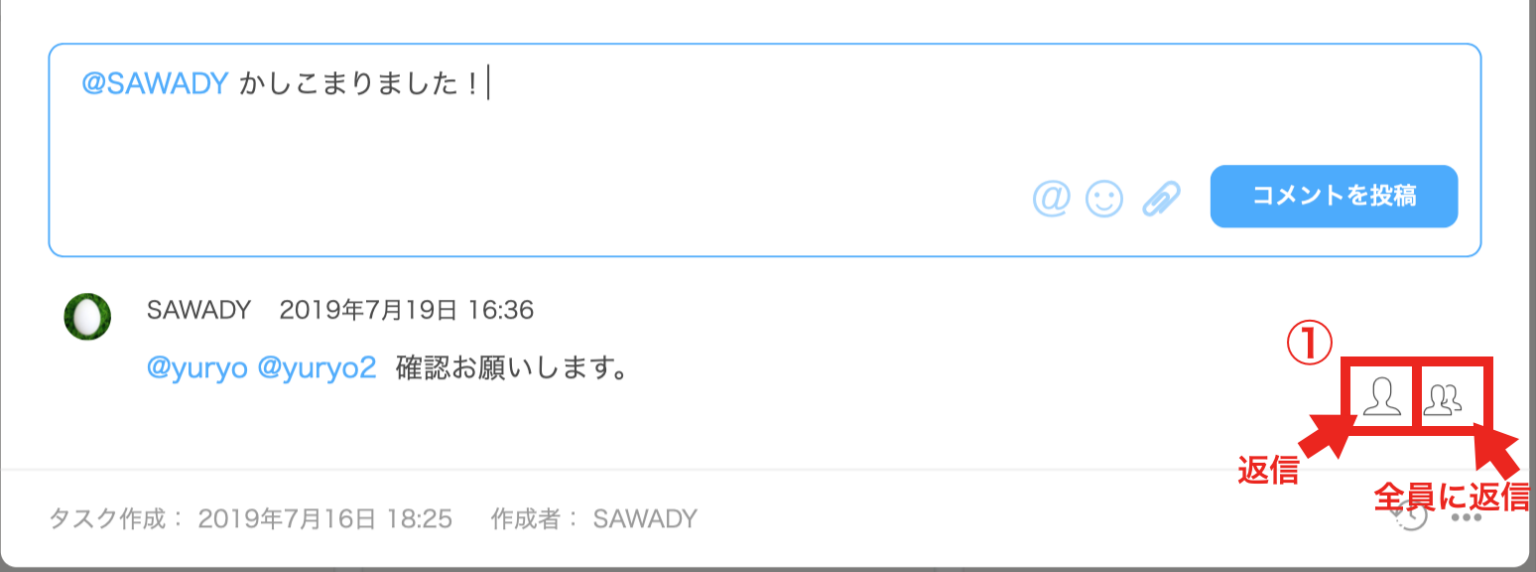
受信コメントの下部の返信または全員に返信をクリックします。
返信はコメントの送信者のみ、全員に返信はコメントに記載されたメンバー全員及び投稿者へ返信されます。コメントボックスに@ディスプレイ名が自動で入力されるので、続けてコメントを入力します。
コメントへのファイル添付
以下3つの方法でコメント欄にファイルを添付して共有することができます。
※ファイルの拡張子(形式)は問いません。
1. コメントの添付ファイル(クリップ)マークから追加
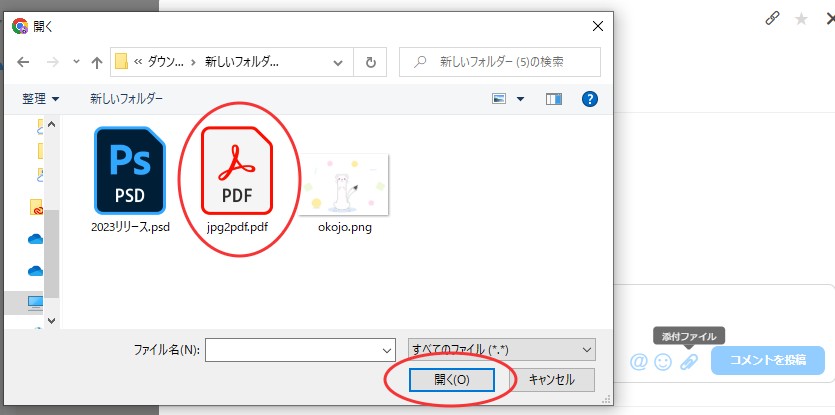
①該当タスクを開き、コメント内の添付ファイル(クリップ)マークをクリック

②添付ファイルを選択
※Ctrl(Macの場合はcommand)を押しながら複数選択も可能です。
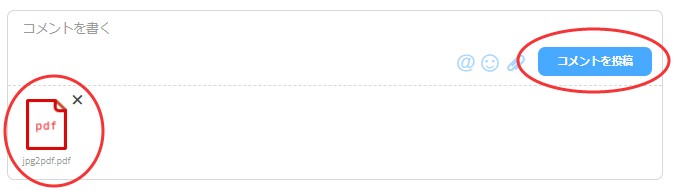
③ファイルが添付されたら、コメント内容を入力の上、「コメントを投稿」ボタンをクリック
※コメント欄に何も入力しなかった場合、ファイルのみ投稿されます。
※複数ファイルを添付してコメント投稿できます。
2.ドラッグ&ドロップで追加
①該当タスクを開く
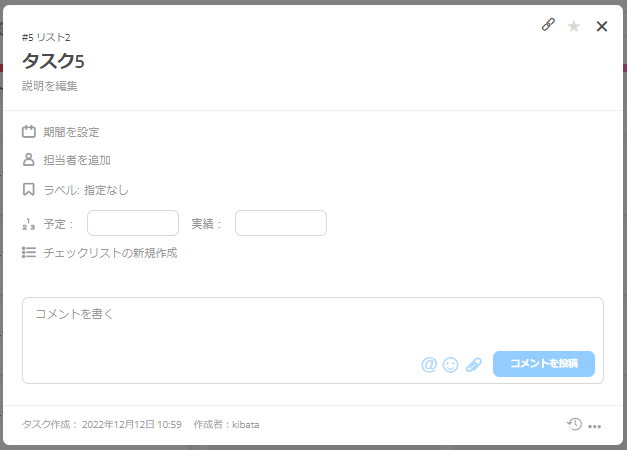
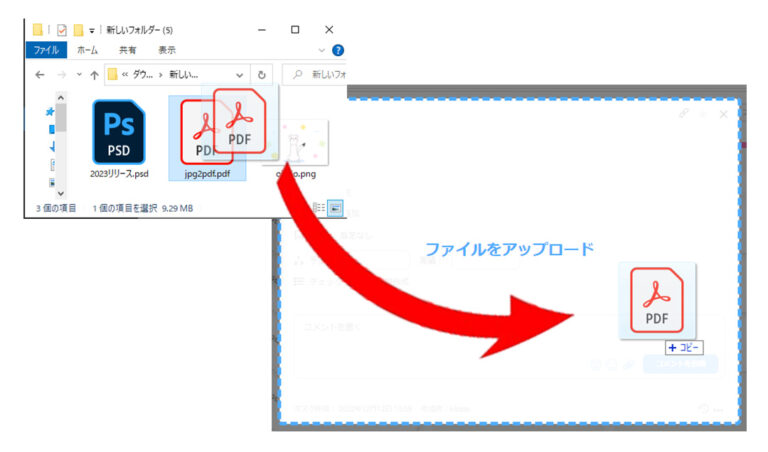
②PC上でファイルを選択の上、該当タスク上までドラッグ
③「ファイルをアップロード」画面になったら、ドロップ
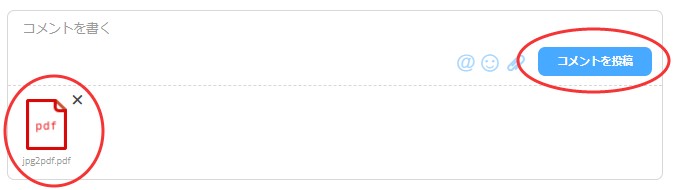
④ファイルが添付されたら、コメント内容を入力の上、「コメントを投稿」ボタンをクリック
※コメント欄に何も入力しなかった場合、ファイルのみ投稿されます。
※複数ファイルを添付してコメント投稿できます。
3.クリップボードからのペーストで追加
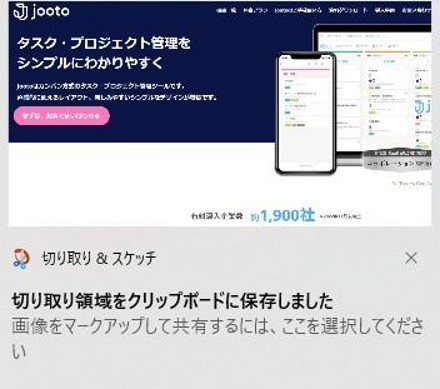
①スクリーンショットなどでクリップボードに画像をコピー
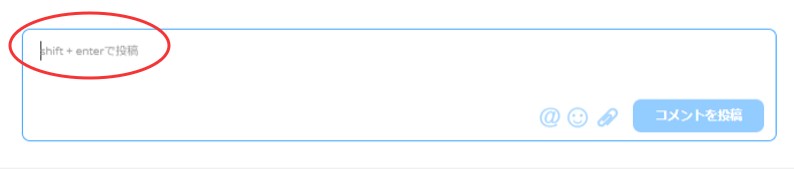
②該当タスクを開き、コメント欄をクリック
※コメント欄の文言が「コメントを書く」から「shift+enterで投稿」になります
③Ctrl+Vなどで画像をペースト
④ファイルが添付されたら、コメント内容を入力の上、「コメントを投稿」ボタンをクリック
※コメント欄に何も入力しなかった場合、ファイルのみ投稿されます。