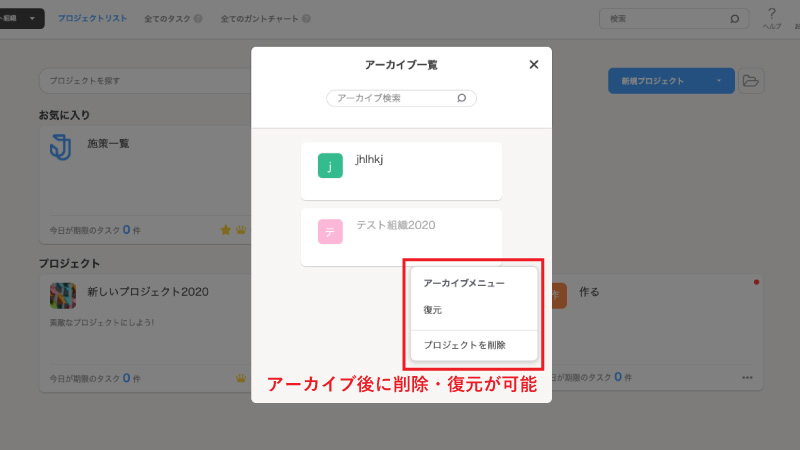
このページでご自身が所属しているプロジェクトを一覧で見ることができます。ご自身がプロジェクトにアサインされていない状態ではプロジェクトマネージャーでも組織内の他のユーザーの画面は見ることができません。
プロジェクトリストに関しての詳細はこちらに記載しております。
https://tayori.com/faq/89f11d57515a91850523c1ba1e53800440301019/detail/5a1d6b051a31651704f3900cadea70ef34f9487c/
権限についての詳細はこちらでご確認ください。
・プロジェクトの権限について
https://tayori.com/faq/89f11d57515a91850523c1ba1e53800440301019/detail/cdf17ba7f48383ce7770e4f8d5adf309085ce1c7/
・組織の権限について
https://tayori.com/faq/89f11d57515a91850523c1ba1e53800440301019/detail/ea93fb679ee354f8c4b5f4f19bb1e03bdeae56b9/
目次
プロジェクトのお気に入り機能
《 お気に入りのエリアに登録する方法は3通り 》
プロジェクトのアーカイブ機能
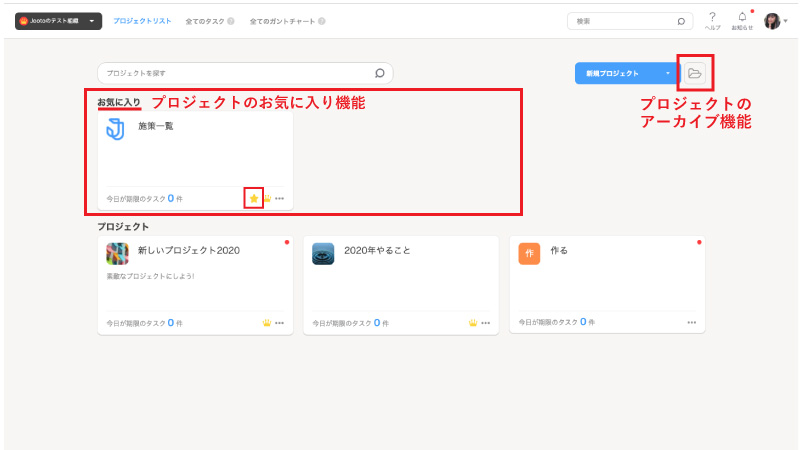
プロジェクトのお気に入り機能
「お気に入り」機能です。タスクのフォロー機能とは異なります。
https://tayori.com/faq/89f11d57515a91850523c1ba1e53800440301019/detail/42be9e5148b9d20a65410d4cd52b32d4890af613/
よく使うプロジェクトを、プロジェクトの上位においておくことが可能です。
星のマークを押すか、プロジェクトを動かすように上位にプロジェクトを移動させてください。こちら、モバイル版アプリでも反映可能で、モバイルアプリからもプロジェクトのお気に入りをつけることが可能です。
《 お気に入りのエリアに登録する方法は3通り 》
- お気に入りにしたいプロジェクトを、ドラッグ&ドロップで上部エリアにマウスで持っていく
- プロジェクトの上にカーソルを合わせると★マークが出てくるのでクリックする。
- プロジェクトのサイドバーから★マークをクリック、またはドラッグ&ドロップでお気に入りに登録。
プロジェクトのアーカイブ機能
プロジェクトも、タスクと同じようにアーカイブすることが可能です。そしてこちらに保管されています。
削除しない限り、復元することが可能です。アーカイブは「一時的に見えないようにする」という機能です。
アーカイブすることで複数のプロジェクトを整理しやすくするのが利点です。
プロジェクトのアーカイブと復元・削除 に関してはこちらを参照してください。
https://tayori.com/faq/89f11d57515a91850523c1ba1e53800440301019/detail/9883b808f5dbf8beeb15610bd1cbec0fd958a5fa/