
Jootoのアカウントは、対象のアカウントにログインしたうえで、マイアカウント画面からいつでも削除できます。ただし、削除後のデータ復旧は一切できません。また、ご自身のアカウント削除によって、組織全体や所属するプロジェクトに影響が出る場合があります。削除前に、あらかじめ以下の内容をご確認のうえ、お手続きをお願いします。
削除前の確認:自分はどのケース?
アカウント削除の影響は、組織での役割とプロジェクトでの役割の2軸でポイントがあります。
組織における影響
ご自身が「管理者」の場合は特に注意が必要です。
| 状況 | 削除するとどうなるか | 削除前にやること |
|---|---|---|
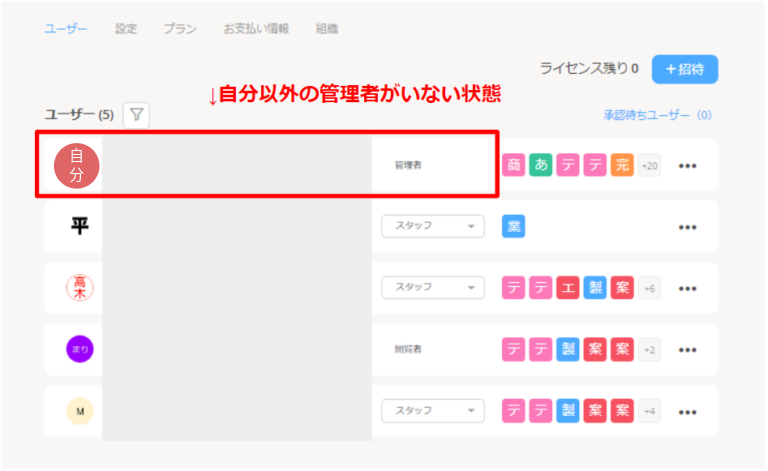
| 自分だけが管理者の場合 | 組織に紐づくすべてのデータ(プロジェクトボード・タスクなど)が削除され、組織自体が消滅する | あらかじめ別のユーザーを [ 管理者 ] に変更してから自身のアカウントを削除する |
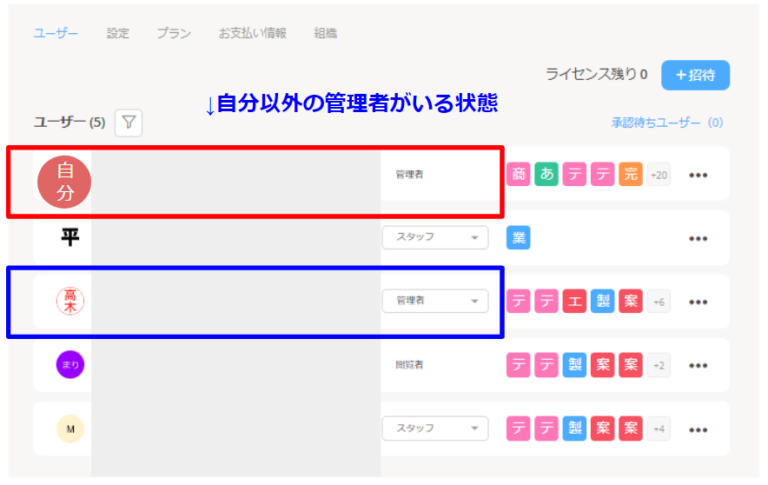
| 他にも管理者がいる場合 | 組織は残り、他の管理者に引き継がれる | 組織は存続するため、有料プランの請求は削除後も続きます。請求を止めたい場合は [ 組織の編集 ] 画面から組織自体の削除も行ってください |
A 組織で自分だけが管理者の状態
B 組織で他にも管理者がいる状態
プロジェクトにおける影響
組織での権限に関係なく(管理者でもスタッフでも)、プロジェクトマネージャーを自分だけが担っているプロジェクトがある場合、アカウントを削除するとそのプロジェクトは自動的にアーカイブ(一時的に非表示)されます。
| 状況 | 削除するとどうなるか | 削除前にやること |
|---|---|---|
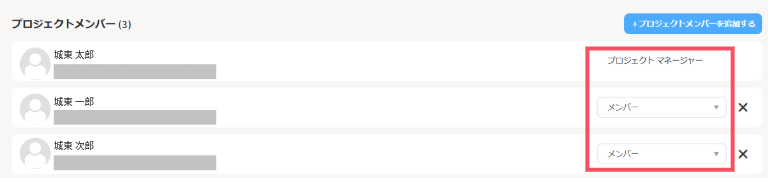
| 自分だけがプロジェクトマネージャーの場合 | プロジェクトが自動でアーカイブされる | あらかじめ別のユーザーへ [ プロジェクトマネージャー ] 権限を付与してから自身のアカウントを削除する |
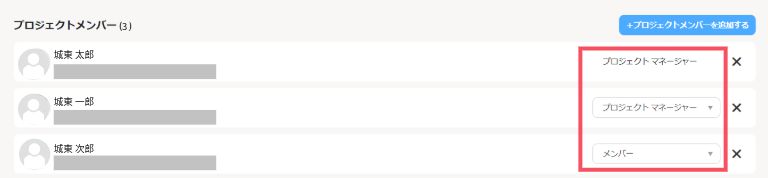
| 他にもプロジェクトマネージャーがいる場合 | 影響なし | 特に対応不要 |
A 自分だけがプロジェクトマネージャーの状態
B 他にもプロジェクトマネージャーがいる状態
▶アーカイブ(一時的に非表示)とは?
プロジェクトが非表示になるだけで、データは残っています。組織権限が [ 管理者 ] であれば、後から復元できます。
▶過去のコメント・タスク履歴はどうなる?
他のメンバーがいる組織内で作成したタスク・コメント・チェックリスト・行動履歴などは、自動で削除されることはありません。削除後はユーザー名が「退会したユーザー」として表示され、履歴としてそのまま残ります。
操作手順
1. アカウントを削除する
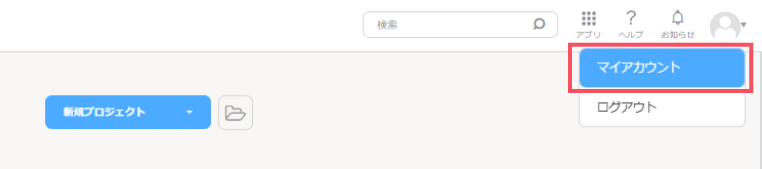
① Jootoにログインし、画面右上のプロフィールアイコン > [ マイアカウント ] を選択します。
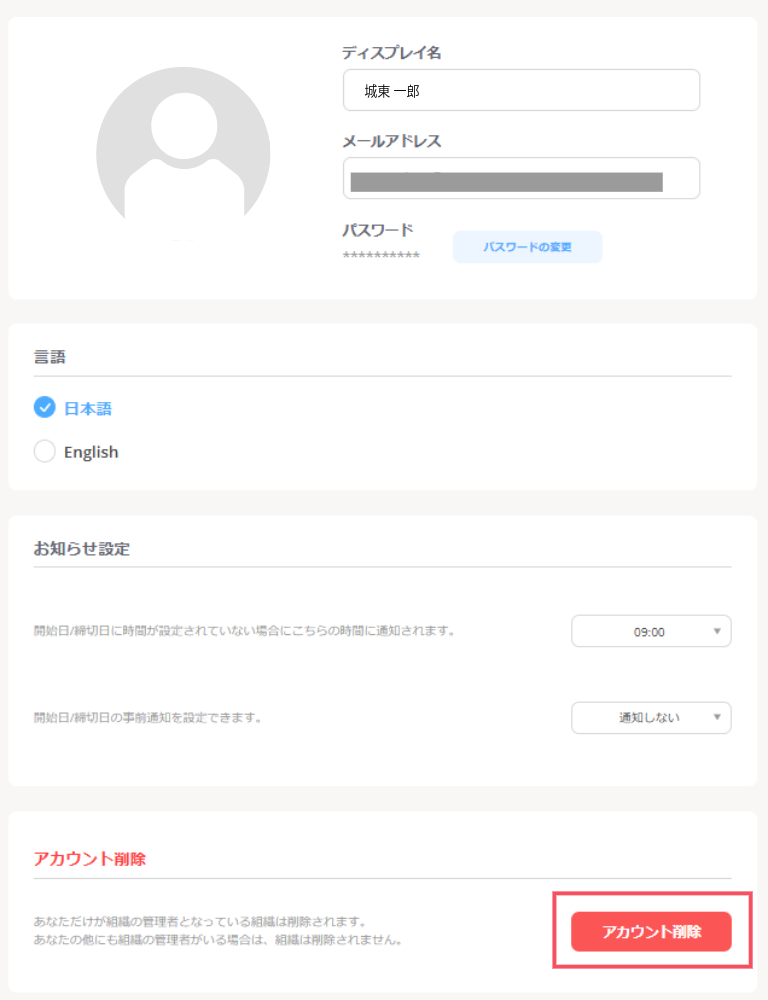
② ページ下部の [ アカウント削除 ] を選択し、画面の案内に従って [ 次へ ] を進みます。
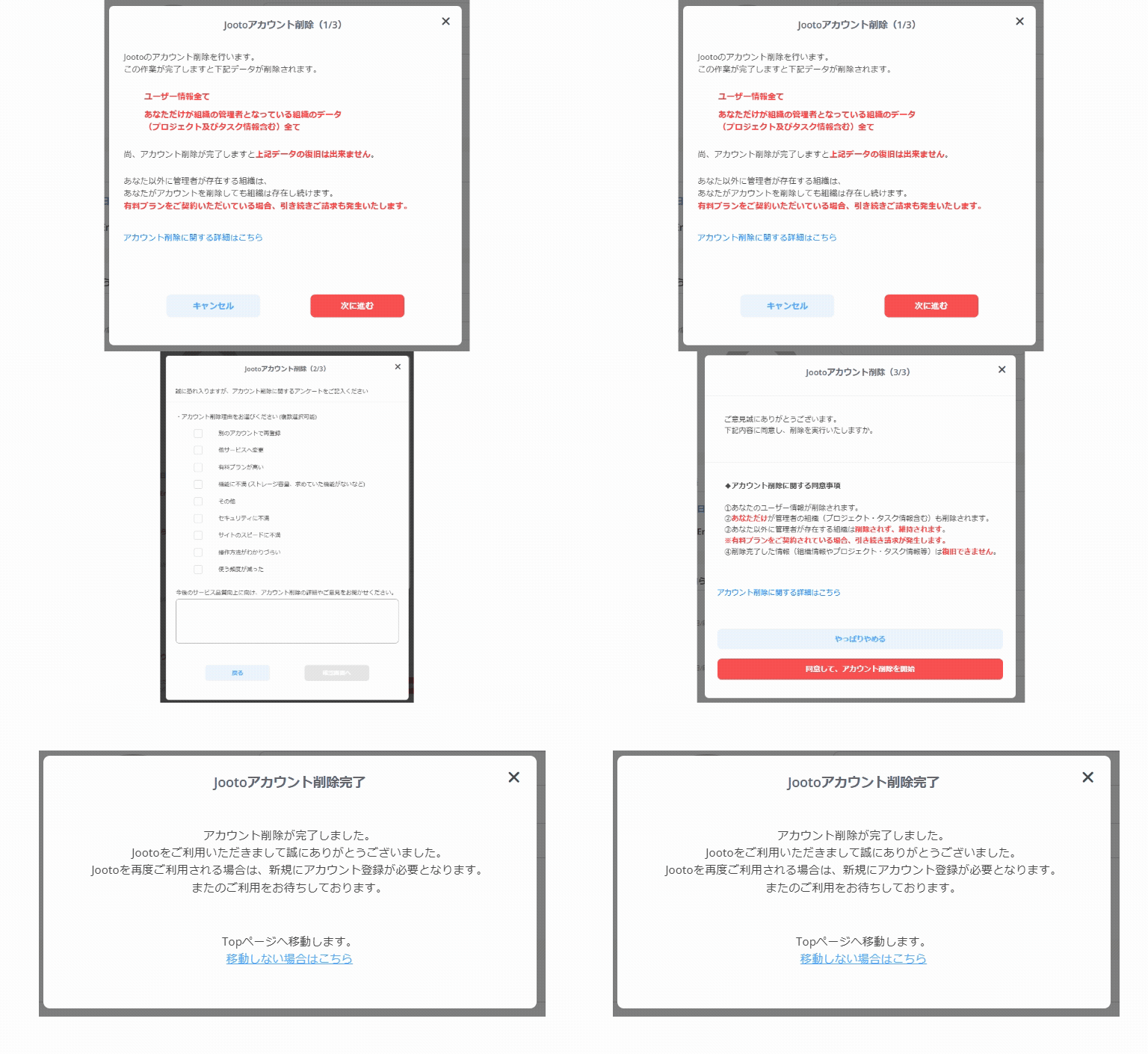
③ 注意事項を確認し、最終確認画面で [ 同意して、アカウント削除を開始 ] を選択します。
※この操作を実行すると、データの復旧は一切行えません。
2. 別の人を管理者に引き継ぐ(必要な場合)
(※この操作には組織権限の [ 管理者 ] が必要です)
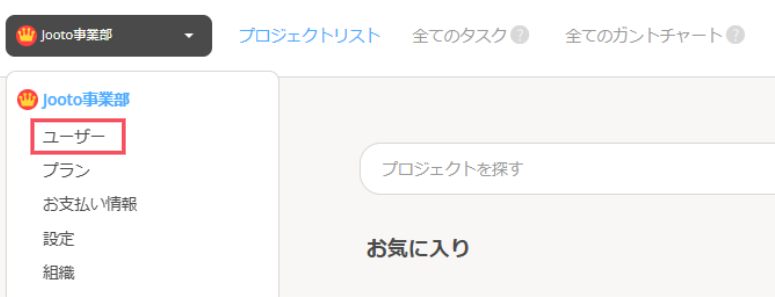
① 画面左上の組織アイコン > [ ユーザー ] をクリックします。
② 引き継ぐ相手の現在の権限名をクリックし、プルダウンから [ 管理者 ] を選択します。
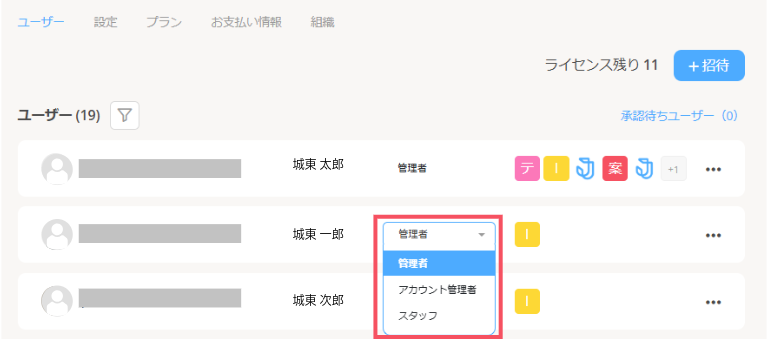
③ 権限が変更されたことを確認し、必要に応じて [ お支払い情報 ] や [ 組織 ] ページの内容も更新します。
3. 別の人をプロジェクトマネージャーにする場合
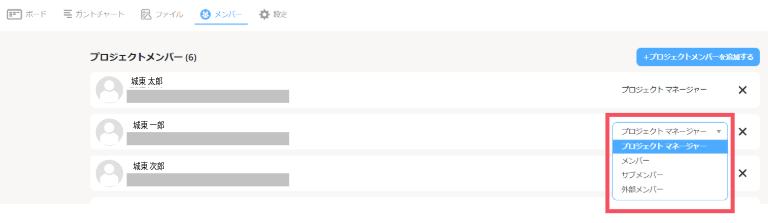
①該当のプロジェクトを開き、[ メンバー ]をクリックします。
②引き継ぐ相手の現在の権限名をクリックし、プルダウンから [ プロジェクトマネージャー ] を選択します。
補足・注意点
- 請求について :請求を止めたい場合は、アカウント削除前に無料プランへの切替をお願いします。カード払いの場合はこちら 、請求書払いの場合はこちら のフォームより申請ください。
- 退職者など、組織へのアクセスを制限したい場合 :管理者が行えるのは [ 組織から外す ] 操作のみですが、アカウントを完全に削除しなくても、[ 組織から外す ] 操作を行うだけで、該当アカウントから組織へアクセスできなくなります。
アーカイブされたプロジェクトについて :データは削除されず、そのまま保持されます。組織権限が [ 管理者 ] または [ アカウント管理者 ] であれば復元できます。詳細はこちら。
権限がなくて操作できない場合 :組織の [ 管理者 ] に権限変更を依頼してください。