プロジェクトに自分以外のユーザーを招待し、ボードに追加しているチームメンバーと、共有しながらプロジェクトを進めていくことができます。追加できるユーザー数はプランに応じて異なります。 ここでは、組織へのユーザー追加・外す方法についてご説明いたします。
組織の管理者またはアカウント管理者(有料プラン)が組織にユーザーを招待したり、外したりすることができます。
※組織へ招待したものの、まだ組織に参加していないユーザーがいる場合は「 承認待ちユーザー 」をご確認ください。
https://tayori.com/faq/89f11d57515a91850523c1ba1e53800440301019/detail/7523a04928698d249d32a0e6abd49d6335198a81/
※組織から外したいユーザーのみが組織管理者、プロジェクトマネージャーの場合、組織が削除されたり、プロジェクトがアーカイブされたりしますので、アカウント削除方法のページに記載のチェックポイントを必ずご覧ください。
https://tayori.com/faq/89f11d57515a91850523c1ba1e53800440301019/detail/62b2e41294e154a30839f3c18f15b7f23a450982/
目次
組織へユーザー追加
1. 組織ユーザー一覧を開く
2. ユーザー画面
3. Email入力
4. 招待完了
5.【 参加 】または【 却下 】
6. ユーザー詳細でプロジェクト追加
7. プロジェクトを追加
8. プロジェクトを選択
組織からユーザーを外す
1. ユーザー選択
2. 組織から外す
組織へユーザー追加
1. 組織ユーザー一覧を開く
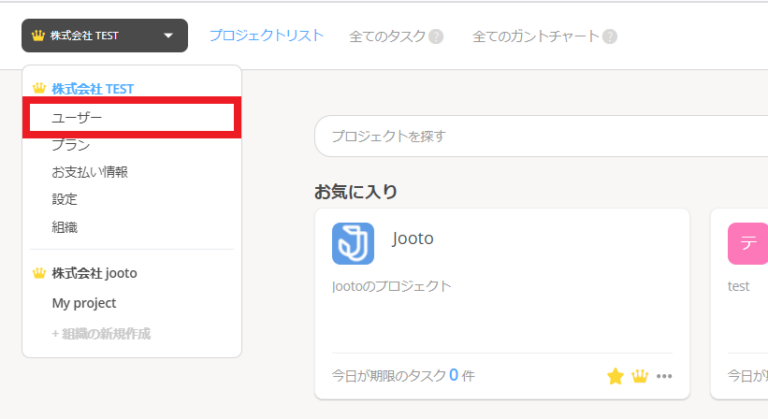
ログイン後、管理画面左上にある組織名のアイコンをクリックし、ユーザーをクリックします。
2. ユーザー画面
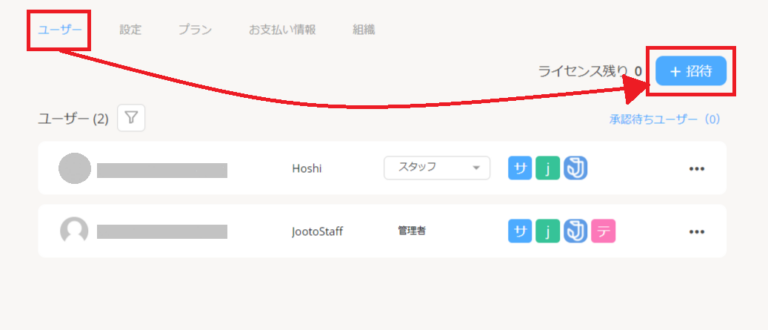
ユーザー画面にて、【 +招待 】アイコンをクリックします。
3. Email入力
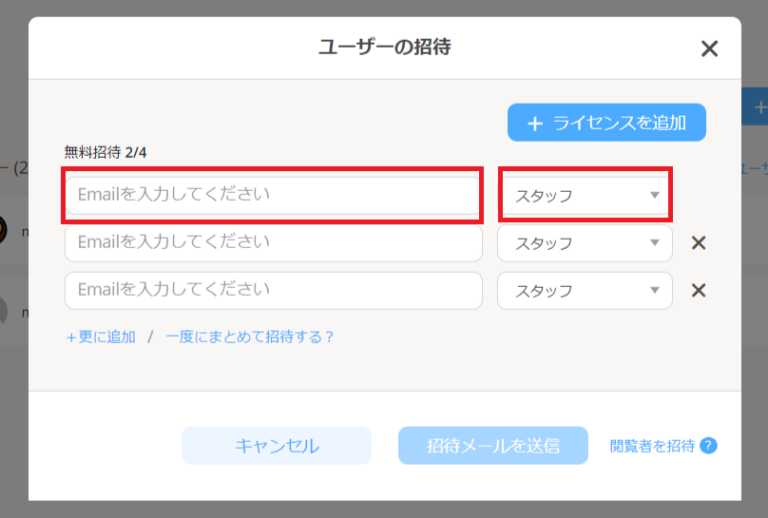
組織へ招待したい方のEmailを入力してください。ここであわせて組織権限も設定することが出来ます。入力が完了したら、招待メールを送信をクリックし送信します。
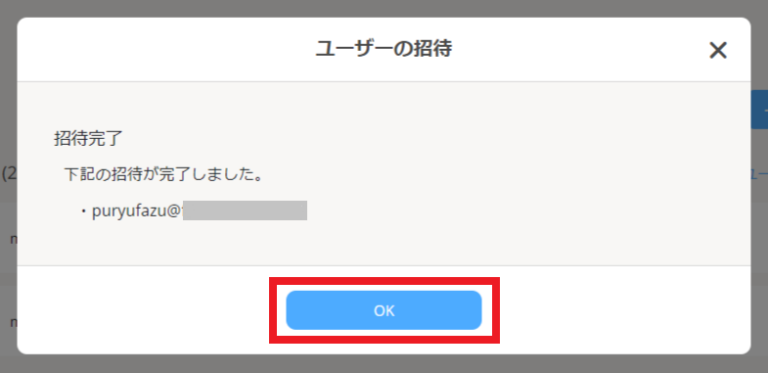
4. 招待完了
招待されたユーザーに招待メールが送信されます。
5.【 参加 】または【 却下 】
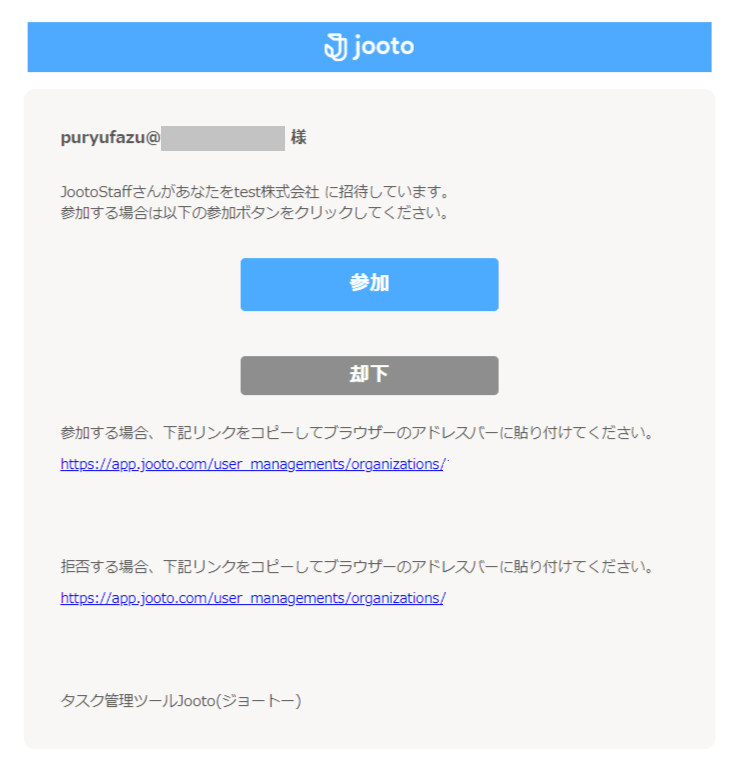
追加されたユーザーには組織への招待メールが届きます。参加または却下のボタンをクリックしてください。
Jootoにご登録のない方は、このリンク先よりユーザー登録を行っていただきます。
参加するためにはJootoへのユーザー登録が必要です。
6. ユーザー詳細でプロジェクト追加
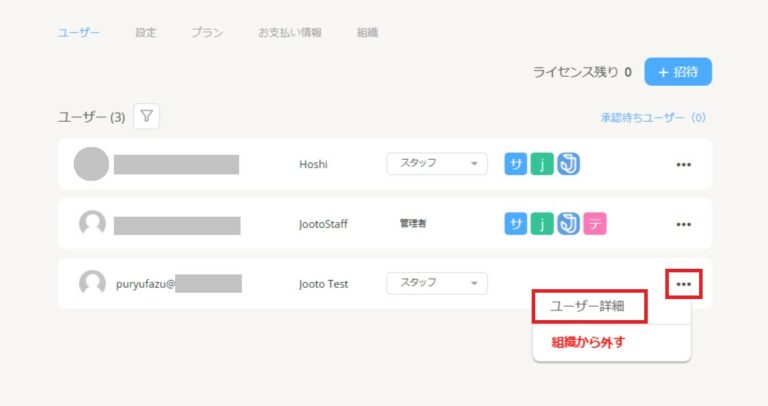
ユーザーの参加が完了したら、管理者がそのユーザーの右側にあるメニューボタンからユーザー詳細をクリックします。
※組織に参加していないユーザーは表示されません。組織へ招待済でプロジェクト追加できないユーザーがいる場合は「 承認待ちユーザー 」をご確認ください。
https://tayori.com/faq/89f11d57515a91850523c1ba1e53800440301019/detail/7523a04928698d249d32a0e6abd49d6335198a81/
7. プロジェクトを追加
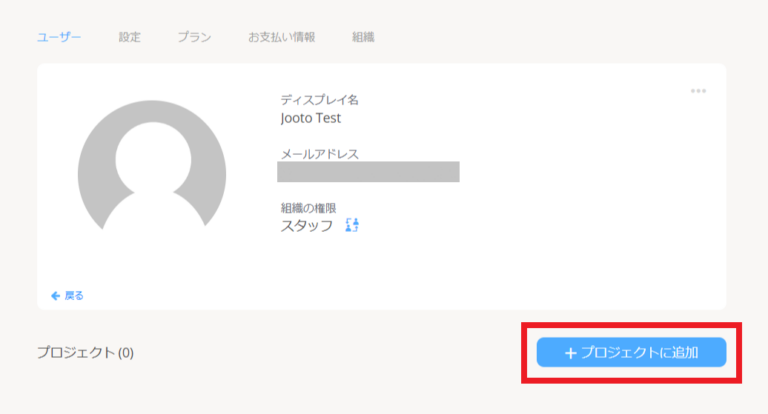
最初は参加しているプロジェクトは何も無いので、【 +プロジェクトに追加 】をクリックして追加をします。
8. プロジェクトを選択
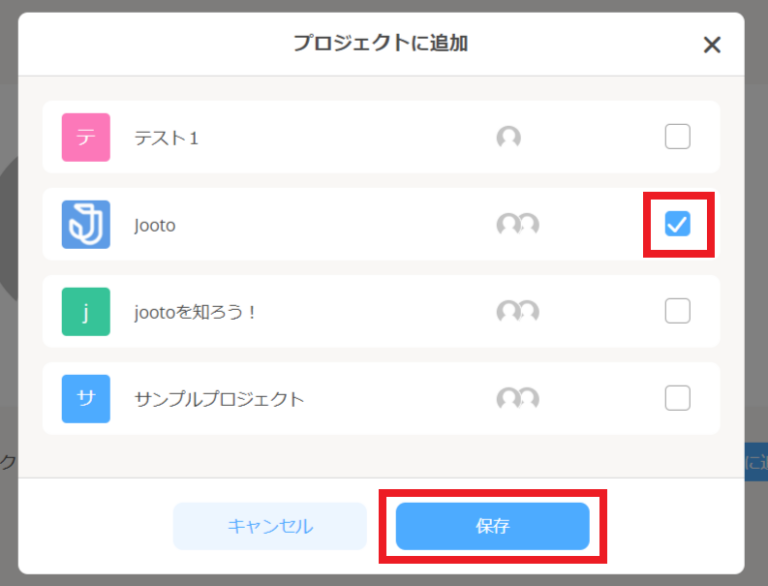
参加させたいプロジェクトにチェックを行い、保存をクリックします。この作業が完了すると、プロジェクトへ新規ユーザーの参加が完了となります。
組織からユーザーを外す
1. ユーザー選択
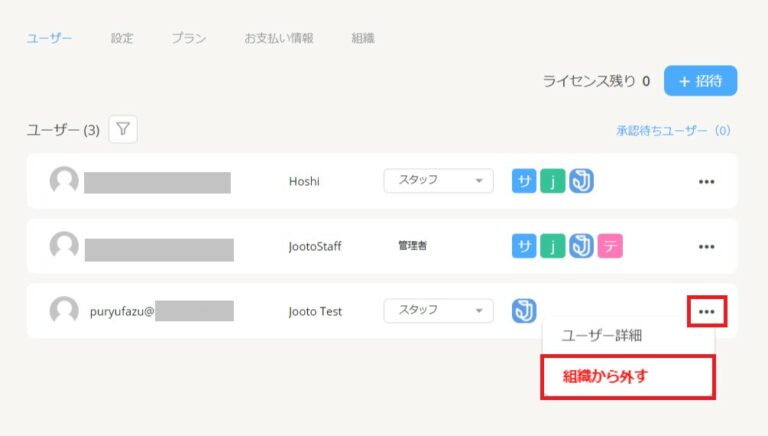
組織ユーザー一覧より、外したいユーザーの右側にあるメニューボタンから組織から外すをクリックします。
2. 組織から外す
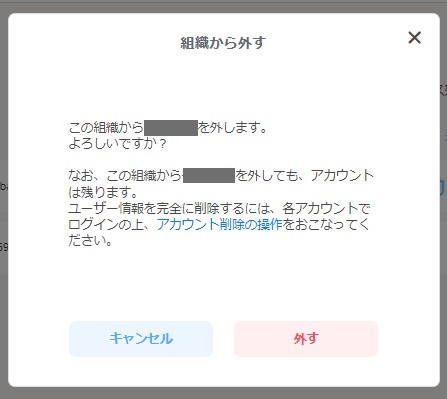
確認画面より、外すボタンをクリックすると、ユーザーを組織から外すことができます。